- Die DPI definiert die native Empfindlichkeit des Sensors; Windows skaliert lediglich die Geschwindigkeit.
- Deaktivieren Sie die Beschleunigung und verwenden Sie 6/11 unter Windows für eine konsistente Reaktion.
- Beginnen Sie zwischen 800 und 1.600 DPI und passen Sie die Spielempfindlichkeit methodisch an.
- Sensorqualität und Abfragerate sind wichtiger als die maximale DPI.
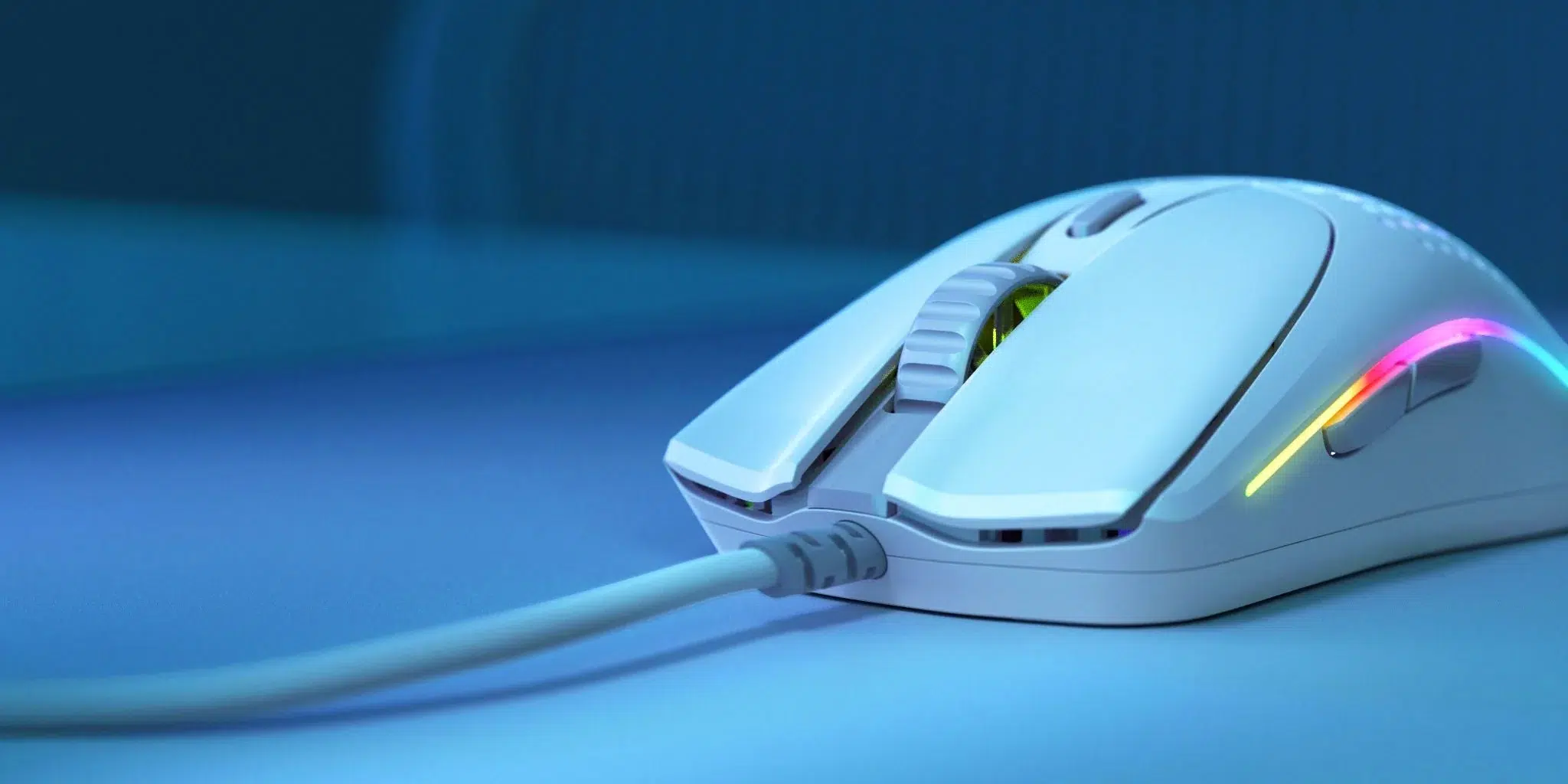
Wenn Sie sich jemals gefragt haben, wie Sie den Cursor genau dorthin bringen, wo Sie ihn haben möchten, ist der Schlüssel Ändern Sie die DPI der MausDurch Einstellen der richtigen Empfindlichkeit Ihrer Maus wird bestimmt, wie weit sich der Zeiger bei jeder physischen Bewegung auf dem Mauspad bewegt.
Je nach Modell können Sie die DPI von ändern die Software des Herstellers, mithilfe physischer Maustasten oder, falls dies nicht möglich ist, durch Kompensation mit der Zeigergeschwindigkeit in Windows oder der Empfindlichkeit des Spiels. Hier finden Sie eine vollständige Anleitung zum Verständnis und zur Konfiguration nach Ihren Wünschen, ohne verrückt zu werden.
Was ist die DPI der Maus und warum ist sie wichtig?
Der Begriff DPI (Punkte pro Zoll, Punkte pro Zoll) drückt die maximale Sensor-ScanauflösungEin höherer Wert erkennt mehr „Punkte“ pro Zoll Bewegung, was zumindest zu einer höheren Cursorempfindlichkeit führt und bei einem guten Sensor und ohne Beschleunigung zu bessere Genauigkeit.
Durch die Erhöhung der DPI werden kleine Handgelenksbewegungen lange ZeigerläufeWenn Sie von einer Maus mit niedriger DPI zu einer Maus mit hoher DPI wechseln (oder umgekehrt), empfiehlt es sich, die Maus neu zu kalibrieren. Sensibilität in Spielen um Ihr Muskelgedächtnis nicht zu verändern.
Wer bei Desktop-Aufgaben lieber seine Finger als seinen Arm bewegt, schätzt in der Regel eine Hohe DPI. Natürlich hängt die Präzision vom Sensor ab: mit Geräten geringer Qualität oder mit Beschleunigung aktiviert, ein hoher DPI-Wert bedeutet nicht, dass man besser zielen kann.
Zwei nützliche Konzepte, die Sie beim Vergleichen von Modellen erkennen werden, sind Native DPI und interpolierte DPI. Die erste ist die tatsächliche Empfindlichkeit des Sensors; die zweite ist eine Software-Simulation, die einige Mäuse verwenden, um Zahlen wie 16.000 DPI zu "aufblasen", und die Fehler bei langsamen Bewegungen.
Es geht nicht nur darum, die DPI der Maus zu ändern. Auch die Auflösung Ihres Monitors spielt eine Rolle. Bei 4K benötigen Sie mehr DPI, um die gleiche Bildschirmdistanz abzudecken wie bei 1080p.
Übliche Bereiche
Es gibt unterschiedliche Meinungen über die üblichen Bereiche zum Ändern der Maus-DPI. Einige meinen, dass unten 800 DPI Wir betreten den Bereich der "niedrigen Auflösung" auf Sensorebene. Es ist nicht so, dass es nutzlos wäre, aber in sehr feinen FPS-Spielen kann es "Stufen" auf den Diagonalen erzeugen. Andererseits sind Werte wie 1.000–1.600 DPI – oder mehr – geben Ihnen Spielraum, die Empfindlichkeit im Spiel fein abzustimmen.
Um die Ideen zu verdeutlichen, wollen wir einige auseinandernehmen häufige Mythen auf der DPI mit einer direkten Tabelle:
| Mythos | Wirklichkeit |
| „Mehr DPI = bessere Qualität“ | La Sensorqualität Befehl; die maximale DPI definiert nicht die tatsächliche Präzision. |
| „Sie benötigen +10.000 DPI“ | Laut Daten von Communities wie ProSettings, wenige überschreiten 3.200 DPI. |
| „Profis verwenden immer hohe DPI“ | Es gibt Referenzen, die mit 400–800 DPI; bekannte Profile haben beispielsweise 450 DPI in CS:GO verwendet. |
| „Eine Erhöhung des DPI verbessert automatisch das K/D“ | Analysen zeigen, dass die Reduzierung von 3.200 auf 800 DPI kann in einigen Fällen die Konsistenz verbessern. |
DPI vs. Zeigergeschwindigkeit in Windows: Was sich wirklich ändert
Windows kann nicht ändern, Physische DPI des Sensors. Es verändert die „Zeigergeschwindigkeit“, was ein Software-Skalierung auf die Bewegung angewendet. Dies dient als Patch, wenn Ihre Maus keine DPI-Änderungen zulässt, ersetzt jedoch keine native Einstellung.
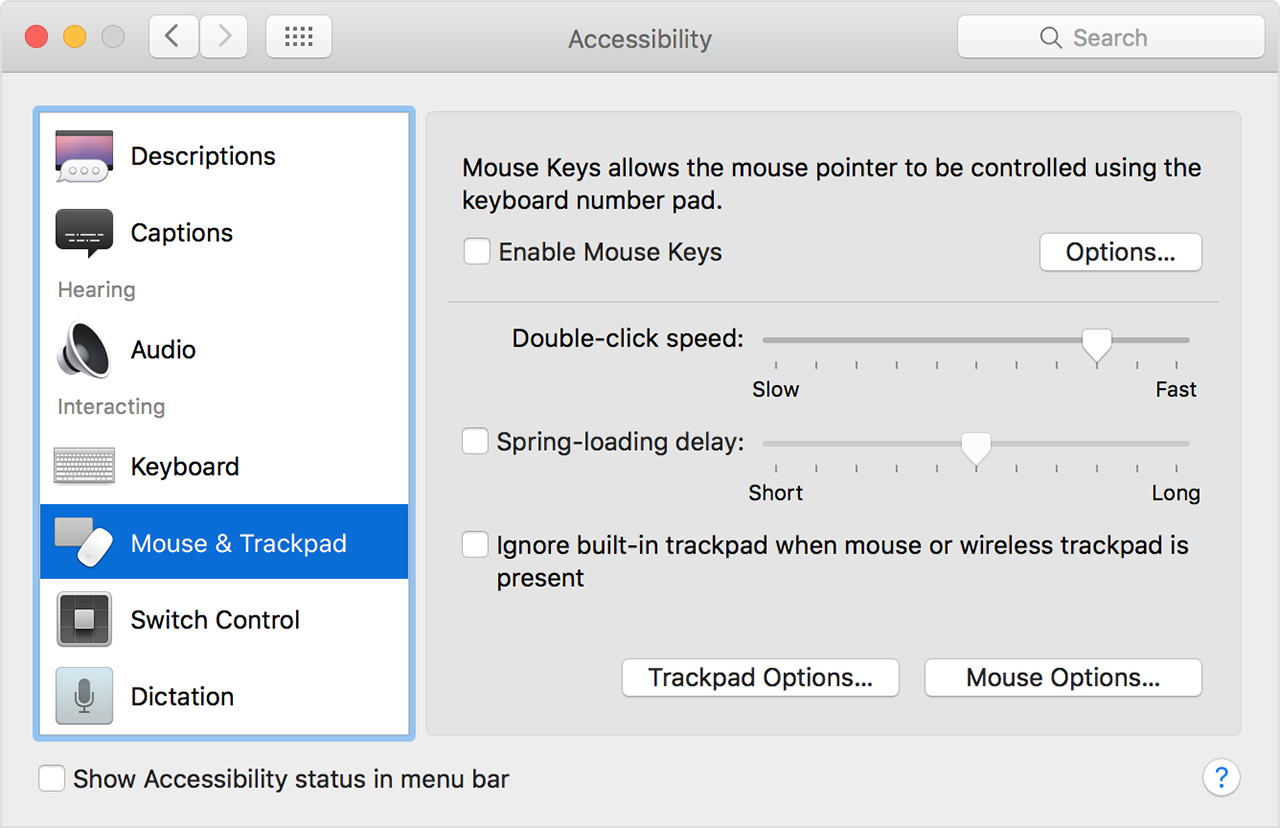
Um die Einstellungen zu öffnen und die DPI der Maus zu ändern, gehen Sie zum Startmenü und suchen Sie nach „Mauseinstellungen“. Gehen Sie von dort zu „Weitere Mausoptionen“ und passen Sie im Reiter „Zeigeroptionen“ die Zeigergeschwindigkeit. Punkt 6/11 (normalerweise die Standardeinstellung) ist die einzelne Kerbe die keine erzwungene Beschleunigung oder Verzögerung durch Windows einführt.
Deaktivieren Sie "Zeigerpräzision verbessern", wenn Sie nach einer Antwort suchen konstant ohne BeschleunigungWenn Sie diese Option aktivieren, wird der Cursor bei schnellen Bewegungen beschleunigt und bei langsamen Bewegungen verlangsamt, wodurch die Konsistenz mit Ihrer DPI und Empfindlichkeit in Spielen beeinträchtigt wird.
Wenn Sie nur eine einfache Maus haben, können diese Einstellung und die Empfindlichkeit im Spiel Dies sind Ihre primären Werkzeuge. Wenn Ihr Modell dies jedoch unterstützt, ist es am besten, die DPI der Maus nativ mithilfe der Software zu ändern.
So ändern Sie die DPI der Maus mithilfe der Maussoftware
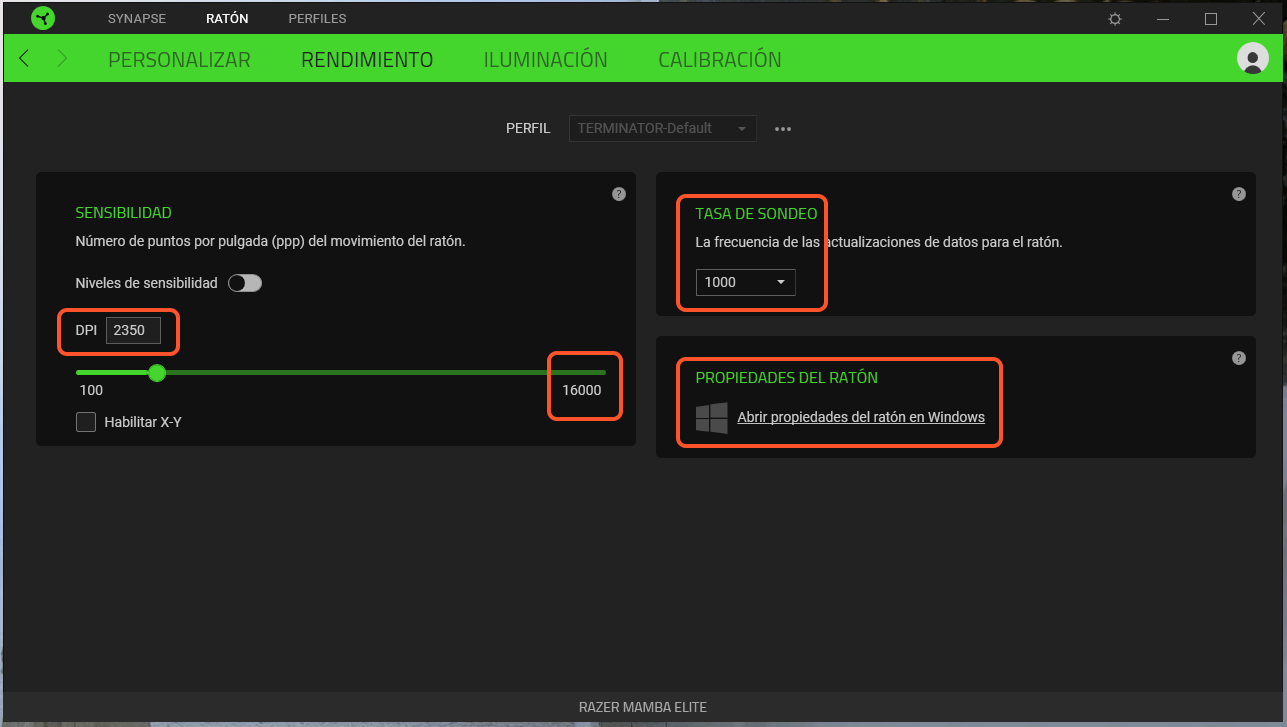
Die DPI-Einstellungen Ihrer Maus können Sie am besten über die Herstellersoftware. Marken wie Logitech (MX Master 4), Razer oder Corsair ermöglichen Ihnen die Definition von DPI-Schritten, die Erstellung von Profilen und die Zuweisung von Tasten zum Umschalten der Empfindlichkeit im laufenden Betrieb.
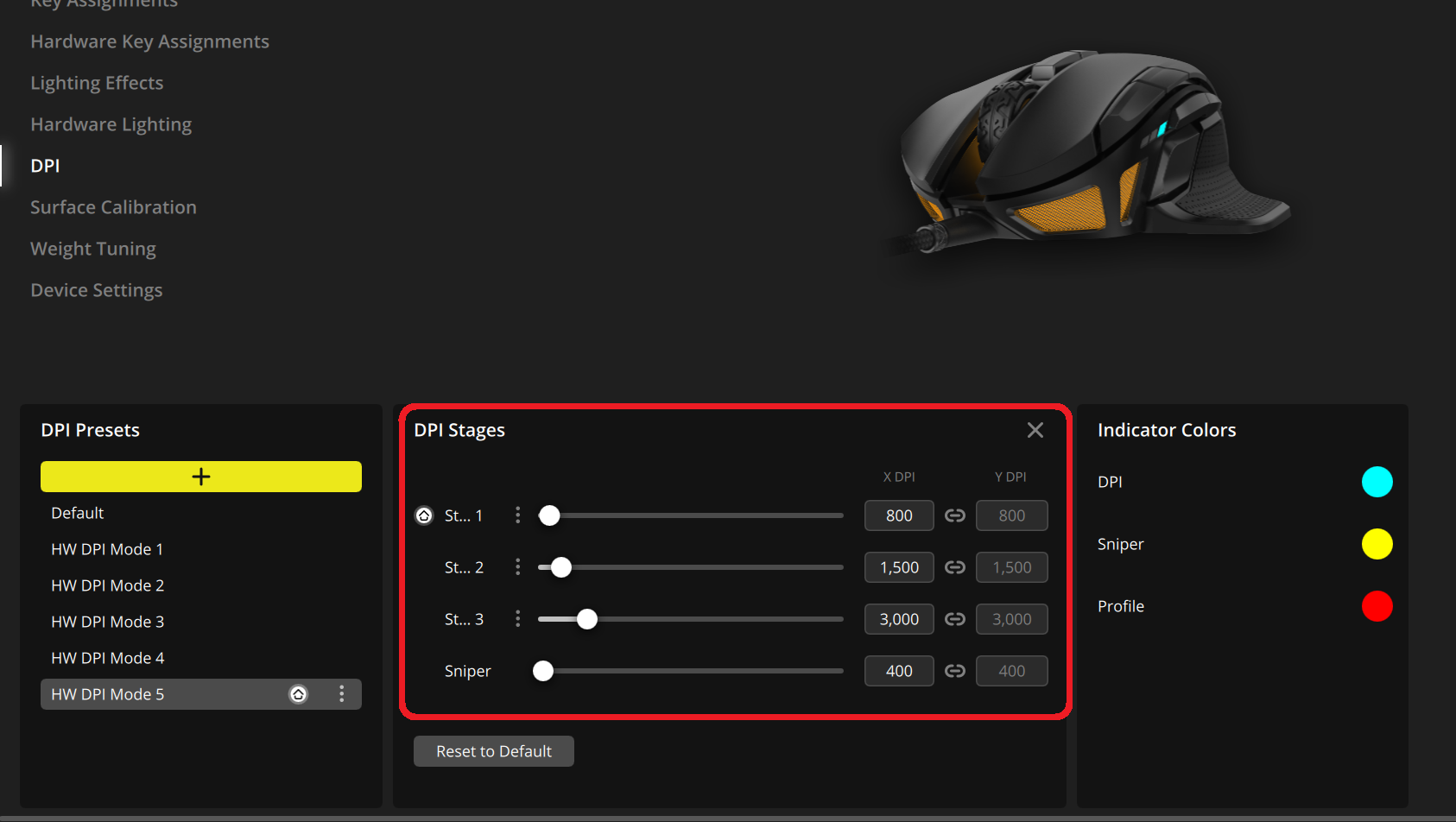
Jede Suite ist anders, aber der Prozess ist normalerweise ähnlich: Sie wählen Ihr Gerät aus, gehen zum DPI-Bereich und definieren mehrere Empfindlichkeitsstufen (zum Beispiel 400/800/1.200/1.600). Anschließend weisen Sie einer Maustaste die Funktion „DPI-Zyklus“ zu, um zwischen ihnen zu wechseln.
Viele Programme ermöglichen das Speichern von Profilen, die mit Anwendungen oder Spielen verknüpft sind, sodass Ihr Profil beim Öffnen eines FPS aktiviert wird. DPI + Abfragerate-Kombination bevorzugt und beim Wechsel zur Büroautomation wird eine agilere Voreinstellung angewendet.
Die genaue Schnittstelle variiert je nach Modell, ist aber im Allgemeinen ziemlich einfach: Suchen Sie in Ihrer Software nach „DPI“, „Empfindlichkeit“ oder „Zeigereinstellungen“ (z. B. Corsair iCUE-Software) und passen Sie die Werte an; wenn Ihre Maus über einen eingebauten Speicher verfügt, können Sie Speichern Sie die Konfiguration auf dem Gerät selbst.
So ermitteln Sie die aktuelle DPI Ihrer Maus
Wenn Sie sich nicht sicher sind, welche DPI-Einstellung Sie aktiviert haben, gibt es mehrere Möglichkeiten, Ihre Zweifel auszuräumen und die Einstellung sinnvoll anzupassen. Die erste ist die offensichtlichste: Überprüfen Sie, ob Ihre Maus offizielle Software und lesen Sie den auf Ihrem Panel angezeigten Wert ab.
Überprüfen Sie auch die Unterseite der Maus: Bei einigen Modellen ist die Modell und DPI-BereicheWenn es nicht angezeigt wird, überprüfen Sie das Kontrollkästchen oder das Handbuch. Viele Marken geben die konfigurierbare DPI sowie Anweisungen zum Ändern an, wenn die Maus über eine dedizierte Taste verfügt.
Eine weitere Möglichkeit ist die Website des Herstellers: Suchen Sie nach der Modellnummer und Sie sehen die technische Spezifikationen mit der maximalen DPI, den Schritten und ob diese nativ oder interpoliert sind. So erkennst du, ob dein Gerät bestimmte Werte tatsächlich erreichen kann.
Wenn Ihre Maus über eine DPI-Taste verfügt (oft in der Nähe des Rades), können Sie damit zwischen den Werksvoreinstellungen (z. B. 400/800/1.200) wechseln. Bei Softwaremodellen sind diese Werte normalerweise anpassbar.
Wenn keine Software oder DPI-Taste vorhanden ist, können Sie auf generische Tools zurückgreifen, wie z. B. Microsoft Maus- und Tastatur-Center um die Empfindlichkeit anzupassen. Beachten Sie jedoch, dass sich dadurch die physische DPI nicht ändert. Dies ist nützlich, um die Cursorgeschwindigkeit anzupassen, wenn Sie keine andere Möglichkeit haben.
Welche DPI Sie je nach Spielgenre und Ihrem Stil wählen sollten
Bei kompetitiven FPS bevorzugen viele professionelle Spieler Niedrige DPI (400–800), mit weiten Armbewegungen, um Stabilität und Konsistenz beim Schießen zu erreichen. Bei sehr hohen DPI-Werten führt selbst die kleinste Geste zu enormen Verschiebungen, und es ist schwieriger, Mikroeinstellungen zu kontrollieren.
Ein hoher DPI-Wert hingegen bietet sehr schnelle Reaktionen beim Bewegen des Ziels, nützlich in schnellen Spielen. Der Preis dafür ist, dass jegliches Zittern des Handgelenks verstärkt wird und die Präzision darunter leiden kann, wenn Sie die Steuerung nicht beherrschen.
Für MOBAs und MMORPGs ist eine mittlere DPI (ca. 800–2.400), das die Geschwindigkeit der Benutzeroberfläche mit der Präzision von millimetergenauen Aufgaben in Einklang bringt. Der Schlüssel liegt in einer komfortablen Navigation ohne Kontrollverlust.
Es gibt Referenzen, die niedrige Werte mit großem Erfolg bei Shootern, während höhere DPI-Kombinationen in anderen Genres zu finden sind. Praktische Erfahrungen deuten darauf hin, dass in bestimmten Kontexten eine Reduzierung von 3.200 auf 800 DPI die Leistungskonsistenz verbessern kann.
Vermeiden Sie grundsätzlich Extreme, es sei denn, Sie haben einen klaren Grund. Beginnen Sie mit 800–1.600 DPI und passen Sie die Empfindlichkeit im Spiel bis Sie bei gleichem Mattenweg zuverlässig den gleichen Spin erreichen.
Häufig gestellte Fragen
- Wie überprüfe ich die DPI meiner Maus? Die zuverlässigste Option ist die Software des Herstellers. Wenn keine Software vorhanden ist, überprüfen Sie die Basis, die Verpackung oder das Handbuch. Die Geschwindigkeitsbereiche sind in der Regel auf der offiziellen Website aufgeführt. Wenn keine Daten vorhanden sind, passen Sie die Geschwindigkeit mithilfe von Windows an. Beachten Sie, dass es sich nicht um die tatsächliche DPI handelt.
- Sind 1.000 DPI gut für Spiele? Ja, es ist ein guter Ausgangspunkt. Viele Gamer bewegen sich zwischen 800 und 1.600 DPI.
- Hohe DPI = mehr Präzision? Nur wenn Sie einen guten Sensor haben und keine Beschleunigung verwenden. Ein sehr hoher DPI-Wert mit einem mittelmäßigen Sensor oder einer schlecht eingestellten Empfindlichkeit erschwert die Feinsteuerung.
- Was verwenden die Profis? Im FPS-Bereich gibt es zahlreiche Einstellungen zwischen 400 und 800 DPI mit gut kalibrierter Spielempfindlichkeit. Es gibt bekannte Spieler mit etwa 450 DPI und Fälle, in denen eine Reduzierung von 3.200 auf 800 DPI die Ergebnisse verbesserte. Es gibt keine Dogmen: Konstanz ist Trumpf.
- Wie hängen DPI, Auflösung und Spielempfindlichkeit zusammen? Je höher die Auflösung, desto mehr Pixel müssen navigiert werden. Um das gleiche Steuerungsgefühl zu erhalten, erhöhen Sie entweder die DPI oder passen die Empfindlichkeit an. Wichtig ist, dass die physische Bewegung zuverlässig die gewünschte Drehung erzeugt.
- Unterschiede zwischen Gaming- und Office-Mäusen? Gaming-Mäuse bieten in der Regel bessere Sensoren, konfigurierbare DPI, eine hohe Abfragerate und zusätzliche Tasten. Office-Mäuse haben möglicherweise eine feste oder begrenzte DPI und keine Software, eignen sich aber für grundlegende Aufgaben.
- Häufige Fehler beim Einstellen der DPI? Zu hohe Werte, eingeschaltete Beschleunigung, zufälliges Mischen von DPI- und Empfindlichkeitseinstellungen oder tägliches Optimieren der Einstellungen. Es ist besser, kleine Änderungen vorzunehmen und diese mit Ihrem Mauspad als Referenz zu messen.
- Profi-Tipps zum Finden Ihres Sweet Spots? Legen Sie einen Mauspadpfad für eine Drehung (180°/360°) fest, versuchen Sie 800–1.600 DPI mit 1.000 Hz Polling, schalten Sie die Beschleunigung aus und passen Sie die Spielerkennung an, bis Sie das Ziel wiederholt treffen.
Wenn Sie eine Idee mitnehmen, dann diese: DPI ist nicht alles. Was zählt, ist die Sensorqualität, Abfragerate, Vermeidung von Beschleunigung und vor allem Konsistenz. Mit ein paar klaren Prinzipien und einer einfachen Methode zur Messung Ihrer Empfindlichkeit können Sie Ihr Gaming-Ziel verfeinern und mehr Komfort an Ihrem Schreibtisch gewinnen, ohne Zeit mit endlosen Anpassungen zu verschwenden.

Auf Technologie- und Internetthemen spezialisierter Redakteur mit mehr als zehn Jahren Erfahrung in verschiedenen digitalen Medien. Ich habe als Redakteur und Content-Ersteller für E-Commerce-, Kommunikations-, Online-Marketing- und Werbeunternehmen gearbeitet. Ich habe auch auf Websites aus den Bereichen Wirtschaft, Finanzen und anderen Sektoren geschrieben. Meine Arbeit ist auch meine Leidenschaft. Nun, durch meine Artikel in TecnobitsIch versuche, alle Neuigkeiten und neuen Möglichkeiten zu erkunden, die uns die Welt der Technologie jeden Tag bietet, um unser Leben zu verbessern.