
BIN-Dateien, die wir seit so vielen Jahren in verschiedenen Kontexten und Anwendungen verwenden, werden derzeit nicht mehr verwendet, da sie durch andere, modernere und spezifischere Formate ersetzt wurden. Dennoch brauchen wir sie manchmal. Deshalb in diesem Artikel Wir erklären, wie man eine BIN-Datei in Windows 11 öffnet.
Zuerst werden wir untersuchen, was diese Dateitypen sind (die mit der Erweiterung .bin) und welchen Nutzen sie haben. Dann konzentrieren wir uns auf die besten Methoden, um sie auf einem Windows 11-PC zu öffnen und zu verwalten.
Es gibt zwei Hauptvorteile, die uns dieses Dateiformat bietet. Einerseits seines Kompatibilität mit vielen verschiedenen Plattformen und Betriebssystemen, keine Konvertierung erforderlich; Andererseits seine kleine Größe, was die Lagerung erleichtert und den Ladevorgang beschleunigt.
Was ist eine BIN-Datei?
BIN-Dateien (auch bekannt als Binärdateien) gehören zu einem komprimierten Dateiformat zur Aufnahme visueller Informationen, also Bilder und Videos. Sie enthalten jedoch auch Teile, die als Text interpretiert werden können.
Da es sich um Dateien handelt, die Kombinationen von Bits enthalten (Binärcode), Sie können nicht mit einem Texteditor geöffnet werden, da das Programm nur völlig unlesbare Zeichenfolgen anzeigt. Und diese binären Daten sollen nicht vom menschlichen Auge gelesen, sondern von einem Computer verarbeitet und ausgeführt werden.
Diese Dateien werden seit vielen Jahren häufig verwendet Speichern Sie exakte Kopien der Daten, ohne dass physische Medien erforderlich sind. Auf diese Weise wurden mit ihnen Kopien von CDs, DVDs, Blu-rays und sogar Speicherkarten erstellt. Darüber hinaus dient es auch dazu Speichern Sie Sofortzugriffssoftware, alte Konsolen- und Computerspiele usw.
Ein veraltetes Format
Das Erscheinungsbild von modernere und handlichere Formate als die im vorherigen Abschnitt erwähnten (CD, DVD usw.), hat dazu geführt, dass die BIN-Dateien nach und nach beiseite gelassen wurden. Das Gleiche gilt mehr oder weniger auch für die Firmware. Obwohl diese Dateien immer noch auf einigen Geräten zu finden sind, haben sich viele Hersteller für andere Formate und Verteilungsmethoden entschieden, die sicherer und einfacher zu handhaben sind.
Darüber hinaus hat die Entwicklung von Dateisystemen und spezifischen Datenformaten die Notwendigkeit verdrängt, sich für viele Zwecke auf BIN-Dateien zu verlassen. Und obwohlSie werden immer noch in einigen Gaming-Emulatoren verwendetFormate wie ROM oder ISO werden von den meisten Benutzern bevorzugt.
Aus diesem Grund wissen viele Benutzer nicht, was sie tun sollen, wenn sie mit einer Datei dieses Typs zu tun haben.
Wie öffnet man eine BIN-Datei?
Die Methode zum Öffnen einer BIN-Datei in Windows 11 hängt vom jeweiligen Dateityp ab (Daten, Firmware, Disk-Image...). Das heißt, Sie müssen zunächst die Art und den Zweck der Datei kennen und dann die am besten geeignete Methode auswählen. Hier sind einige Möglichkeiten, diese Aktion auszuführen:
Disk-Image
Im konkreten Fall gibt es zwei Möglichkeiten: Mounten Sie es auf einem virtuellen Laufwerk oder in das ISO-Format konvertieren, was besser zu handhaben ist.
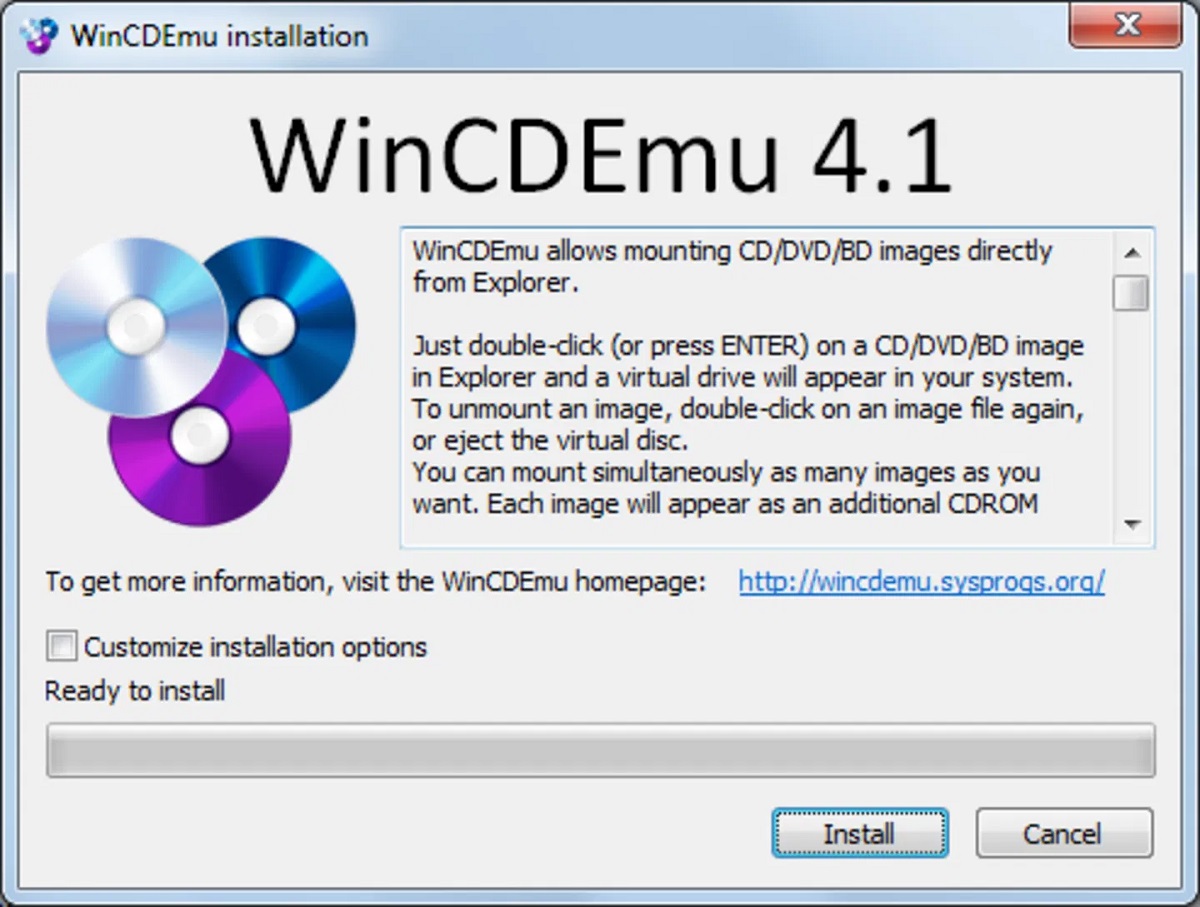
Um die erste OptionEs muss gesagt werden, dass Windows 11 zwar das Mounten von BIN-Dateien nicht direkt unterstützt, wir aber über Programme verfügen, die uns dies ermöglichen. einer von ihnen ist WinCDEmu. Sie müssen es lediglich von der offiziellen Website herunterladen, auf Ihrem PC installieren und mit der rechten Maustaste auf die Datei klicken, um die Option „Mount“ auszuwählen.
Für die zweite Methode können Sie ein spezielles Tool verwenden, z WinBin2Iso. Nach dem Herunterladen und Installieren führen wir die Anwendung aus. Dann wählen wir die BIN-Datei aus und klicken auf „Konvertieren“. Sobald die Konvertierung abgeschlossen ist, doppelklicken wir, um sie auf einem virtuellen Laufwerk in Windows 11 bereitzustellen. So einfach ist das.
Firmware
Wenn wir vor der Aufgabe stehen, eine Firmware-BIN-Datei für ein bestimmtes Gerät zu öffnen, wird es nicht möglich sein, sie in Windows 11 zu öffnen, obwohl wir sie auf das entsprechende Gerät laden können. Normalerweise kann dies über erfolgen ein Webinterface oder ein uns vom Hersteller zur Verfügung gestelltes Programm und befolgen Sie die Anweisungen.
Spielemulator
Bei der BIN-Datei handelt es sich um die Datei ein altes Konsolenspiel, ist es notwendig, einen Emulator zu verwenden, der dieses Format unterstützt. Das erste, was wir tun müssen, ist also Installieren Sie einen Emulator in Windows 11r und laden Sie dann die Datei hinein.
Wir müssen nach der Option „ISO laden“ oder „Disk-Image laden“ suchen. Sobald dies erledigt ist, müssen Sie nur noch die BIN-Datei auswählen und mit der Wiedergabe beginnen.
Durch Abschlusskönnen wir bestätigen, dass die beste Methode zum Öffnen einer BIN-Datei in Windows 11 vor allem vom ursprünglichen Zweck der Datei abhängt. Von dort aus müssen Sie nur noch die entsprechende Software verwenden. Nur so ist ein effektiver und einfacher Zugriff auf die Inhalte möglich.

Index