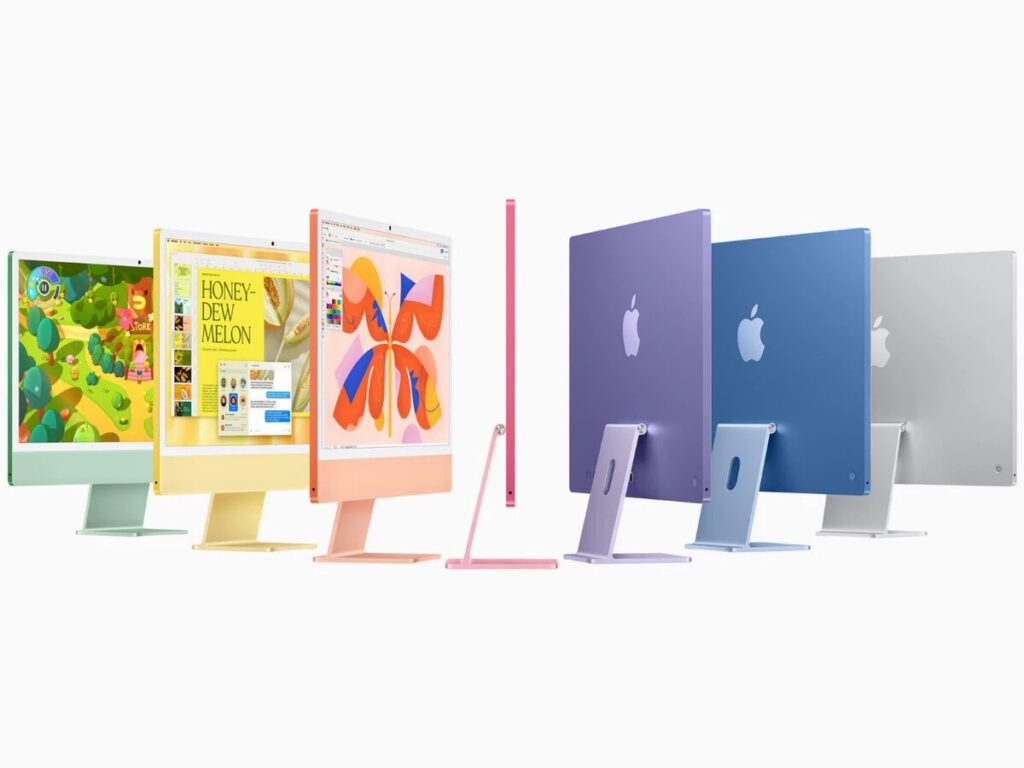
Wussten Sie, dass ein hochwertiger iMac-Monitor als externer Monitor für Ihren Windows-PC verwendet werden kann? Das ist ein Anleitung zur Verwendung Ihres iMac als Monitor für Ihren Windows-PC. Der Prozess ist nicht so kompliziert, wie es scheint, erfordert jedoch bestimmte wichtige Schritte und Hardwarekompatibilität. In diesem Artikel zeigen wir Ihnen, wie Sie Ihren iMac als externen Monitor für Ihren Windows-PC einrichten und so ein optimales Seherlebnis gewährleisten.
Voraussetzungen: Anleitung zur Verwendung Ihres iMac als Monitor für Ihren Windows-PC
Um Ihren PC mit Ihrem iMac zu verbinden, benötigen Sie die richtigen Kabel. Die am häufigsten verwendeten Kabel sind:
- Mini DisplayPort zu Mini DisplayPort (für ältere kompatible Modelle).
- Thunderbolt zu Thunderbolt (für die neue Generation unterstützter iMacs).
Überprüfen Sie, ob Ihr PC über einen DisplayPort- oder Thunderbolt-Anschluss verfügt. Ist dies nicht der Fall, benötigen Sie einen passenden Adapter. Wir fahren mit der Anleitung zur Verwendung Ihres iMac als Monitor für Ihren Windows-PC fort.
PC-Konfiguration und Betriebssystem
Damit Ihr PC Ihren iMac als Monitor erkennt, sollte er vorzugsweise über eine hochauflösende Grafikkarte verfügen, die die DisplayPort-Ausgabe unterstützt. Darüber hinaus muss Ihr Windows-Betriebssystem aktualisiert werden, um Verbindungsprobleme zu vermeiden.
Schritte zum Einrichten eines iMac als Windows-PC-Monitor
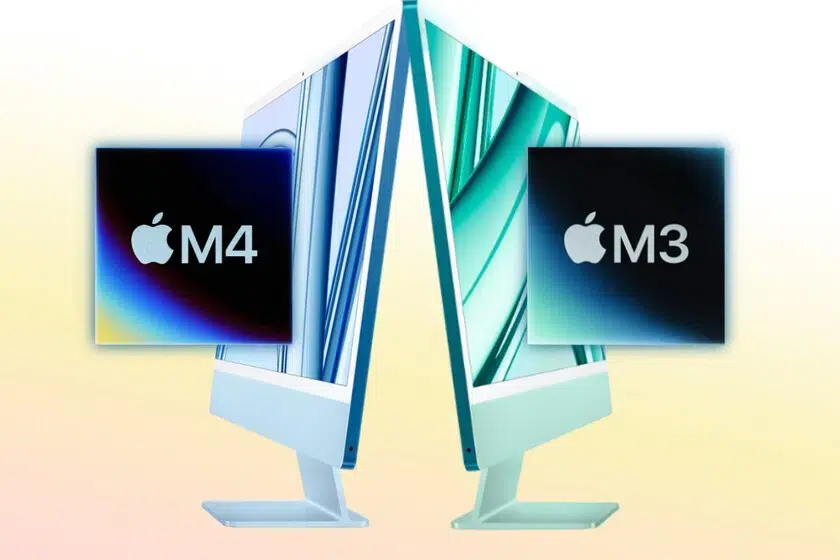
Nachdem Sie sichergestellt haben, dass Sie über alles verfügen, was Sie benötigen, führen Sie die folgenden Schritte aus, um es einzurichten:
Schritt 1: Verbinden Sie Ihren PC mit dem iMac:
Schalten Sie Ihren iMac und Ihren PC aus. Verwenden Sie ein Mini DisplayPort- oder Thunderbolt-Kabel, um beide Geräte zu verbinden. Schalten Sie zuerst Ihren iMac und dann Ihren PC ein.
Schritt 2: Zielanzeigemodus aktivieren:
Drücken Sie auf Ihrem iMac Befehlstaste + F2 o Befehl + Fn + F2 direkt nach dem Start. Dadurch wird der „Zielanzeigemodus“ aktiviert. Ihr iMac sollte automatisch Ihren PC-Bildschirm spiegeln. Wenn nicht, überprüfen Sie die Verbindung und versuchen Sie es erneut.
Schritt 3: Passen Sie die Bildschirmauflösung an:
Öffnen Sie auf Ihrem Windows-PC die Anzeigeeinstellungen: Gehen Sie zu Einstellungen > System > Anzeige. Stellen Sie sicher, dass Sie die richtige native Auflösung für Ihr iMac-Display auswählen. Wenn Ihr Inhalt nicht richtig skaliert wird, können Sie die in Windows verfügbaren Skalierungstools verwenden, um das Erlebnis zu verbessern.
Was soll ich tun, wenn ich Verbindungsprobleme habe?
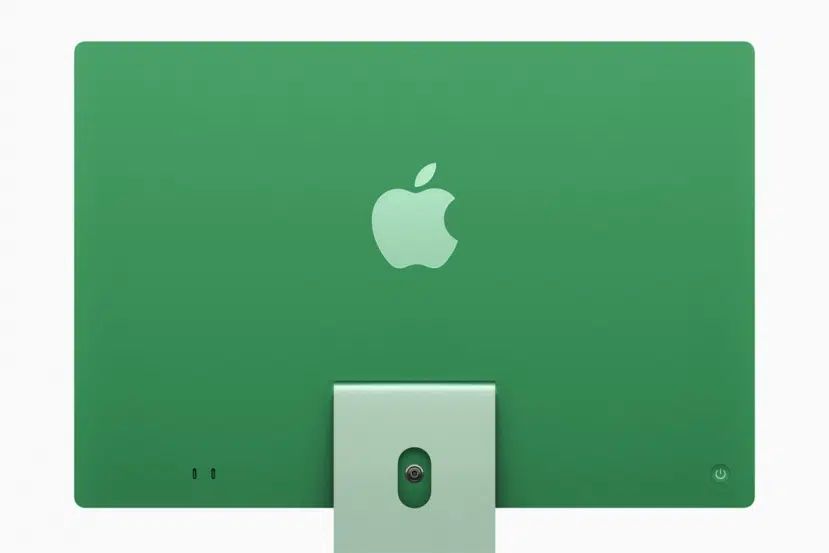
Wenn Ihr iMac Ihren PC-Bildschirm nicht anzeigt, prüfen Sie Folgendes auf mögliche Lösungen:
- Überprüfen Sie die Hardwarekompatibilität.
- Überprüfen Sie, ob Ihr iMac und PC den Zielanzeigemodus unterstützen.
- Stellen Sie sicher, dass die Kabel und Adapter identisch und in gutem Zustand sind.
- Aktualisieren Sie die Software.
- Stellen Sie sicher, dass macOS auf Ihrem iMac auf dem neuesten Stand ist. Ältere Systeme erfordern möglicherweise eine bestimmte Version, um diese Funktion zu aktivieren.
- Stellen Sie sicher, dass Ihr Windows-Grafiktreiber auf dem neuesten Stand ist.
- Schlüsseleinstellungen ändern.
In einigen Fällen können die zum Aktivieren des Zielanzeigemodus verwendeten Tastenkombinationen variieren. Versuchen Sie es mit Kombinationen wie Cmd + F2 oder Cmd + Fn + F2.
Alternativer Zielanzeigemodus
Wenn Ihr iMac den Zielanzeigemodus nicht unterstützt, können Sie ihn mithilfe von Softwarelösungen von Drittanbietern dennoch als Monitor verwenden. Einige Optionen umfassen:
Luna-Anzeige
Mit diesem Gerät können Sie Ihren iMac als zusätzliches Display verwenden, entweder kabelgebunden oder kabellos, ideal für neuere Modelle.
Duo-Anzeige
Mit dieser App können Sie Ihren iMac über ein USB-Kabel oder drahtlos als sekundäres Display anschließen.
Remotedesktopanwendungen
Wenn Sie Ihren PC von Ihrem iMac aus anzeigen und steuern müssen, können Sie sich für Tools wie Microsoft Remote Desktop oder TeamViewer entscheiden.
Vorteile der Verwendung eines iMac als Windows-PC-Monitor

Obwohl wir die Vorteile bereits kennengelernt haben, gehen wir im Folgenden auf jeden einzelnen ein, damit Sie ihn optimal nutzen können:
Hochwertiges Display
Macs bieten Displays mit außergewöhnlicher Auflösung und Farbe, ideal für kreative oder Designaufgaben.
Platz sparen
Wenn Sie bereits einen iMac besitzen, müssen Sie keinen zusätzlichen Monitor kaufen. Sparen Sie Geld und Platz.
Immersive Erfahrung
Mit den richtigen Einstellungen können Sie ein verbessertes Seherlebnis auf dem Retina-Display von Apple genießen. Die Verwendung eines iMac als Monitor für einen Windows-PC ist eine großartige Möglichkeit, das Beste aus Ihrem Computer herauszuholen, insbesondere wenn Sie über ein kompatibles Modell und kompatible Kabel verfügen. Auch wenn dieser Vorgang technisch erscheinen mag, sorgt die Befolgung der richtigen Schritte für eine reibungslose Verbindung. Wenn Ihr Modell den Zielanzeigemodus nicht unterstützt, sollten Sie die Verwendung von Softwareoptionen in Betracht ziehen, um ähnliche Ergebnisse zu erzielen.
Nutzen Sie diesen Leitfaden, um das Beste aus Ihrem herauszuholen iMac und genießen Sie einen hervorragenden Bildschirm zu Hause mit Ihrem PC. Sind Sie bereit, es auszuprobieren? Übrigens, wenn Sie ein Mac-Benutzer sind, haben wir dieses Tutorial, das Ihnen helfen kann: Was ist die Wahltaste auf dem Mac und wofür wird sie verwendet?

Seit seiner Kindheit begeistert er sich für Technik. Ich liebe es, in der Branche auf dem neuesten Stand zu sein und es vor allem zu kommunizieren. Deshalb widme ich mich seit vielen Jahren der Kommunikation auf Technologie- und Videospiel-Websites. Ich schreibe über Android, Windows, MacOS, iOS, Nintendo oder jedes andere verwandte Thema, das mir in den Sinn kommt.