- Verwenden Sie GPResult, das GPO-Betriebsprotokoll und GPSvc.log, um die tatsächliche Ursache des Absturzes zu isolieren.
- Die Ereignisse 1129, 1006, 1030, 1058 und 1053 verweisen normalerweise auf DNS, LDAP, Berechtigungen oder Konnektivität.
- In Home gibt es kein gpedit, aber viele Richtlinien werden über die Registrierung mit bestimmten Pfaden verwaltet.
- Bereiten Sie eine erweiterte Sammlung (Protokolle und RSoP) vor, um den Support zu beschleunigen und den Fix zu validieren.
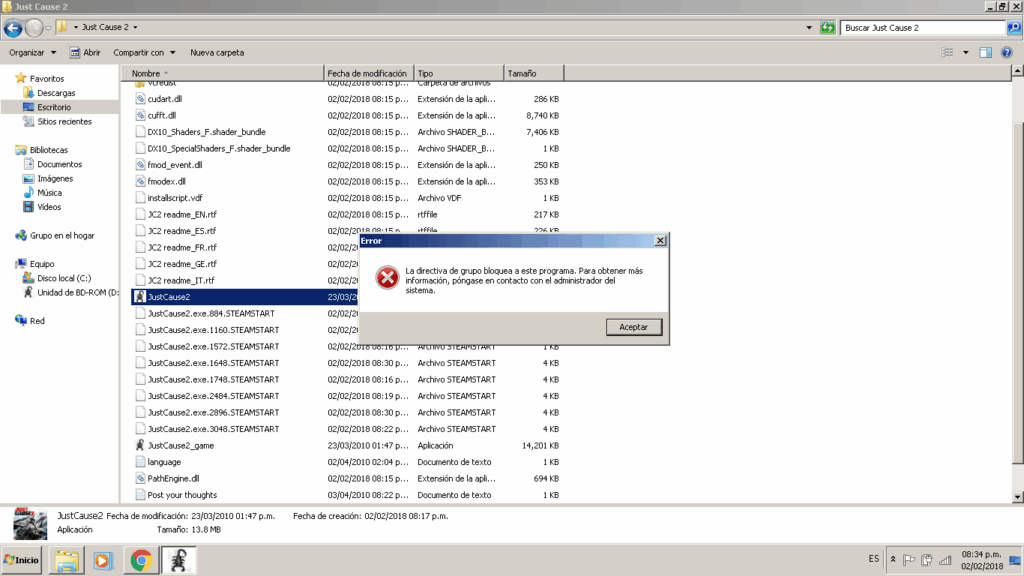
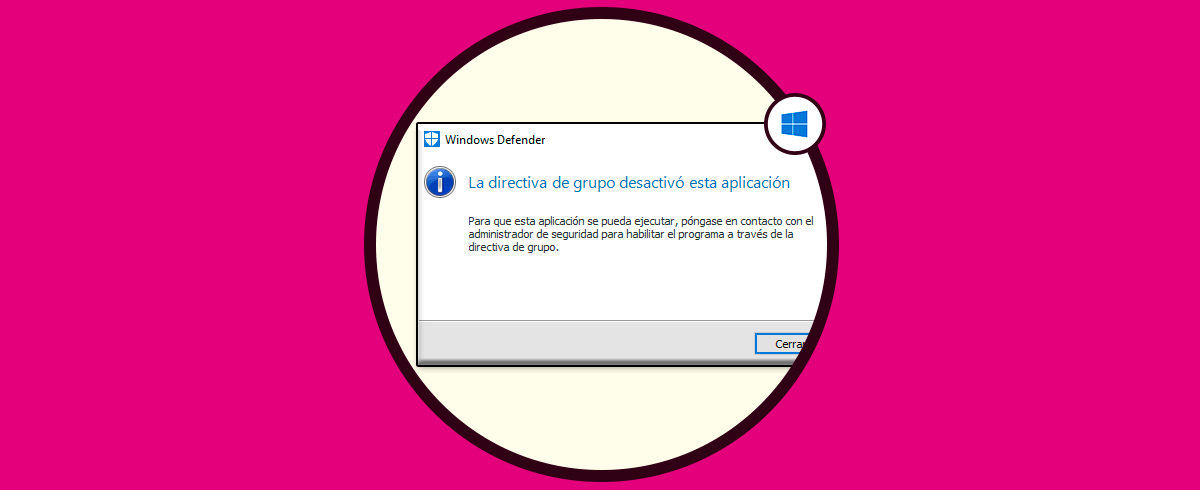
Wenn Sie beim Öffnen eines Programms die Warnung erhalten Anwendung durch Gruppenrichtlinie blockiert, Sie sind nicht der Erste und werden auch nicht der Letzte sein. Diese Situation kann sowohl in Windows Home wie in Pro, und es kann verschiedene Ursachen haben: von einer lokalen oder Domänenrichtlinie bis hin zu Konnektivitäts-, DNS- oder Berechtigungsproblemen in Active Directory.
In diesem Leitfaden fassen wir detailliert und ohne Umschweife alles zusammen, was Sie brauchen, um diese Art von Blockaden zu diagnostizieren und zu lösen: Was in Windows Home zu tun ist, wie man die Ereignisanzeige und das Betriebsprotokoll der Gruppenrichtlinie verwendet, wie man Berichte mit GPResult erstellt, die ausführliche Protokollierung (GPSvc) aktiviert usw.
Was bedeutet „Anwendung durch Gruppenrichtlinie blockiert“ in Windows Home und Pro?
Die Meldung weist darauf hin, dass ein aktive Richtlinie, die die Ausführung einer App verhindert oder wenden Sie eine Konfiguration an. Auf PCs ist dies in der Regel eine lokale Richtlinie; in Geschäftsumgebungen kommt sie von Active Directory (AD) und wird von Domänenadministratoren kontrolliert.
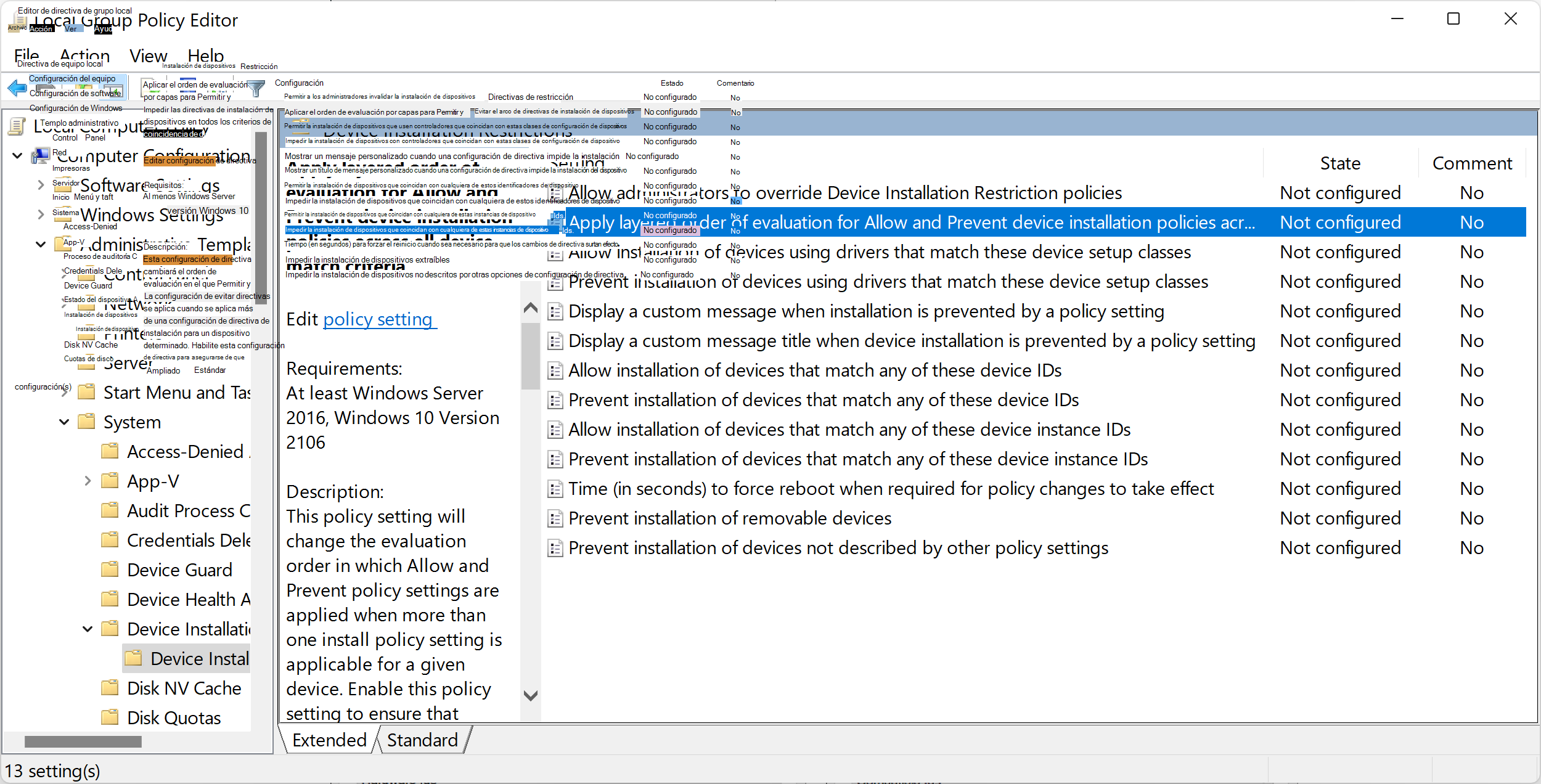
Windows Pro und Enterprise umfassen die Lokaler Gruppenrichtlinien-Editor (gpedit.msc), während Home es nicht integriert hat. Viele Richtlinien werden jedoch in der Registrierung widergespiegelt, sodass Sie in Home bei Bedarf Effekte über bestimmte Schlüssel und Werte anwenden oder rückgängig machen können.
Es ist wichtig zu verstehen, dass eine GPO-Blockierung (wie im Fall „Anwendung durch Gruppenrichtlinie blockiert“) ein Symptom für etwas anderes sein kann: Konnektivität zum Domänencontroller, Namensauflösung, Berechtigungen oder sogar Systemressourcen. Ohne eine Schritt-für-Schritt-Diagnose kann man leicht den Überblick verlieren.
Haben Sie den Richtlinien-Editor? Alternativen in Home
Der schnellste Weg, dies zu überprüfen, besteht darin, das Ausführen-Feld mit Windows + R, schreiben gpedit.msc und drücken Sie OK. Wenn es geöffnet wird, ist es verfügbar; wenn Sie eine Fehlermeldung erhalten, befinden Sie sich in einer Edition wie Windows 10 Home/Einzelsprache und du hast es nicht.
In Windows Home können viele Richtlinien über die Registrierung verwaltet werden. Zum Beispiel für Einstellungen Windows Update für Unternehmen dass Kontrollsicherungen, die Branche wird verwendet: HKLM\SOFTWARE\Policies\Microsoft\Windows\WindowsUpdate mit bestimmten DWORD-Werten.
Ein praktischer Fall: PolitikDeaktivieren des Funktionsupdateschutzes» ermöglicht es Ihnen, Microsoft-Kompatibilitätssperren für Funktionsupdates zu umgehen. In Pro/Enterprise wird es über gpedit aktiviert; in Home ist die Alternative die Registrierung, die erstellt WUfB-Schutzmechanismen deaktivieren (DWORD 32 Bit) im obigen Pfad auf 1.
Diagnose mit Ereignisanzeige und Gruppenrichtlinien-Betriebsprotokoll
Im Falle einer "Anwendung durch Gruppenrichtlinie blockiert", beginnen Sie immer mit der Systemereignisse. Überprüfen Sie in der Ereignisanzeige das Systemprotokoll: Bekanntmachungen helfen, den Überblick zu behalten und Fehler detaillierte wahrscheinliche Ursachen. Öffnen Sie jedes Ereignis und verwenden Sie den Link Weitere Informationen und die Registerkarte „Details“ um Fehlercodes und Beschreibungen anzuzeigen.
Als nächstes explodiert das GPO-Betriebsprotokoll: Microsoft-Windows-GroupPolicy/OperationalHier können Sie Isolieren Sie die Instanz Verarbeitung, die fehlgeschlagen ist, weil Aktivitäts-ID (Sie sehen es in den Details eines System-Ereignisses im Zusammenhang mit der Gruppenrichtlinie).
Erstellen Sie eine benutzerdefinierte Ansicht, die nach dieser Aktivitäts-ID filtert. Wählen Sie in der Ereignisanzeige „Benutzerdefinierte Ansichten“ > „Benutzerdefinierte Ansicht erstellen“ > Registerkarte „XML“ > „Abfrage manuell bearbeiten“ und fügen Sie diese Abfrage ein. Ändern Sie die ID in Ihre eigene:
<QueryList><Query Path="Application"><Select Path="Microsoft-Windows-GroupPolicy/Operational">*</Select></Query></QueryList>
Damit sehen Sie nur die Ereignisse dieses Verarbeitungsinstanz, wodurch Sie nach Phasen (Vorverarbeitung, Verarbeitung, Nachverarbeitung) unterteilen, Start-/Endereignisse korrelieren und den genauen Fehlerpunkt ermitteln können. Führen Sie nach der Korrektur Folgendes aus: GPUPDATE um ein Update zu erzwingen und zu bestätigen, ob das Problem weiterhin besteht.
Welches GPO gilt: GPResult und verwandte Ereignisse
Öffnen Sie eine Eingabeaufforderung mit hohe Privilegien und generiert einen HTML-Bericht mit: gpresult /h gp.htmlDieses Dokument sammelt, was Gruppenrichtlinienobjekte beantragt wurden und welche abgelehnt wurden (und warum).
Wenn Sie Fehler oder Ablehnungen in GPResult sehen, haben Sie bereits den Hinweis auf das Problem behebenWenn das Ergebnis nicht eindeutig ist, gehen Sie zurück zur Ereignisanzeige: Überprüfen Sie System und Anwendung und insbesondere das Betriebsprotokoll von Konzernrichtlinie, wo die angewendeten und abgelehnten GPOs mit dem genauen Grund aufgelistet sind.
Mit GPResult, dem Betriebsprotokoll und dem Systemprotokoll decken Sie 90 % der Fälle ab: die meisten GPO-Probleme wurden behoben mit diesem Basis-Trio, ohne dass invasive Maßnahmen erforderlich sind.
Detaillierte Protokollierung (GPSvc) und Protokolldateien
Wenn Sie eine feinere Lupe benötigen, aktivieren Sie die Debug-Protokoll des Richtliniendienstes (GPSvc). Achtung: Dies reduziert die Leistung und verbraucht Speicherplatz. Aktivieren Sie es daher nur während des Testens.
Öffnen Sie auf dem betroffenen Computer den Registrierungseditor und erstellen Sie: HKLM\Software\Microsoft\Windows NT\CurrentVersion\DiagnosticsDarin befindet sich ein DWORD (32-Bit) namens GPSvcDebugLevel mit Wert 0x00030002 (hex). Schließen Sie es und führen Sie gpupdate /force.
Das Protokoll wird gespeichert in %windir%\debug\usermode\gpsvc.logHier sehen Sie im Detail jeden Verarbeitungsschritt. Denken Sie daran, die Ablaufverfolgung zu deaktivieren, wenn Sie fertig sind (setzen Sie GPSvcDebugLevel auf 0), um zum Normalzustand zurückzukehren.
Erweiterte Sammlung für relevante Windows Update-Unterstützung und -Einstellungen
Bevor Sie einen Fall zur Lösung des Problems „Anwendung durch Gruppenrichtlinie blockiert“ eröffnen, sollten Sie einen Schnappschuss des Systems erstellen, während das Problem besteht. Dies ist eine Abfolge von Befehlen und Dateien, die jedem IT-Team die Arbeit erleichtern. technische Unterstützung:
- Aktivieren Sie die Detailliertes GPSvc-Protokoll und erschafft die Debug-Ordner:
md %windir%\debug\usermodeund dann:reg add "HKLM\Software\Microsoft\Windows NT\CurrentVersion\Diagnostics" /v GPSvcDebugLevel /t REG_DWORD /d "0x00030002". - Gewalt Richtlinienaktualisierung mit
gpupdate /forceum das Szenario zu reproduzieren. - Generiert RSoP in HTML:
gpresult /h %Temp%\GPResult.htmund die Zusammenfassung im Text:gpresult /r >%Temp%\GPResult.txt. - Export Registrierungs-GPO-Erweiterungen:
reg export "HKLM\SOFTWARE\Microsoft\Windows NT\CurrentVersion\Winlogon\GPExtensions" %Temp%\GPExtensions.reg. - Export Ereignisprotokolle:
wevtutil.exe export-log Application %Temp%\Application.evtx /overwrite:true,wevtutil.exe export-log System %Temp%\System.evtx /overwrite:trueywevtutil.exe export-log Microsoft-Windows-GroupPolicy/Operational %Temp%\GroupPolicy.evtx /overwrite:true. - Anzuhängende Dateien:
%Temp%\Application.evtx,%Temp%\ System.evtx,%Temp%\GroupPolicy.evtx,%Temp%\GPExtensions.reg,%Temp%\GPResult.txt,%Temp%\GPResult.htm,%windir%\debug\usermode\gpsvc.log. - Deaktivieren Sie die GPSvc-Protokollierung nach Abschluss:
reg add "HKLM\Software\Microsoft\Windows NT\CurrentVersion\Diagnostics" /v GPSvcDebugLevel /t REG_DWORD /d "0x00000000" /f.
Obwohl es nicht direkt mit dem Blockieren einer bestimmten App zusammenhängt, ist es wichtig, die Richtlinie zu kennen.Deaktivieren des Funktionsupdateschutzes" von Windows Update für Unternehmen, die es Ihnen ermöglicht, zu ignorieren Kompatibilität gilt von Microsoft für wichtige Updates auferlegt. So geht's:
- In Pro/Enterprise ist es in gpedit aktiviert: Konfiguration > Administrative Vorlagen > Windows-Komponenten > Windows Update > Windows Update für Unternehmen.
- In Home ist das Äquivalent über die Registrierung die Erstellung in
HKLM\SOFTWARE\Policies\Microsoft\Windows\WindowsUpdatedas DWORDDisableWUfBSafeguardsa 1. Seien Sie vorsichtig: Diese Sicherheitsvorkehrungen sind aus gutem Grund vorhanden und können verhindern Geräteausfälle.
Mit all dem oben genannten sollten Sie in der Lage sein, festzustellen, ob die Blockade von einem Lokalpolitik oder Domäne, oder ob es tatsächlich eine Nebenwirkung von DNS, LDAP, Berechtigungen, Zeit oder sogar Systemressourcen. Zwischen GPResult, dem Betriebsprotokoll der Gruppenrichtlinie, der Ereignisanzeige und dem GPSvc-Protokoll verfügen Sie über den vollständigen Pfad, um den genauen Fehlerpunkt zu lokalisieren und die richtige Lösung anzuwenden.

Auf Technologie- und Internetthemen spezialisierter Redakteur mit mehr als zehn Jahren Erfahrung in verschiedenen digitalen Medien. Ich habe als Redakteur und Content-Ersteller für E-Commerce-, Kommunikations-, Online-Marketing- und Werbeunternehmen gearbeitet. Ich habe auch auf Websites aus den Bereichen Wirtschaft, Finanzen und anderen Sektoren geschrieben. Meine Arbeit ist auch meine Leidenschaft. Nun, durch meine Artikel in TecnobitsIch versuche, alle Neuigkeiten und neuen Möglichkeiten zu erkunden, die uns die Welt der Technologie jeden Tag bietet, um unser Leben zu verbessern.