In einer zunehmend vernetzten Welt ist der Schutz unserer Privatsphäre unerlässlich. Windows 11 bietet Tools, mit denen Sie die Berechtigungen für die von Ihnen verwendeten Apps, wie Kamera und Mikrofon, verwalten können. Heute zeigen wir Ihnen, wie Sie Welche Apps haben in Windows 11 Zugriff auf Ihr Mikrofon und Ihre Kamera?Auf diese Weise vermeiden Sie unnötige Risiken und fühlen sich sicherer. Lassen Sie uns beginnen.
Warum ist es wichtig zu sehen, welche Apps in Windows 11 Zugriff auf Ihr Mikrofon und Ihre Kamera haben?
Warum ist es wichtig zu sehen, welche Apps Zugriff auf Ihr Mikrofon und Ihre Kamera haben? Im Grunde genommen, Denn diese Tools sind eine Tür zu Ihrem Privat- und BerufslebenNatürlich möchte niemand, dass eine App seine Gespräche abhört, sie ohne seine Zustimmung aufzeichnet oder seine Sicherheit gefährdet.
Natürlich ist es richtig, dass einige Anwendungen aus offensichtlichen Gründen Zugriff auf das Mikrofon und die Kamera benötigen, beispielsweise beim Tätigen eines Videoanrufs, beim Aufnehmen von Fotos, beim Aufzeichnen von Videos usw. Allerdings Es gibt andere, die diese Berechtigungen nicht benötigen, um ordnungsgemäß zu funktionieren.In diesen Fällen besteht die beste Lösung darin, die Berechtigungen zu entfernen, die sie für Ihr Mikrofon oder Ihre Kamera haben.
Ein weiterer Grund, warum es wichtig ist zu sehen, welche Anwendungen Zugriff auf Ihr Mikrofon und Ihre Kamera haben, ist, dass Sie erhalten eine größere Kontrolle über Ihren PCIhre Sicherheit steigt, Ihr PC verbraucht weniger Ressourcen und Sie haben ein besseres Benutzererlebnis. Im Folgenden erfahren Sie, wie Sie sehen, wer Zugriff auf diese wichtigen Tools auf Ihrem PC hat und einige Tipps zum Schutz Ihrer Privatsphäre.
Schritte zum Anzeigen, welche Apps Zugriff auf Ihr Mikrofon haben
Wenn Sie sehen, welche Apps Zugriff auf Ihr Mikrofon und Ihre Kamera haben, behalten Sie den Überblick über die Nutzung Ihres Geräts. Und wann immer Sie diese Tools verwenden, muss unter Ihrer Autorisierung und Kontrolle stehenUm zu sehen, ob das Mikrofon gerade verwendet wird, schauen Sie in den Infobereich der Taskleiste. Dort wird ein Mikrofonsymbol angezeigt, wenn es verwendet wird.
Jetzt für Sehen Sie, welche Apps Zugriff auf Ihr Mikrofon haben Führen Sie in Windows 11 die folgenden Schritte aus:
- Öffnen Sie die Konfiguration Windows (Windows-Taste + I).
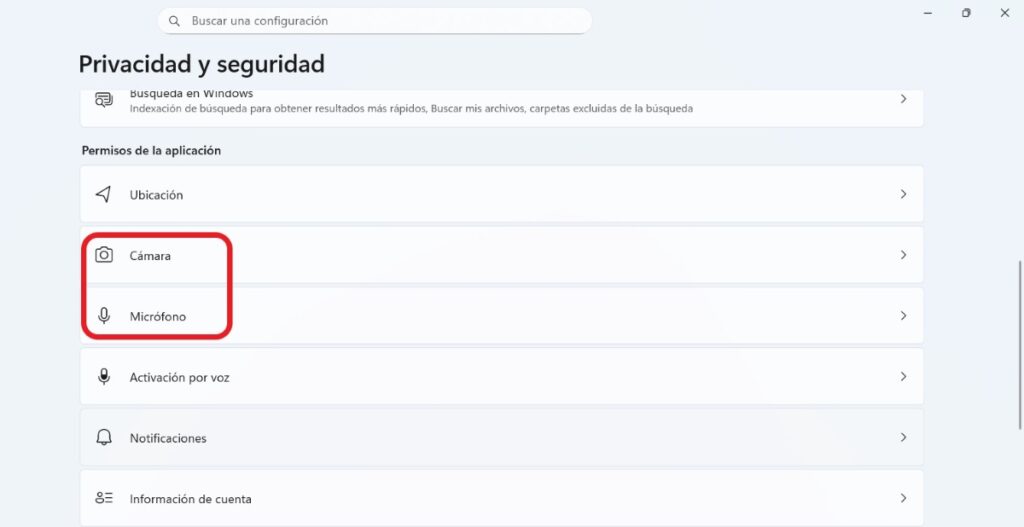
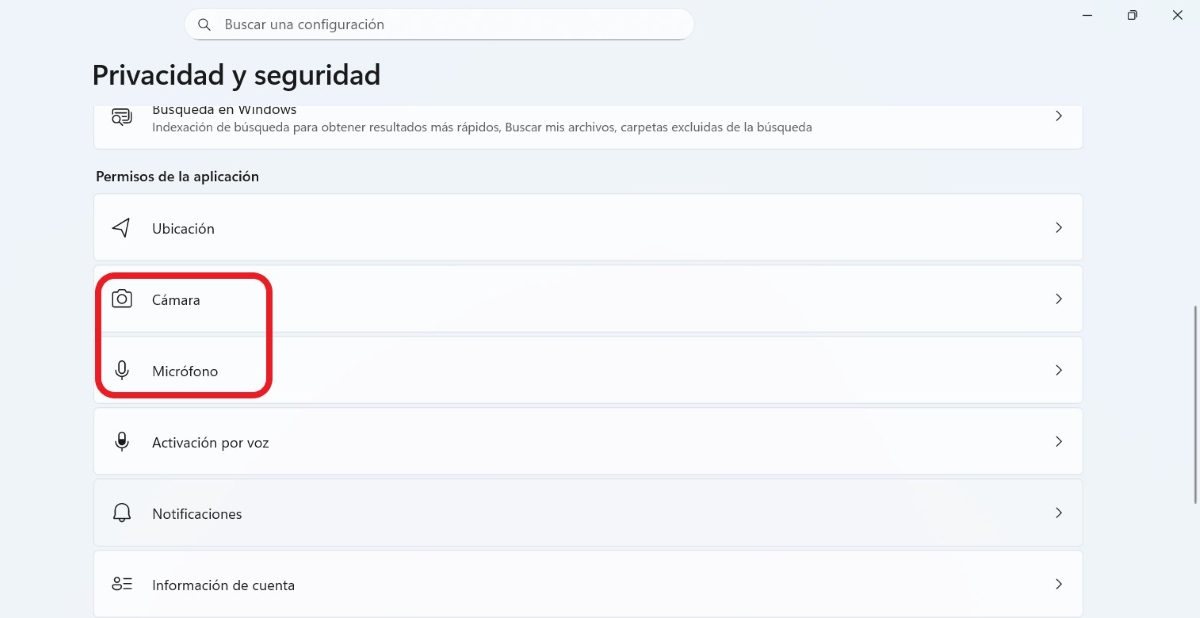
- Wählen Sie die Registerkarte Privatsphäre und Sicherheit.
- Suchen und wählen Sie nun Mikrofon.
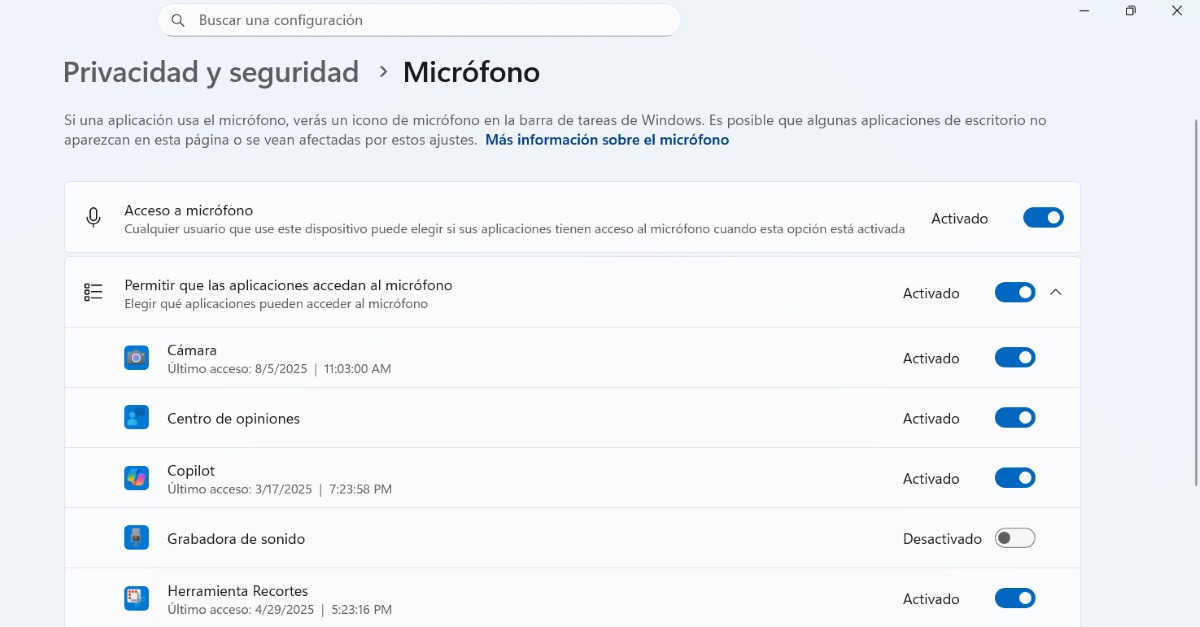
- Überprüfen Sie die Liste der Anwendungen, die Zugriff haben.
- Passen Sie die Berechtigungen für jede App separat an.
Dort treffen Sie eine Liste der Anwendungen, die Zugriff auf Ihr Mikrofon haben oder haben könntenDiejenigen, die einen blauen Schalter haben, und diejenigen, die keinen haben, haben einen grauen Schalter. Sie sehen außerdem eine weitere Option mit der Aufschrift „Apps den Zugriff auf das Mikrofon erlauben“. Wenn Sie diese Option deaktivieren, haben keine Apps Zugriff auf Ihr Mikrofon.
So sehen Sie, welche Apps Zugriff auf Ihre Kamera haben
Wenn Sie andererseits befürchten, dass einige Anwendungen ohne Autorisierung auf Ihre Kamera zugreifen, Es gibt Anzeichen, die Ihnen helfen können, Ihre Zweifel auszuräumen.Um zu wissen, ob Ihre Kamera derzeit eingeschaltet ist, gibt es zwei Anzeigen: 1) Wenn Ihr Gerät über eine Kameraleuchte verfügt, schaltet sie sich bei Verwendung ein, und 2) wenn sie keine Leuchte hat, wird Ihnen eine Benachrichtigung angezeigt, die Sie darüber informiert, wann Ihre Kamera aktiviert oder deaktiviert wird.
Die Schritt für Schritt zu Sehen Sie, welche Apps Zugriff auf Ihre Kamera haben Es ist dasselbe wie beim Mikrofon. Gehen Sie dazu wie folgt vor:
- Gehe zu Konfiguration (Windows + I).
- wählen Privatsphäre und Sicherheit.
- Klicken Sie nun auf den Abschnitt Kamera
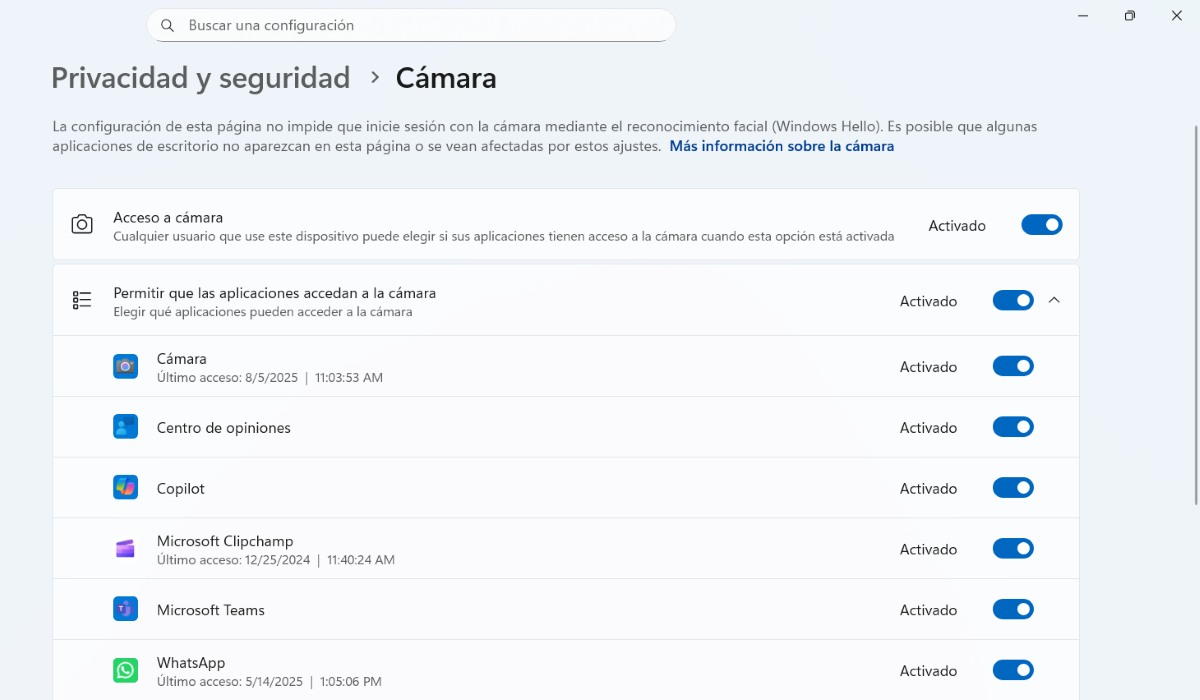
- Überprüfen Sie die Liste der Anwendungen, die darauf zugreifen können.
- Nehmen Sie die Anpassungen vor, die Sie für notwendig erachten, und das war's.
Wie das Mikrofon funktioniert auch die Kamera. Sie können die Berechtigungen von Apps verwalten, indem Sie den Schalter ein- oder ausschalten. die neben jedem steht. Sie haben auch die Möglichkeit, Kamera deaktivieren sodass keine Anwendung über den Schalter „Anwendungen den Zugriff auf die Kamera erlauben“ darauf zugreifen kann.
Welche Apps haben Zugriff auf Ihr Mikrofon und Ihre Kamera: praktische Tipps und Empfehlungen
Wenn es darum geht zu sehen, welche Apps Zugriff auf Ihr Mikrofon und Ihre Kamera haben Es gibt einige praktische Empfehlungen, die Ihnen eine große Hilfe sein werden.Wie helfen sie Ihnen? Erstens, um zu wissen, welche Apps tatsächlich auf Ihren PC zugreifen können. Zweitens, um mehr Kontrolle über diese Apps zu haben. Und schließlich, um jeden unberechtigten Zugriff auf Ihre Privatsphäre zu verhindern.
Aber was können Sie noch tun, außer zu sehen, welche Apps Zugriff auf Ihr Mikrofon und Ihre Kamera haben? Weiter, Wir hinterlassen Ihnen einige nützliche Tipps:
- Ständige Überprüfung: Es reicht nicht aus, die Berechtigungen einer App einmal im Jahr zu überprüfen. Am besten führen Sie eine regelmäßige (monatliche oder halbjährliche) Überprüfung dieser Berechtigungen durch.
- Erkennen Sie verdächtige AnzeichenEs empfiehlt sich, das Licht Ihrer Kamera, die Benachrichtigungen zur Kameranutzung und die Symbole in der Taskleiste Ihres PCs im Auge zu behalten. Diese könnten darauf hinweisen, dass diese Tools ohne Ihr Wissen verwendet werden.
- Neue Gewohnheiten annehmenWenn Sie ernsthafte Bedenken oder den Verdacht haben, dass Sie jemand ausspioniert, ergreifen Sie Maßnahmen wie das Abdecken der Kamera, das Ausschalten von Geräten, wenn diese nicht verwendet werden, und die Verwendung eines Headsets mit eingebautem Mikrofon.
Eine weitere Einstellung, die Sie unter Einstellungen – Datenschutz und Sicherheit – Mikrofon oder Kamera vornehmen können, ist Deaktivieren Sie den Zugriff Ihres PCs vollständig zu diesen Werkzeugen. Diese Möglichkeit können Sie nutzen, wenn Sie Ihre Ausrüstung in die Hände anderer Personen (z. B. Kinder) geben müssen oder wenn Sie bei der eigenen Verwendung kein Risiko eingehen möchten.
Es ist immer wichtig zu sehen, welche Apps Zugriff auf Ihr Mikrofon und Ihre Kamera haben.
Kurz gesagt, es ist wirklich nützlich zu sehen, welche Apps Zugriff auf Ihr Mikrofon und Ihre Kamera haben. Zum einen, indem Sie dies tun, Sie schützen Ihre Privatsphäre und fühlen sich bei der Nutzung Ihres PCs sicher. Außerdem können Sie entspannter sein, wenn Ihre Kinder den Computer benutzen.
Wie wir gesehen haben, ist es sehr einfach zu erkennen, welche Apps Zugriff auf Ihr Mikrofon und Ihre Kamera haben. Also, Warum schauen Sie nicht noch heute vorbei, damit Sie immer auf dem Laufenden sind, was auf Ihrem PC passiert? Wenn Sie dies tun, wiederholen Sie den Vorgang unbedingt regelmäßig, um die Dinge genauer im Auge zu behalten.

Seit ich sehr jung war, war ich sehr neugierig auf alles, was mit wissenschaftlichen und technologischen Fortschritten zu tun hat, insbesondere auf solche, die unser Leben einfacher und unterhaltsamer machen. Ich liebe es, über die neuesten Nachrichten und Trends auf dem Laufenden zu bleiben und meine Erfahrungen, Meinungen und Ratschläge zu den von mir verwendeten Geräten und Gadgets zu teilen. Dies führte dazu, dass ich vor etwas mehr als fünf Jahren Webautor wurde und mich hauptsächlich auf Android-Geräte und Windows-Betriebssysteme konzentrierte. Ich habe gelernt, Kompliziertes mit einfachen Worten zu erklären, damit meine Leser es leicht verstehen können.