- Identifizieren Sie schnell die häufigsten Audio- und Videofehler in Avidemux und finden Sie deren Ursachen heraus.
- Erfahren Sie, wie Sie mit Ihren eigenen Tools und Tools von Drittanbietern das Timing anpassen und Codec-Probleme beheben.
- Informieren Sie sich über Präventionsmethoden und die besten Tipps, um Probleme bei zukünftigen Ausgaben zu vermeiden.
¿Wie behebt man Audio- und Videofehler in Dateien mit Avidemux? Haben Sie beim Bearbeiten Ihrer Dateien in AvidemuxKeine Sorge, Sie sind nicht allein. Avidemux ist aufgrund seiner Einfachheit, Effizienz und der Tatsache, dass es völlig kostenlos ist, eines der beliebtesten Tools für die Videobearbeitung. Es kann jedoch manchmal zu Synchronisierungsproblemen, Dateiinkompatibilitäten oder Wiedergabeproblemen kommen, die selbst den geduldigsten Benutzer frustrieren können.
In diesem Artikel werde ich Sie umfassend und unterhaltsam anleiten, damit Sie Identifizieren, verhindern und beheben Sie häufige Audio- und Videofehler in Dateien mit AvidemuxVon Problemen beim Dateiimport über die gefürchtete Audio-Video-Synchronisation bis hin zur Nutzung des Programms auf verschiedenen Plattformen. Egal, ob Sie Windows, Linux oder macOS verwenden, hier finden Sie praktische Lösungen und wirklich nützliche Tipps, damit Ihre Bearbeitung wieder reibungslos funktioniert.
Was ist Avidemux und warum treten diese Fehler normalerweise auf?
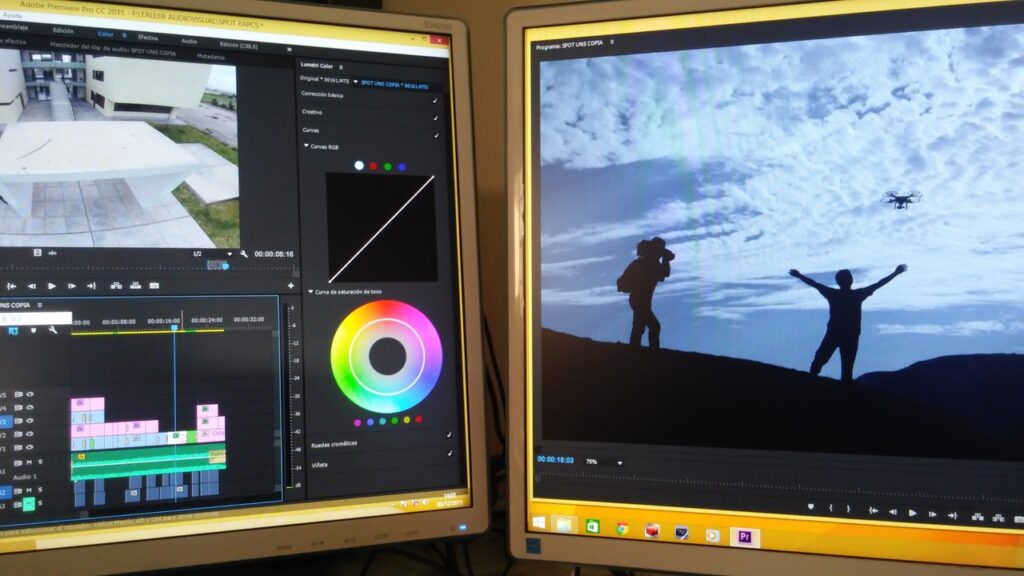
Avidemux ist ein Videobearbeitungsprogramm kostenlos, plattformübergreifend und Open Source Es ermöglicht Ihnen, einfache Aufgaben wie das Schneiden, Zusammenfügen oder Neukodieren von Dateien auszuführen, erweiterte Filter anzuwenden oder die Audio- und Videosynchronisierung anzupassen. Seine Benutzerfreundlichkeit und die Kompatibilität mit verschiedenen Formaten machen es zu einer der beliebtesten Optionen sowohl bei Amateuren als auch bei fortgeschrittenen Benutzern.
Aufgrund seines großen Funktionsumfangs treten jedoch manchmal Fehler auf, wie beispielsweise:
- Desynchronisation zwischen Audio und Video (sehr häufig beim Herunterladen von Videos aus dem Internet oder beim Exportieren aus anderen Programmen).
- Probleme beim Abspielen von MP4-, MKV-, AVI- usw.-Dateien. aufgrund bestimmter Codecs oder Einstellungen.
- Import- oder Exportfehler verursacht durch Beschädigung, Fragmentierung oder falsche Ausgabekonfiguration.
- Mangelnder Ton oder Verzerrung nach dem Anwenden von Filtern oder beim Öffnen der Datei auf bestimmten Betriebssystemen.
Diese Fehler können verschiedene Ursachen haben, von einem unvollständigen Download über fehlende Codec-Pakete bis hin zu einer einfachen Verzögerung der Audiospur. Glücklicherweise lassen sich die meisten Fehler leicht beheben, wenn man weiß, was zu tun ist.
Die wichtigsten Audio- und Videofehler in Avidemux und wie man sie erkennt
Viele Benutzer haben ihre Erfahrungen in Foren und Communities geteilt, um diese Fehler zu beheben, insbesondere in Systemen, die auf Linux und Ubuntu StudioSehen wir uns die häufigsten Fehler an und wie man sie erkennt:
- Es ist kein Ton zu hörenBeim Öffnen bestimmter Dateien kann es vorkommen, dass Avidemux nicht mehr über die Audiogeräteauswahl verfügt und nur „Dummy“ als Ausgabemöglichkeit anzeigt. Dies ist ein klares Zeichen für einen Konflikt mit den Audiotreibern oder den „Jack“- oder „PulseAudio“-Systemen.
- Audio-Video-Desynchronisierung: Sie bemerken, dass der Ton vor oder hinter dem Video abgespielt wird. Dies passiert häufig bei Dateien, die aus dem Internet heruntergeladen oder aus anderen Formaten konvertiert wurden.
- Fehler beim Importieren/Exportieren von DateienMeldungen wie „Datei zu kurz“ oder unerwartete Einfrierungen beim Export. Auch Bildartefakte oder Schnitte in der Tonspur können auftreten.
- Nicht unterstützte Codecs: Das Programm erkennt das Audio- oder Videoformat nicht, was eine korrekte Wiedergabe oder Bearbeitung verhindert.
Fortgeschrittenere Benutzer erkennen diese Fehler mithilfe des Terminals und Befehlen wie aplay -l oder die installierten Codec-Pakete überprüfen, aber die meisten Probleme können mit einem einfacheren Ansatz innerhalb der Avidemux-Schnittstelle selbst gelöst werden.
Vorbereitungen: Avidemux richtig installieren und aktualisieren
Bevor Sie mit der Fehlerbehebung beginnen, stellen Sie unbedingt sicher, dass Sie die neueste Version von Avidemux installiert haben. Ältere Versionen unterstützen möglicherweise bestimmte Codecs nicht oder weisen bereits behobene Fehler auf. Avidemux ist in offiziellen Repositories für die meisten Systeme verfügbar, Updates sind jedoch oft langsam.
Die empfohlenen Schritte zur Installation oder Aktualisierung sind:
- Besuchen Sie die Offizielle Avidemux-Website So laden Sie das neueste, mit Ihrem Betriebssystem kompatible Paket herunter: https://avidemux.sourceforge.net/
- Unter Linux können Sie die Installation von AppImage, Flatpak oder durch Hinzufügen eines externen Repository durchführen, um die neueste Version zu erhalten.
Befehle für Ubuntu:- sudo add-apt-repository ppa:ubuntuhandbook1/avidemux
- sudo apt-get update
- sudo apt-get installiere avidemux2.7
- Für AppImage:
- wget http://www.fosshub.com/Avidemux.html/avidemux_2.7.4.appImage -O Avidemux.appImage
- sudo chmod +x Avidemux.appImage
- ./Avidemux.appImage
- Wenn Sie Flatpak benötigen: flatpak install flathub org.avidemux.Avidemux
Mit diesen Optionen verfügen Sie immer über die stabilste und aktuellste Version und vermeiden viele Probleme, die durch Fehler verursacht werden, die in früheren Versionen bereits behoben wurden.
Praktische Lösungen bei Audio- und Videofehlern
Kommen wir nun zu dem Teil, der Sie am meisten interessiert: So beheben Sie bestimmte FehlerIch werde die Lösungen einzeln erläutern und dabei sowohl die eigenen Optionen von Avidemux als auch alternative Tools verwenden, die von Experten und Benutzern in Fachforen empfohlen werden.
1. Audio- und Videosynchronisation mit Avidemux
Synchronisationsfehler (Audio ist dem Video voraus, hinterher oder nicht synchron) gehören zu den häufigsten und frustrierendsten. Glücklicherweise macht die Avidemux-Oberfläche das Problem einfach:
- Öffnen Sie Avidemux und laden Sie die betroffene Videodatei.
- Zum Menü gehen Audio und wählen Sie die Option aus Verschiebung (Umschalt), um die Audioverzögerung oder den Audiovorlauf manuell anzupassen.
- Geben Sie den Zeitwert in Millisekunden ein. Beispiel: 5000 ms den Ton um 5 Sekunden vorspulen, -5000 ms verzögert es.
- Sehen Sie sich das Ergebnis in der Vorschau an und wiederholen Sie die Anpassung, bis der Ton perfekt mit dem Bild synchronisiert ist.
- Wichtig! Beim Speichern wählen Sie Videoausgang: Kopieren (um nicht erneut zu komprimieren), Audioausgang: MP3 Lame oder den mit Ihrer Datei kompatiblen Codec und Ausgabeformat: MP4 Muxer (Passen Sie es an den Container Ihres Videos an).
- Speichern Sie die Datei mit dem neu korrigierten Offset. So erhalten Sie ein perfekt synchronisiertes Video ohne Qualitätsverlust.
Dieses Verfahren hat sich als eine der Methoden erwiesen effektiver und einfacher um Desynchronisierungen in Avidemux zu beheben, gemäß zahlreichen Tutorials und Referenzhandbüchern.
2. Wiedergabeprobleme oder kein Ton
Manchmal wird nach dem Importieren einer Datei das Video korrekt angezeigt, aber es ist kein Ton zu hören. Dies kann folgende Ursachen haben:
- Audio-Codecs werden nicht unterstützt in der Originaldatei.
- Falsche Einstellungen des Audioausgabegeräts in den Einstellungen.
- Fehlen der erforderlichen Pakete oder Treiber, insbesondere unter Linux (wo als Audiooption nur „Dummy“ angezeigt wird).
Wie lässt sich das beheben?
- Einchecken Bearbeiten > Voreinstellungen > Audio Stellen Sie sicher, dass das Ausgabegerät korrekt ausgewählt ist (PulseAudio, ALSA usw.). Falls nur „Dummy“ angezeigt wird, überprüfen Sie, ob die Audiotreiber aktiv sind und installieren Sie gegebenenfalls das GTK-Plugin-Paket neu.
- Unter Linux stellen Sie sicher, dass PulseAudio oder Jack läuft und Ihre Audiokarte korrekt angeschlossen ist. Sie können dies mit folgendem Befehl überprüfen:
Jack_Control-Status (sagt Ihnen, ob Jack betriebsbereit ist)
pulseaudio –check && echo Pulseaudio aktiv - Überprüfen Sie auf Windows-Systemen, dass keine Treiberkonflikte vorliegen und die System-Audioausgabe aktiviert ist.
- Wenn die Datei einen nicht erkannten Codec verwendet, versuchen Sie, die Audiospur mit dem Filter „Audio-Rekomprimierung“ in Avidemux oder einem externen Konverter wie HandBrake oder VLC neu zu kodieren.
3. Fehlermeldungen: Dateien zu kurz, Exportprobleme oder Inkompatibilitäten
Beim Schneiden oder Zusammenfügen von Videos zeigt Avidemux manchmal Fehler wie „Zu kurz“ oder fehlgeschlagene Exporte an. Dies liegt meist an:
- Fehler bei den Grenzwerten: Wenn es sich bei den Punkten nicht um Keyframes handelt, wird das resultierende Video möglicherweise nicht richtig abgespielt.
- Beschädigte oder fragmentierte Dateien: Unvollständige Downloads, Stromausfälle oder fehlerhafte Konvertierungen können problematische Dateien hinterlassen.
- Ungewöhnliche Codecs oder nicht unterstützte Container.
Empfohlene Lösungen:
- Verwenden Sie beim Trimmen immer die Markierungen „A“ und „B“, um Intervalle auszuwählen, und stellen Sie sicher, dass beide mit den Keyframes übereinstimmen. In der neuesten Version warnt Sie Avidemux, wenn beim Trimmen Fehler auftreten können.
- Wenn Sie eine Beschädigung feststellen, versuchen Sie, die Datei mit Tools wie VLC Media Player (Option „Konvertieren/Speichern“, um die Rekonstruktion zu erzwingen) oder sogar Handbremse um die Datei vor dem erneuten Rendern in Avidemux in ein Standardformat neu zu kodieren.
- Bei schwerwiegenden Korruptionsfehlern können Sie sich an professionelle Fixer wenden wie Wondershare Repairit o Stellar Repair für Video, die erweiterte Optionen zum Wiederherstellen beschädigter Videos bieten.
Von der Community empfohlene Alternativen und zusätzliche Tricks
Keine der oben genannten Lösungen hilft Ihnen weiter? Probieren Sie diese Tipps erfahrener Benutzer aus:
- Rekodiert die betroffene Datei mit Handbremse oder einen anderen Konverter, bevor Sie es mit Avidemux öffnen. Manchmal kann das Problem einfach durch Ändern des Containers oder Codecs behoben werden.
- Wenn es nur ein Problem von Synchronisation und Avidemux kann es nicht anpassen, es verwendet FFmpeg von der Befehlszeile aus, um den Audio-Offset zu ändern.
- Verwenden VLC Media Player um Wiedergabefehler zu identifizieren oder schnelle Exporte zu testen.
- Wenn der Schaden an der Datei irreparabel ist, ist eine gültige Option die Verwendung Cloud-Reparaturdienste die Dateien mithilfe künstlicher Intelligenz und fortschrittlicher Algorithmen rekonstruieren.
Stellen Sie immer sicher, dass Sie eine Sicherungskopie Ihrer Originaldateien erstellen, bevor Sie Reparaturen oder Änderungen vornehmen, da einige Rekonstruktionstools die Datei ändern oder überschreiben und so den Inhalt weiter beschädigen können.
Formate, Codecs und Kompatibilität in Avidemux
Avidemux unterstützt eine Vielzahl von Eingabe- und Ausgabeformaten:
- Eingabeformate: 3GP, ASF, AVI, FLV, H263, JPEG, MKV, MP4, MPEG, MPG, OGM…
- Ausgabeformate: AVI, FLV, MKV, MP4, MPEG, MPG, OGM, TS, M1V, M2V…
Zu den kompatibelsten Codecs gehören: x264, Xvid, LAME, TwoLAME, AAC und WMAPRO für Audio und Video. Das Programm enthält die meisten davon standardmäßig, obwohl in einigen Fällen die Installation zusätzlicher Pakete für sehr spezielle Formate oder Geräte erforderlich sein kann.
Wenn Sie Zweifel an der Kompatibilität Ihrer Datei haben, öffnen Sie sie zunächst in Avidemux. Wird sie nicht erkannt, kodieren Sie sie mit HandBrake oder VLC in ein Standardformat um.
Wichtige Schritte nach der Fehlerbehebung: Richtig speichern und exportieren
Nachdem Sie die Audio- oder Videoprobleme behoben haben, führen Sie die folgenden Schritte aus, um die Datei sicher und fehlerfrei zu exportieren:
- Wählen Sie im linken Bereich immer „Kopie“ als Option für Titel, die nicht neu kodiert werden müssen (auf diese Weise vermeiden Sie Qualitätsverluste).
- Wenn Sie den Offset oder die Audiospur geändert haben, wählen Sie „MP3 Lahm„Oder Audio-Codec geeignet, um nur diesen Titel neu zu kodieren.
- Wählen Sie das Ausgabeformat, das Ihren Anforderungen am besten entspricht: MP4 Muxer ist normalerweise die universellste Option, Sie können sich jedoch auch für AVI, MKV usw. entscheiden.
- Klicken Sie auf die Diskettensymbol oder klicken Sie zum Abschluss auf Datei > Speichern. Überprüfen Sie immer das Ergebnis, bevor Sie die Originaldatei löschen.
Tipps zur Vermeidung häufiger Fehler in zukünftigen Ausgaben
So minimieren Sie die Wahrscheinlichkeit, dass diese Fehler erneut auftreten:
- Immer verwenden Dateien vollständig und aus zuverlässigen Quellen heruntergeladen um eine Verfälschung des Ursprungs zu vermeiden.
- Behalten Sie Avidemux und die Codecs auf Ihrem System.
- Nehmen Sie kleine Änderungen vor und speichern Sie Zwischenversionen für den Fall, dass Sie zurückgehen müssen.
- Testen Sie mit Beispieldateien, bevor Sie komplexe Filter oder Konvertierungen auf große Projekte anwenden.
- Bitte überprüfen Sie die offiziellen Communities und Foren, wenn Sie auf neue oder ungewöhnliche Fehler stoßen.
- Erfahren Sie mehr über Linux und Avidemux in Anleitungen wie dieser auf So konvertieren Sie Videos mit Avidemux in MP4, AVI oder MKV
Wenn Sie diese Schritte und Empfehlungen befolgen, wird die Videobearbeitung in Avidemux viel reibungsloser und lohnender, Sie werden Fehler minimieren und das Potenzial dieses fantastischen Programms voll ausschöpfen.
Beheben von Audio- und Videoproblemen in Avidemux Sie können methodisch vorgehen und Fehler je nach Bedarf mit internen oder externen Tools erkennen und beheben. Bleiben Sie auf dem Laufenden, nutzen Sie bewährte Methoden und nutzen Sie die Community, die Sie bei Schwierigkeiten unterstützt. Das erhöht Ihre Erfolgschancen und optimiert Ihr Bearbeitungserlebnis. Wir hoffen, dass Sie nun wissen, wie Sie Audio- und Videofehler in Dateien mit Avidemux beheben.

Seit seiner Kindheit begeistert er sich für Technik. Ich liebe es, in der Branche auf dem neuesten Stand zu sein und es vor allem zu kommunizieren. Deshalb widme ich mich seit vielen Jahren der Kommunikation auf Technologie- und Videospiel-Websites. Ich schreibe über Android, Windows, MacOS, iOS, Nintendo oder jedes andere verwandte Thema, das mir in den Sinn kommt.