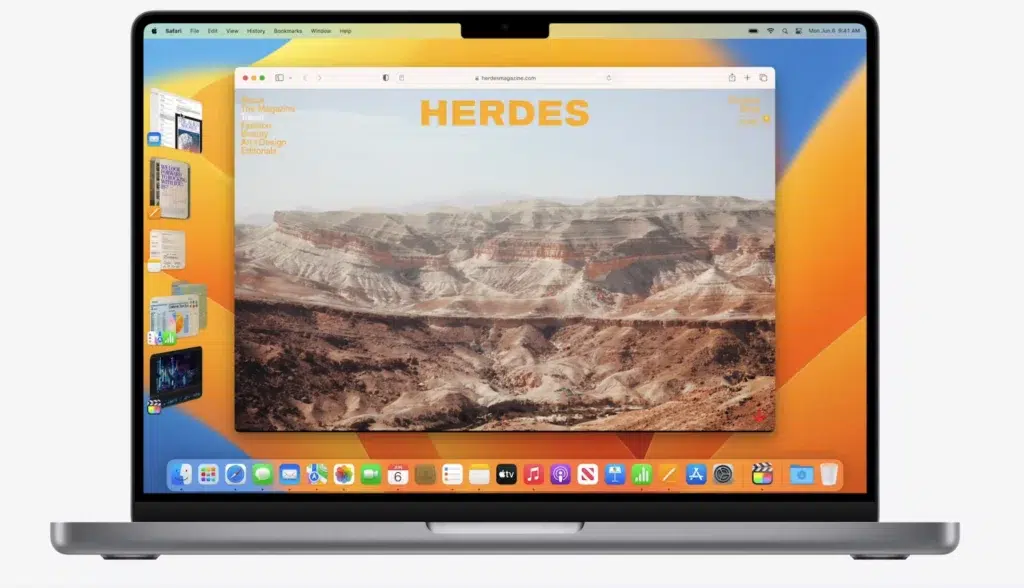
Eine der neuen Funktionen, die die MacOS Ventura-Version 2022 mit sich brachte, war Bühnenmanager Mac, der visuelle Organizer, der so praktisch ist Verwalten Sie unsere Anwendungen und Fenster auf dem Computerbildschirm. In diesem Beitrag werden wir alle Funktionen dieses Tools besprechen und einige Tipps geben, wie Sie es optimal nutzen können.
Mit dem Stage ManagerApple hat es geschafft, Mac-Benutzern eine sehr effiziente Ressource zur Verfügung zu stellen, mit der sie Fenster und Hintergrundanwendungen auf dem Bildschirm organisieren können. Die Anwendung wurde erreicht die bisherige Lösung, die Exposé-Funktion, erfolgreich ablösen.
Was ist Stage Manager für Mac?
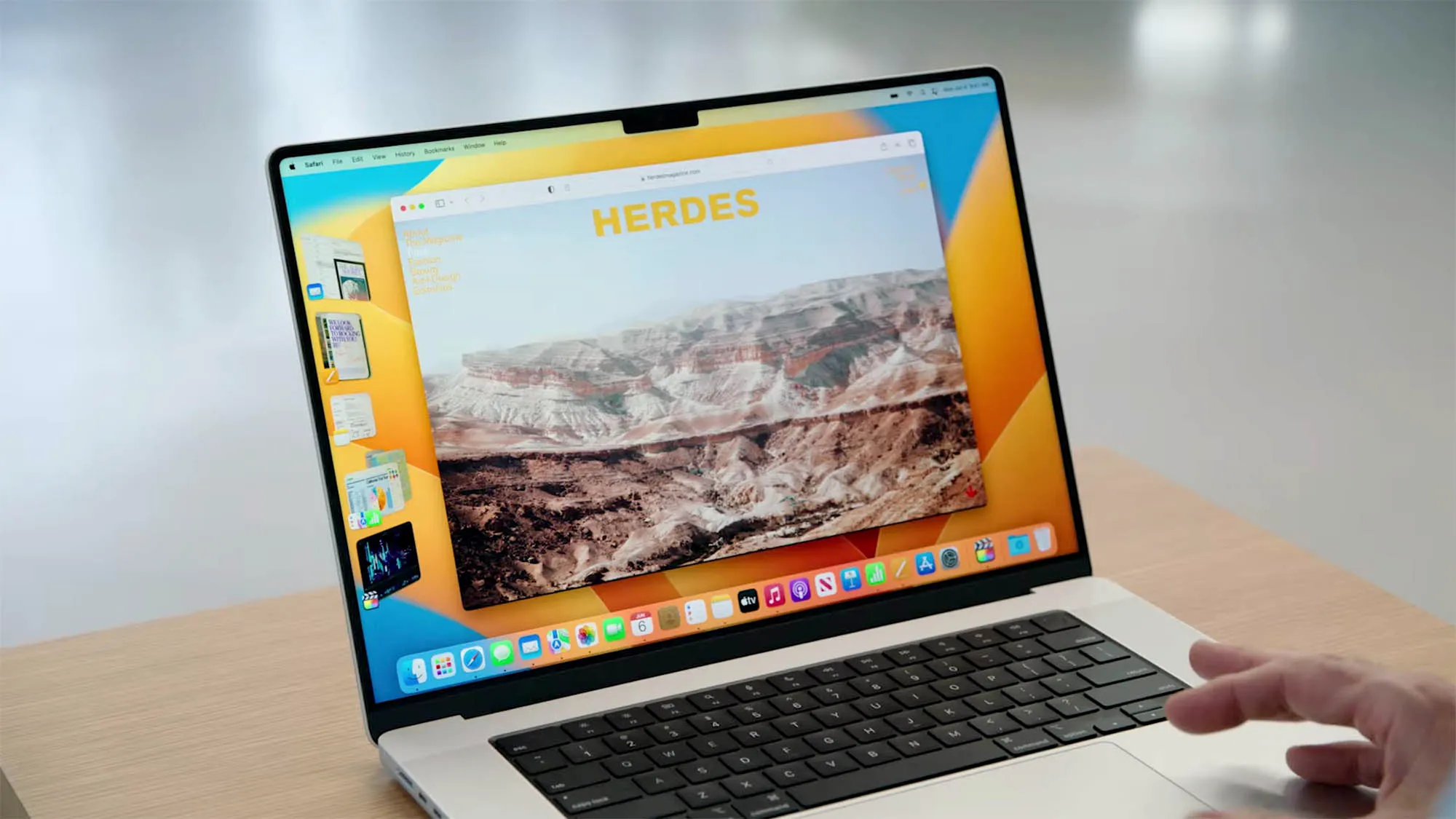
Für alle, die ihren Mac regelmäßig zum Arbeiten im Multitasking-Modus nutzen, ist Stage Manager ein wertvolles Tool. Dank ihr ist es möglich Organisieren Sie die verschiedenen Fenster übersichtlich und einfach. Es verschafft uns vor allem den Vorteil, dass wir es können Konzentrieren Sie sich auf die einzelne Anwendung, die wir zu einem bestimmten Zeitpunkt verwenden, Keine Ablenkungen.
Gleichzeitig ist der Übergang zwischen verschiedenen Anwendungen reibungslos und einfach. Die ausgewählte Anwendung wird in der Mitte des Bildschirms positioniertwährend Die restlichen Anwendungen werden im Hintergrund angezeigt, auf der linken Seite des Bildschirms. Eine weitere Möglichkeit, die uns Stage Manager Mac bietet, ist die Überlappung von Fenstern, was die Gesamtvisualisierung erheblich vereinfacht.
So funktioniert es
Kommen wir zum Praktischen: Wie verwende ich Stage Manager? Sobald wir überprüft haben, dass unser Mac mit dieser Funktion kompatibel ist (dies können Sie im letzten Abschnitt dieses Artikels tun), müssen wir zum Starten des Tools nur noch in den oberen rechten Teil des Bildschirms gehen und auf das zugreifen Kontrollzentrum. Es zeigt unter anderem das Visual Organizer- oder Stage Manager-Symbol an, das wir mit einem einfachen Klick aktivieren oder deaktivieren können.

Das Übersichtsfeld von Stage Manager zeigt uns ein Hauptfenster mit der von uns verwendeten Anwendung und unten eine Reihe von Miniaturansichten. Dies ist eine kleine Zusammenfassung der Grundfunktionen des visuellen Organizers:
- Wählen Sie ein Fenster aus- Klicken Sie einfach auf die entsprechende Miniaturansicht im Menüband, das unten im geöffneten Hauptfenster angezeigt wird. Standardmäßig werden die Miniaturansichten der letzten sechs Fenster angezeigt, die wir verwendet haben. Diese Miniaturansichten sind keine Standbilder, sondern bieten eine Echtzeitansicht jedes Fensters, sodass Sie sehen können, was in ihnen passiert, ohne sie öffnen zu müssen.
- Erstellen Sie eine Gruppe von Fenstern. Anstelle eines einzelnen Fensters mit einer einzelnen Anwendung können Sie auch eine Gruppe von Fenstern in der Mitte des Bildschirms erstellen. Dazu müssen Sie ein Miniaturbild über das Fenster in der Mitte ziehen oder bei gedrückter Umschalttaste darauf klicken.
- Ziehen Sie Elemente in andere Fenster. Dies ist eine weitere sehr praktische Funktion, die dadurch erreicht wird, dass das Element auf dem Zielminiaturbild belassen wird, bis sich sein Fenster in der Mitte befindet. Dann musst du einfach loslassen.
- Ein Miniaturbild ausblenden. Diese Aktion wird über die Tastenkombination Befehl + H ausgeführt. Obwohl sie ausgeblendet ist, ist sie durch Drücken der Tasten Befehl + Tab wieder verfügbar.
Darüber hinaus ist es wichtig hervorzuheben, dass Stage Manager uns bietet viele interessante Individualisierungsmöglichkeiten. Um darauf zuzugreifen, müssen Sie die folgenden Schritte ausführen:
- Primero vamos a Ajustes del Sistema.
- Dort wählten wir aus Schreibtisch und Dock.
- Accedemos a la opción Windows und Apps, en la que se encuentra el Visueller Organizer.
- Finalmente, elegimos Personalizar.
Dort finden wir ein sehr einfaches Menü zur Auswahl aller Parameter, die wir zum Ein-/Ausblenden von Anwendungen, Anzeigemodi usw. definieren können.
Mac-Kompatibilitätsanforderungen für Stage Manager

Ja, es besteht kein Zweifel, dass die Stage Manager Mac-Funktion unsere Leistung bei der Arbeit mit einem Mac erheblich verbessern kann. Um ihre Vorteile nutzen zu können, ist sie jedoch zunächst notwendig wissen, ob unser Modell MacBook Es ist kompatibel.
Als Erstes sollten wir sicherstellen, dass unser Mac vorhanden ist aktualisiert mit der macOS Ventura-Version oder höher. Im Allgemeinen würde jedes Gerät aus der folgenden Liste funktionieren:
- iMac (Stand 2017).
- iMac Pro.
- Mac Mini (Modell 2018 und später)
- MacBook Pro (Modell 2017 und neuer)
- MacBook Air (Modell 2018 und neuer)
- MacBook (Modell 2017 und neuer)
- Mac Pro (Modell 2019 und neuer)
¿Y qué pasa con el iPad? Stage Manager kann auch mit Modellen verwendet werden, die über einen M1- oder M2-Chip verfügen. Das wären die folgenden:
- 11-Zoll-iPad Pro der 4. Generation (Apple M2-Prozessor).
- 12,9-Zoll-iPad Pro der 3. Generation (Apple M1-Prozessor).
- 12,9-Zoll-iPad Pro der 5. Generation (Apple M1-Prozessor).
- 12,9-Zoll-iPad Pro der 6. Generation (Apple M2-Prozessor).
- iPad Air 5. Generation (Apple M1 Prozessor).
Abschluss
Für Benutzer, die daran gewöhnt sind im Multitasking arbeiten, ist das Erlernen der Verwendung von Stage Manager Mac zweifellos eine hervorragende Option. Allein die Möglichkeit, so schnell und einfach von einer Anwendung zur anderen wechseln zu können, ist eine große Hilfe: von der E-Mail zum Kalender, vom Browser zum Textverarbeitungsprogramm ...
Die Verwendung dieses Tools bedeutet eine deutliche Verbesserung unserer Produktivität, da es die täglichen Abläufe vereinfacht und es uns ermöglicht, viel effizienter zu arbeiten.

Auf Technologie- und Internetthemen spezialisierter Redakteur mit mehr als zehn Jahren Erfahrung in verschiedenen digitalen Medien. Ich habe als Redakteur und Content-Ersteller für E-Commerce-, Kommunikations-, Online-Marketing- und Werbeunternehmen gearbeitet. Ich habe auch auf Websites aus den Bereichen Wirtschaft, Finanzen und anderen Sektoren geschrieben. Meine Arbeit ist auch meine Leidenschaft. Nun, durch meine Artikel in TecnobitsIch versuche, alle Neuigkeiten und neuen Möglichkeiten zu erkunden, die uns die Welt der Technologie jeden Tag bietet, um unser Leben zu verbessern.