- Überprüfen Sie, ob die Grafikkarte im Geräte-Manager erkannt wird.
- Aktualisieren Sie die Treiber von der offiziellen Website des Herstellers, um Fehler zu vermeiden.
- Verwenden Sie die Tastenkombination Windows + Strg + Umschalt + B, um Ihren Grafiktreiber schnell neu zu starten.
- Setzen Sie die BIOS-Einstellungen zurück oder führen Sie eine Systemwiederherstellung durch, wenn das Problem weiterhin besteht.
Grafikkarten sind eine wesentliche Komponente in jedem Computer, da sie eine flüssige Darstellung von Bildern und Grafiken ermöglichen. Unter Windows 11 haben einige Benutzer jedoch Folgendes erlebt: Probleme mit Ihrer Grafikkarte, wie etwa Erkennungsfehler, Leistungsprobleme oder sogar unerwartete Abstürze. Glücklicherweise gibt es mehrere Lösungen, um diese Probleme zu beheben, ohne die Hardware ändern zu müssen.
In diesem Artikel werden wir uns die verschiedenen Möglichkeiten ansehen, Beheben von Grafikkartenproblemen in Windows 11, von der Aktualisierung von Treibern bis hin zu BIOS-Einstellungen zurücksetzen. Befolgen Sie diese Schritte, um die optimale Leistung Ihrer Grafikkarte wiederherzustellen.
Grafikkartenerkennung prüfen
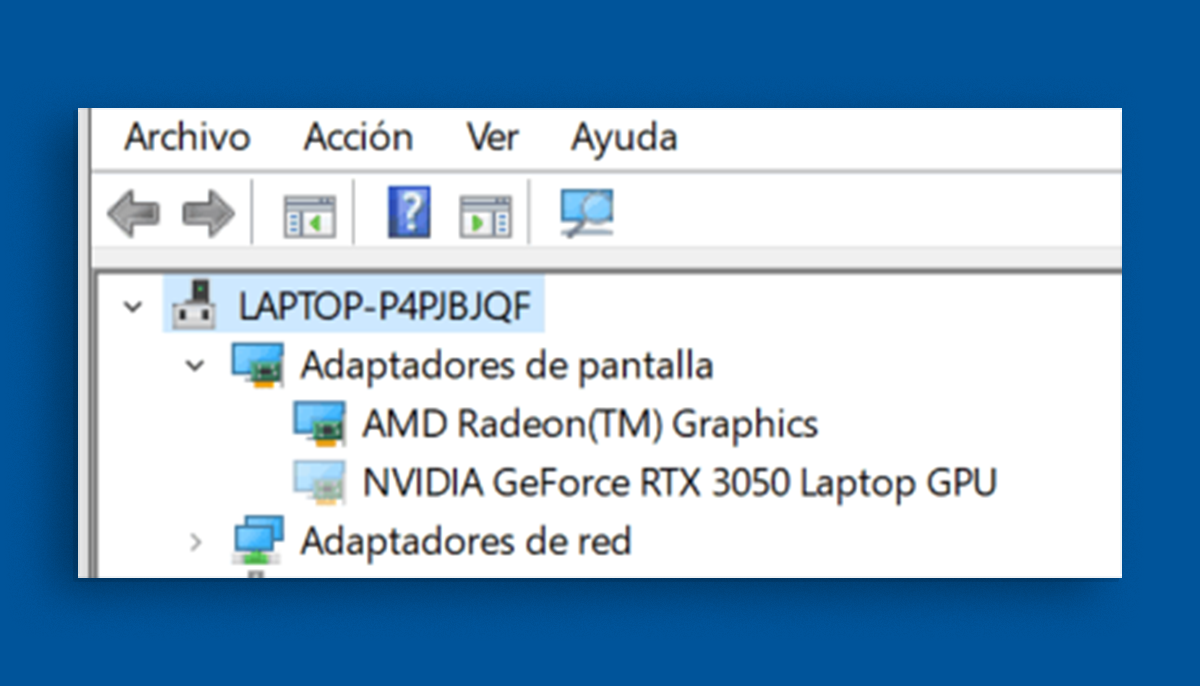
Eines der häufigsten Probleme besteht darin, dass das System die Grafikkarte nicht richtig erkennt. Dies kann sich äußern in Geräte-Manager zeigt nur die "Microsoft Basic Display Adapter" anstelle der entsprechenden Karte.
Um dieses Problem zu beheben, führen Sie die folgenden Schritte aus:
- Öffne die Geräte-Manager indem Sie es in die Windows-Suchleiste eingeben.
- Erweitern Sie den Abschnitt Displayadapter und prüfen Sie, ob Ihre Grafikkarte korrekt angezeigt wird.
- Wenn es nicht erscheint, klicken Sie oben auf Aktion und auswählen Achten Sie auf Hardwareänderungen.
- Wenn die Karte noch nicht angezeigt wird, Versuchen Sie, die Treiber aus dem nächsten Abschnitt neu zu installieren.
Aktualisieren Sie Ihre Grafikkartentreiber.

Einer der häufigsten Gründe, warum die Grafikkarte nicht richtig funktioniert, ist die Verwendung von veraltete Treiber oder korrupt. Um sicherzustellen, dass Sie über die neuesten Treiber verfügen, gehen Sie wie folgt vor:
- Besuchen Sie die offizielle Website Ihres Grafikkartenherstellers (NVIDIA, AMD oder Intel).
- Suchen Sie Ihr spezifisches Kartenmodell und laden Sie den neuesten Treiber herunter, der mit Windows 11 kompatibel ist.
- Deinstallieren Sie vor der Installation den aktuellen Treiber vom Bedienfeld im Abschnitt Programme und Funktionen.
- Starten Sie Ihren Computer neu und installieren Sie den neu heruntergeladenen Treiber.
Setzen Sie die Grafikkarte per Tastenkombination zurück
Wenn Sie bemerken, dass Ihr Bildschirm flackert, vorübergehend schwarz wird oder die grafische Reaktion unregelmäßig ist, können Sie Folgendes versuchen: Schnellneustart vom Grafiktreiber aus mit der Tastenkombination:
Windows + Strg + Umschalt + B
Wenn Sie diese Tasten drücken, wird der Bildschirm für einen Moment schwarz und das System gibt einen Piepton aus, der anzeigt, dass der Controller erfolgreich zurückgesetzt wurde.
BIOS-Einstellungen zurücksetzen
In manchen Fällen können falsche BIOS-Einstellungen dazu führen, dass die Grafikkarte nicht erkannt wird. Um die BIOS-Einstellungen zurückzusetzen, gehen Sie folgendermaßen vor:
- Schalten Sie den Computer aus und wieder ein, indem Sie auf das BIOS zugreifen (normalerweise durch Drücken von F2, F10 o Höchste (laut Hersteller).
- Suchen Sie nach der Option zum Laden der Standardeinstellungen („Load Setup Defaults“ oder ähnlich).
- Speichern Sie die Änderungen und starten Sie Ihren Computer neu.
Führen Sie eine Systemwiederherstellung durch
Wenn das Problem nach einem Windows-Update oder nach der Änderung der Systemeinstellungen aufgetreten ist, können Sie versuchen System wiederherstellen zu einem vorherigen Zustand:
- Schreibt Systemwiederherstellung Geben Sie es in die Windows-Suchleiste ein und öffnen Sie es.
- Wählen Sie einen Wiederherstellungspunkt vor dem Auftreten des Problems.
- Starten Sie den Vorgang und warten Sie, bis das System wiederhergestellt ist.
Windows 11 auf Werkseinstellungen zurücksetzen
Wenn keine der oben genannten Lösungen funktioniert, ist eine drastischere Option die Erstellung eines vollständige Restaurierung des Systems. Bevor Sie dies tun, sollten Sie unbedingt eine Sicherungskopie Ihrer wichtigen Dateien erstellen.
- Gehe zu Konfiguration > System > Erholung.
- Wählen Sie die Option aus Diesen PC zurücksetzen und wählen Sie, ob Sie Ihre persönlichen Dateien behalten oder löschen möchten.
- Folgen Sie den Anweisungen des Assistenten, um den Vorgang abzuschließen.
Wenn Sie diese Schritte befolgen, können Sie die meisten Probleme im Zusammenhang mit Ihrer Grafikkarte in Windows 11 beheben und verbessern die Stabilität des Systems.

Ich bin ein Technik-Enthusiast, der seine „Geek“-Interessen zum Beruf gemacht hat. Ich habe mehr als 10 Jahre meines Lebens damit verbracht, modernste Technologie zu nutzen und aus purer Neugier an allen möglichen Programmen herumzubasteln. Mittlerweile habe ich mich auf Computertechnik und Videospiele spezialisiert. Das liegt daran, dass ich seit mehr als fünf Jahren für verschiedene Websites zum Thema Technologie und Videospiele schreibe und Artikel erstelle, die Ihnen die Informationen, die Sie benötigen, in einer für jeden verständlichen Sprache vermitteln möchten.
Bei Fragen reicht mein Wissen von allem rund um das Windows-Betriebssystem bis hin zu Android für Mobiltelefone. Und mein Engagement gilt Ihnen, ich bin immer bereit, ein paar Minuten zu investieren und Ihnen bei der Lösung aller Fragen in dieser Internetwelt zu helfen.