- Die Aktivierung von BitLocker schlägt möglicherweise aufgrund von TPM- oder Systemkonfigurationsproblemen fehl.
- Durch Aktualisieren des BIOS und Überprüfen der Starteinstellungen können ständige Anfragen nach einem Wiederherstellungsschlüssel vermieden werden.
- Verschlüsselungsfehler können behoben werden, indem ausreichend Speicherplatz auf der Systempartition und ein GPT-Partitionsschema sichergestellt werden.
- Um Dateien von einem verschlüsselten Laufwerk wiederherzustellen, suchen Sie den Wiederherstellungsschlüssel von Microsoft oder verwenden Sie spezielle Tools.
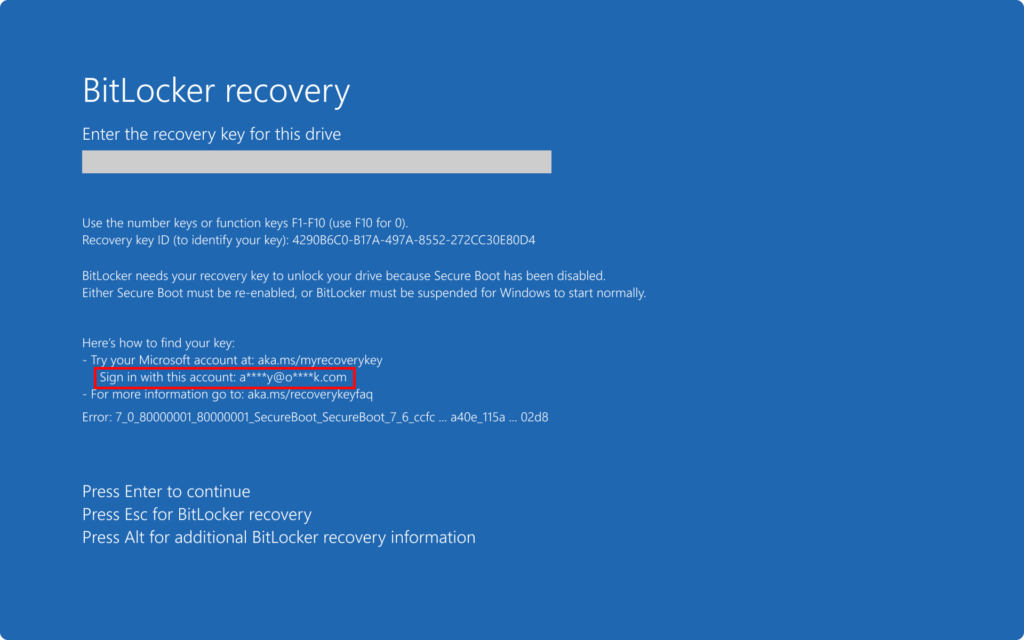
BitLocker ist ein in Windows integriertes Verschlüsselungstool, das schützt Daten auf Festplatten und externen Laufwerken. Obwohl es zur Verbesserung der Sicherheit nützlich ist, ist es nicht ohne Probleme. In diesem Artikel analysieren wir die häufigsten BitLocker-Fehler in Windows, ihre Ursachen und die jeweils wirksamsten Lösungen.
Von Startproblemen bis hin zu Fehlern beim Versuch, BitLocker zu aktivieren, dieser Artikel bietet Ihnen Detaillierte Informationen und Schritt-für-Schritt-Anleitungen zur Lösung aller Probleme die bei diesem Verschlüsselungstool auftreten können. Darüber hinaus ist es wichtig zu wissen, wie Laufwerke in Windows richtig verwalten um Konflikte zu vermeiden, die BitLocker beeinträchtigen könnten.
BitLocker-Fehler in Windows während der Aktivierung

Eines der häufigsten Probleme mit BitLocker ist die Unfähigkeit, es zu aktivieren. Dies kann aus verschiedenen Gründen geschehen, unter anderem falsche Systemkonfigurationen, deaktivierter TPM-Chip oder Dateisystemprobleme aus dem Album.
Lösung: Um die Systemkompatibilität und -konfiguration zu überprüfen, bevor Sie BitLocker aktivieren, können Sie Folgendes versuchen:
- Öffne die Geräte-Manager und prüfen Sie, ob das TPM aktiv ist.
- Wenn Ihr Computer keinen TPM-Chip hat, können Sie BitLocker auch ohne ihn aktivieren, indem Sie einen USB-Laufwerk als Schlüssel.
- Stellen Sie sicher, dass die Dateisystem Es ist NTFS, da BitLocker nicht mit FAT32 funktioniert.
BitLocker fordert ständig den Wiederherstellungsschlüssel an

Einige Benutzer berichten, dass BitLocker die Wiederherstellungsschlüssel bei jedem Neustart, was frustrierend sein kann. Dies tritt normalerweise nach Firmware-Updates oder Änderungen an den Hardwareeinstellungen auf.
Lösung: Um zu verhindern, dass BitLocker bei jedem Neustart nach dem Wiederherstellungsschlüssel fragt, führen Sie die folgenden Schritte aus:
- Erste BitLocker deaktivieren und erneut aktivieren in der betroffenen Einheit.
- Führen Sie dann den Befehl aus
manage-bde -protectors -disable C:und dannmanage-bde -protectors -enable C:. - Überprüfen Sie abschließend die BIOS dass das TPM aktiv ist und dass Sicherer Start ist aktiviert.
Fehler 0x8031004A: BitLocker konnte nicht aktiviert werden

Dieser Fehler zeigt an, dass BitLocker das Laufwerk nicht verschlüsseln kann, weil Probleme mit der TPM- oder Partitionskonfiguration. Um diesen Fehler zu beheben, wird empfohlen, sowohl Ihre BIOS-Einstellungen als auch den Status Ihrer Festplatte zu überprüfen.
Lösung: Versuchen Sie diese Methoden, um dieses Problem zu lösen:
- Stellen Sie sicher, dass die Systempartition mindestens 350 MB freier Speicherplatz.
- Überprüfen Sie, ob das BIOS wird aktualisiert und dass das TPM richtig konfiguriert ist.
- Wenn Sie eine Disc mit MBR-Partitionsschema, konvertieren Sie es in GPT, bevor Sie BitLocker aktivieren.
So stellen Sie Dateien von einem mit BitLocker verschlüsselten Laufwerk wieder her
Wenn Sie Ihren BitLocker-Wiederherstellungsschlüssel vergessen haben und nicht auf Ihre Dateien zugreifen können, gibt es immer noch Möglichkeiten, sie wiederherzustellen. Um den Verlust wertvoller Informationen zu vermeiden, ist ein Backup-Plan unerlässlich.
Lösung: Sie können verschiedene Dinge ausprobieren:
- Suchen Sie den Wiederherstellungsschlüssel in Ihrem Microsoft-Konto oder in einer auf einem anderen Laufwerk gespeicherten Datei.
- Wenn Sie ein Backup, stellen Sie die Dateien von dort wieder her.
- Verwenden Sie spezielle Datenwiederherstellungstools, die BitLocker unterstützen.
BitLocker ist ein wirksames Sicherheitstool, kann aber unter bestimmten Umständen Nachteile mit sich bringen. Der Schlüssel zur Vermeidung der meisten BitLocker-Fehler in Windows ist das System aktuell halten, Überprüfen Sie die TPM-Einstellungen und sichern Sie Ihren Wiederherstellungsschlüssel. Wenn weiterhin ein Fehler auftritt, befolgen Sie die hier erläuterten Schritte, um ihn effektiv zu beheben.
Darüber hinaus ist es ratsam, sich darüber zu informieren, wie Laufwerke in Windows entsperren, da dies relevant sein kann, wenn Sie aufgrund von BitLocker Zugriffsprobleme haben.
Denken Sie schließlich daran, dass die Kenntnis der von Ihnen verwendeten Windows-Versionen Ihnen hilft, eventuell auftretende BitLocker-Fehler in Windows besser zu verstehen. Wir laden Sie daher ein, Informationen über die Windows 11 Versionen.

Auf Technologie- und Internetthemen spezialisierter Redakteur mit mehr als zehn Jahren Erfahrung in verschiedenen digitalen Medien. Ich habe als Redakteur und Content-Ersteller für E-Commerce-, Kommunikations-, Online-Marketing- und Werbeunternehmen gearbeitet. Ich habe auch auf Websites aus den Bereichen Wirtschaft, Finanzen und anderen Sektoren geschrieben. Meine Arbeit ist auch meine Leidenschaft. Nun, durch meine Artikel in TecnobitsIch versuche, alle Neuigkeiten und neuen Möglichkeiten zu erkunden, die uns die Welt der Technologie jeden Tag bietet, um unser Leben zu verbessern.