Das Sperren des Zugriffs auf bestimmte Webseiten ist eine wirksame Maßnahme, um Erhöhen Sie Ihre Sicherheit beim SurfenEine einfache Möglichkeit, dies auf Ihrem Windows-Computer zu tun, ist die Verwendung der Hosts-Datei. Was genau ist die Hosts-Datei und wie können Sie damit den Zugriff auf bestimmte Websites steuern? Alle Details finden Sie unten.
¿Qué es el archivo hosts de Windows?
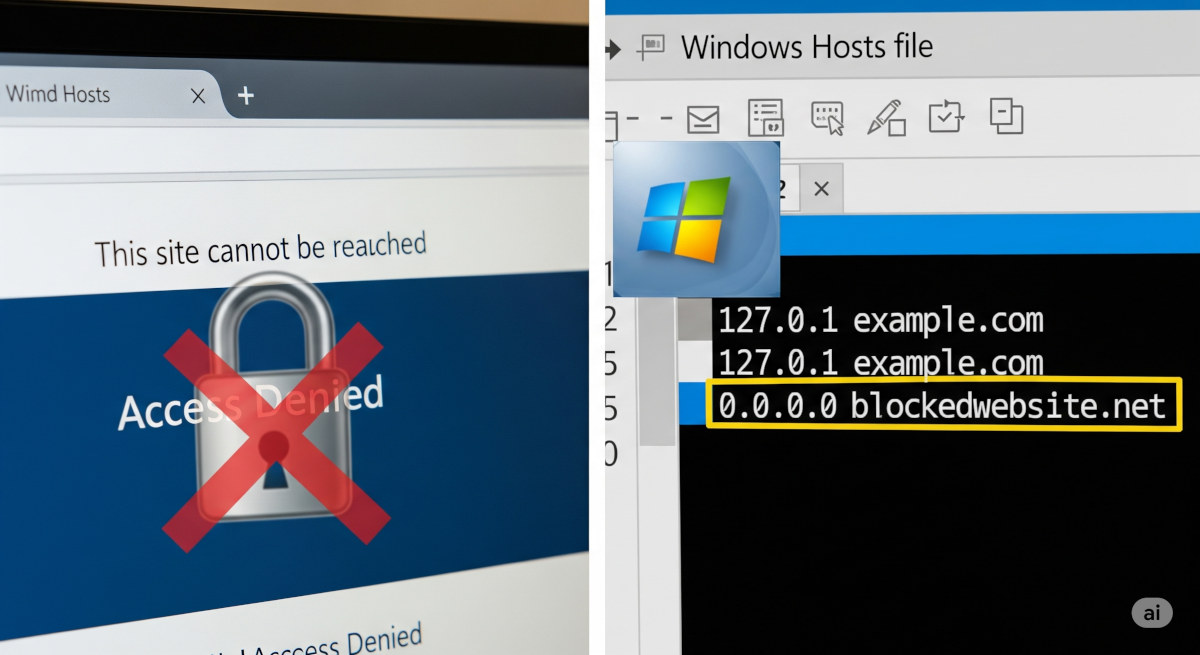
Bevor wir uns ansehen, wie man den Zugriff auf bestimmte Websites mithilfe der Hosts-Datei blockiert, wollen wir kurz über dieses Tool sprechen. Was ist die Hosts-Datei? Im Grunde ist es eine archivo de texto plano (die einfachste Form von digitalem Text), die Teil des Windows-Betriebssystems ist (es ist auch in macOS und Linux zu finden). Es funktioniert als Kontaktliste, in der Domänennamen verknüpft sind (wie www.facebook.com) an bestimmte IP-Adressen.
Normalerweise wird die Zuordnung von Domänennamen und IP-Adressen automatisch von DNS-Servern durchgeführt. Wir merken es nicht einmal! Bevor wir uns nun die DNS-Server um eine Domäne aufzulösen, Das System prüft zunächst die Hosts-DateiUnd wenn es dort einen Eintrag mit dem gleichen Domänennamen findet, verwendet es die zugehörige IP-Adresse, anstatt im Internet danach zu suchen.
All dies bedeutet, dass der Benutzer jede Domäne auf eine IP-Adresse seiner Wahl umleiten kann. Also, Wenn Sie einen Domänennamen mit einer ungültigen oder lokalen IP verknüpfen, kann der Browser die Site nicht laden.Jeder Anmeldeversuch wird auf die ungültige IP-Adresse umgeleitet, wodurch der Zugriff unmöglich wird. Auf diese Weise blockiert die Windows-Hosts-Datei den Zugriff auf bestimmte Websites!
Wie greife ich in Windows auf die Hosts-Datei zu?
Wenn Sie die Hosts-Datei verwenden möchten, um den Zugriff auf bestimmte Websites zu blockieren, müssen Sie wissen, wo Sie sie auf Ihrem Windows-Computer finden. Um direkt dorthin zu gelangen, folgen Sie dem Pfad: C:/Windows/System32/drivers/etc/hosts. Wenn Sie dort ankommen, werden Sie feststellen, dass diese Datei keine Erweiterung hat und Sie sie zum Bearbeiten in einem Texteditor (wie Notepad) mit Administratorrechten öffnen müssen.
Welche Vorteile bietet die Verwendung der Hosts-Datei zum Blockieren des Zugriffs auf bestimmte Websites?
Sobald Sie gelernt haben, wie Sie die Hosts-Datei verwenden, um den Zugriff auf bestimmte Websites zu blockieren, werden Sie sehen, wie einfach und vorteilhaft es ist. Ob für Schützen Sie sich vor bösartigen Websites, blockieren Sie unangemessene Inhalte oder vermeiden Sie einfach Ablenkungen.Dieses Tool ist 100 % effektiv. Zu seinen Vorteilen gehören:
- Para usarla, keine zusätzliche Softwareinstallation erforderlich und Programme von Drittanbietern. Es ist in das Betriebssystem integriert!
- Funciona en cualquier navegador (Firefox, Chrome, Edge usw.) blockieren den Zugriff auf Websites.
- Es verbraucht auch keine Systemressourcen und ist sehr rápido y ligero.
- Es einfach zu bedienen, auch für Benutzer mit wenig oder keiner Erfahrung.
Schritte zum Öffnen der Hosts-Datei als Administrator
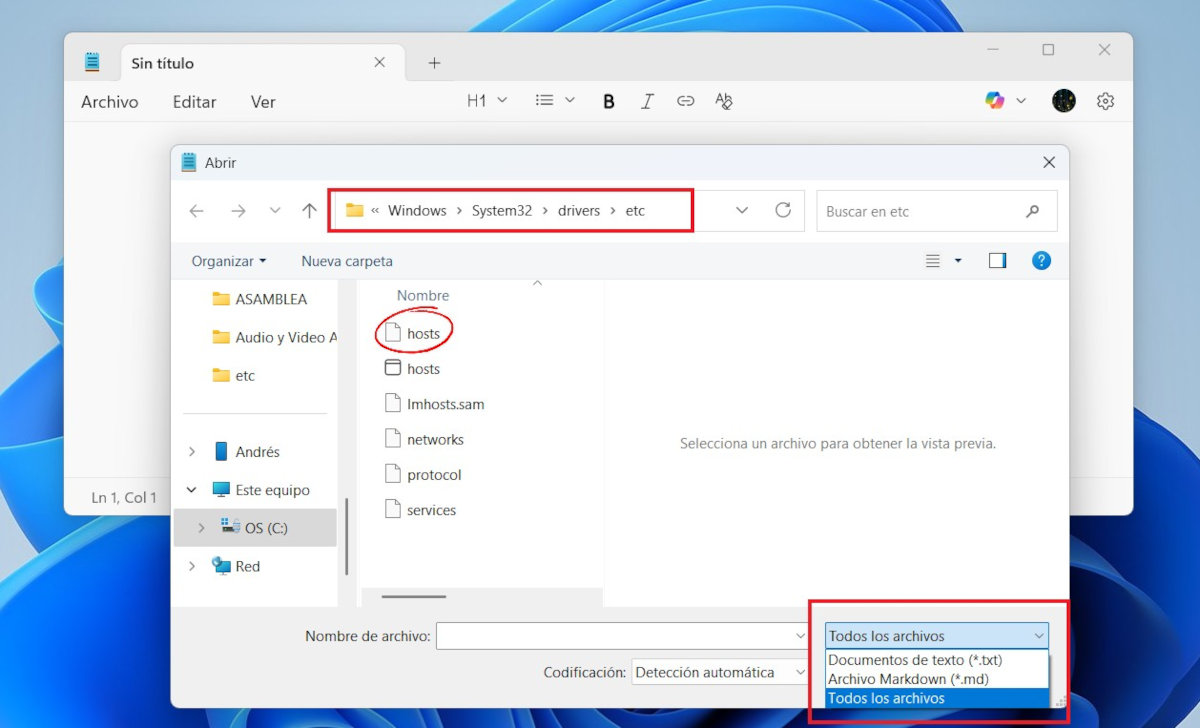
Comencemos por ver So öffnen Sie die Hosts-Datei in Windows mit Administratorrechten und ändern Sie es dann, um den Zugriff auf bestimmte Websites zu blockieren. Das Verfahren ist in Windows 10 und Windows 11 dasselbe:
- En Windows, presiona Win + S und schreiben Bloc de notas.
- Haz clic derecho sobre la aplicación y selecciona Als Administrator ausführen.
- Wenn eine Meldung zur Benutzerkontensteuerung angezeigt wird, klicken Sie auf Ja.
- Klicken Sie nun im Editor auf Archiv – Abrir.
- Navigieren Sie auf der folgenden Route C:\Windows\System32\drivers\etc\Beachten Sie hierzu, dass Sie das Laufwerk C: im linken Menü unter der Registerkarte „Dieser PC“ sehen.
- Una vez dentro de la Ordner usw., wird kein Dateityp angezeigt. Damit die Hosts-Datei angezeigt wird, Ändern Sie den Filter „Textdokumente (*.txt)“ in „Alle Dateien (.)“.Dieses Feld befindet sich im Dialogfeld direkt über den Schaltflächen „Öffnen“ und „Abbrechen“.
- Wählen Sie die Datei aus Gastgeber (das erste in der Liste) und klicken Sie auf Abrir.
Schritte zum Blockieren des Zugriffs auf bestimmte Websites durch Ändern der Hosts-Datei
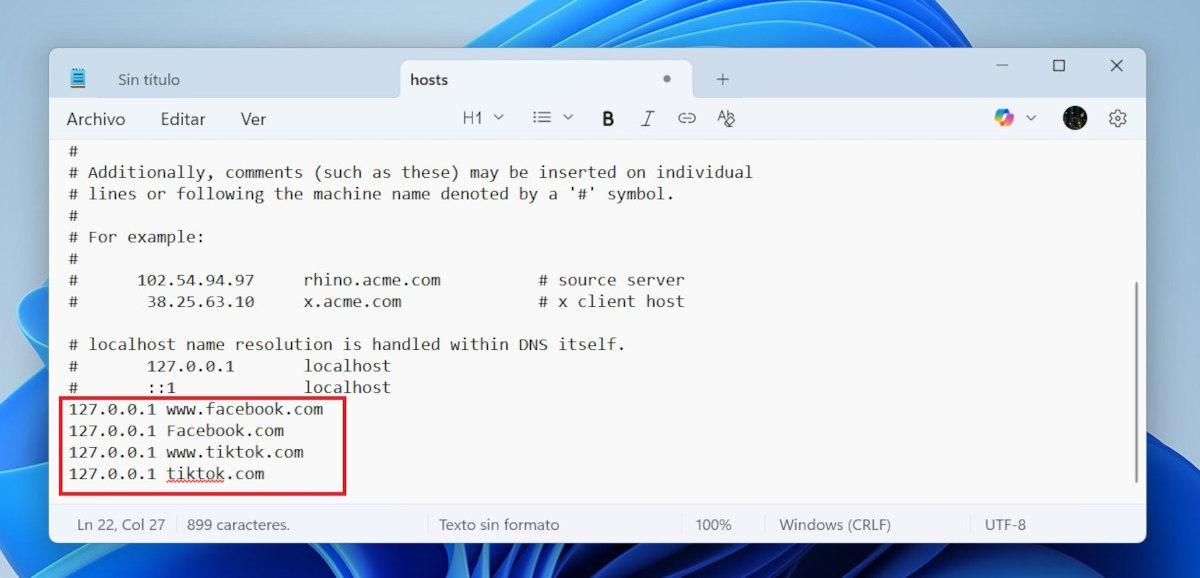
Nachdem Sie die Hosts-Datei mit Administratorrechten geöffnet haben, können Sie Ändern Sie es, um den Zugriff auf bestimmte Webseiten zu blockierenWie Sie sehen, enthält diese Datei einige Kommentarzeilen, die mit dem Symbol # beginnen. Sie enthält außerdem die IP-Adresse Ihres lokalen Computers (127.0.0.1), die wir zum Blockieren von Websites verwenden.
Das Verfahren ist ganz einfach: Fügen Sie am Ende der Datei eine Zeile mit der lokalen IP-Adresse und Domäne der Website hinzu, die Sie blockieren möchten. Etwa so: 127.0.0.1 www.website.comFür jeden Domänennamen müssen Sie eine Zeile eingeben, der immer die lokale IP-Adresse vorangestellt ist. Wenn Sie beispielsweise den Zugriff auf Facebook und TikTok blockieren möchten, würde die Änderung folgendermaßen aussehen:
- 127.0.0.1 www.facebook.com
- 127.0.0.1 facebook.com
- 127.0.0.1 www.tiktok.com
- 127.0.0.1 tiktok.com
Notarás que Es muss sowohl die Version der Domäne mit als auch ohne „www“ enthalten sein.Dies ist wichtig, da manche Browser die Domain möglicherweise anders auflösen. Achten Sie außerdem darauf, bei der Eingabe der zu blockierenden Webadresse keine Fehler zu machen. Ein falsch geschriebener Name blockiert den Zugriff auf bestimmte Webseiten nicht.
Nachdem Sie die gewünschten Einträge hinzugefügt haben, klicken Sie einfach auf Archiv – Halten und schließen Sie Notepad. Die Änderungen werden sofort wirksam, in manchen Fällen müssen Sie jedoch Ihren Browser neu starten oder Ihren DNS-Cache leeren. In diesem Fall können Sie limpiar la caché DNS aus der Eingabeaufforderung (CMD). Öffnen Sie es als Administrator und führen Sie den folgenden Befehl aus ipconfig /flushdns.
So überprüfen Sie, ob das Schloss funktioniert

Um zu überprüfen, ob die Blockierung mit der Hosts-Datei funktioniert, rufen Sie am besten die betreffende Website auf. Wenn alles korrekt ist, der Browser zeigt eine Fehlermeldung an und es wird unmöglich sein, auf die Website zuzugreifen.
¿Y wenn Sie die Änderungen rückgängig machen und Websites entsperren möchtenBefolgen Sie einfach die obigen Schritte, um die Hosts-Datei zu bearbeiten. Dieses Mal müssen Sie jedoch die hinzugefügten Zeilen löschen oder am Anfang jeder Zeile das #-Symbol hinzufügen. Speichern Sie anschließend die Datei und führen Sie ipconfig /flushdns erneut, um die Entriegelung sicherzustellen.
Jetzt wissen Sie, wie Sie den Zugriff auf bestimmte Websites blockieren, indem Sie die Windows-Hosts-Datei bearbeiten. Kein Zweifel, Es ist eine einfache Möglichkeit, den Zugriff auf bestimmte Websites zu kontrollieren, aber es ist nicht narrensicher. Wenn Sie eine robustere Blockierung wünschen, sollten Sie diese Methode mit anderen Tools kombinieren, wie z. B. OpenDNS, Firewall-Software wie GlassWire o NetLimiter, oder Kindersicherungsprogramme.

Schon seit meiner Kindheit bin ich von allem Wissenschaftlichen und Technologischen fasziniert, insbesondere von den Fortschritten, die unser Leben einfacher und angenehmer machen. Ich liebe es, mich über die neuesten Nachrichten und Trends auf dem Laufenden zu halten und meine Erfahrungen, Meinungen und Tipps zu den von mir verwendeten Geräten und Gadgets zu teilen. Das führte mich vor etwas mehr als fünf Jahren dazu, Webautorin zu werden, mit Schwerpunkt auf Android-Geräten und Windows-Betriebssystemen. Ich habe gelernt, komplexe Sachverhalte einfach und verständlich zu erklären, damit meine Leser sie leicht nachvollziehen können.