- Die Datei CBS.log protokolliert die Vorgänge von SFC und WRP und hilft so dabei, beschädigte Systemdateien zu identifizieren.
- SFC versucht, geschützte Dateien aus dem lokalen Cache zu reparieren, während DISM das gesamte Windows-Image repariert, wenn dieser Cache beschädigt ist.
- Fehler auf dem Laufwerk C:, Stromausfälle, Malware oder fehlgeschlagene Updates sind häufige Ursachen für die Beschädigung von Systemdateien.
- Eine Kombination aus CHKDSK, Antimalware-Scan, SFC, DISM und schließlich einer Reparatur direkt vor Ort stellt in der Regel die Systemstabilität wieder her.

Wenn Windows abstürzt und Sie die Meldung erhalten, dass Sie überprüfen sollen die Datei CBS.log nach einem SystemausfallPanik ist verständlich. Plötzlich erscheinen Warnungen wie „Der Windows-Ressourcenschutz hat beschädigte Dateien gefunden und konnte einige davon nicht reparieren“, und als ob das nicht schon genug wäre, behauptet das System auch noch, dass das Laufwerk C: beschädigt sei. Es mag so aussehen, als sei Ihre Windows-Installation verloren, aber tatsächlich stehen Ihnen mehrere leistungsstarke Tools zur Verfügung, um das Problem Schritt für Schritt zu diagnostizieren und zu beheben.
In diesem Artikel werden wir in aller Ruhe erklären, was ein Archiv ist. Was genau bedeutet die SFC-Fehlermeldung in der Datei CBS.log?Wie werden diese Aufzeichnungen interpretiert und welche Rolle spielen die Versorgungsunternehmen dabei? CFS und DISMUnd wir zeigen Ihnen, was Sie tun können, wenn die Windows-DVD oder das Windows-Image beschädigt ist. Außerdem betrachten wir einige häufige Szenarien aus der Praxis (Windows vorinstalliert ohne DVD, Probleme nach einem Update, Malware-Infektionen usw.) und wie Sie diese systematisch beheben können.
Was ist die Datei CBS.log und warum erscheint sie nach einem Systemausfall?
Die Datei Die Datei CBS.log ist Teil des internen Wartungsprotokolls. von Windows. Es wird im Pfad gespeichert %windir%\Logs\CBS\CBS.log (normalerweise C:\Windows\Logs\CBS\CBS.logund wird von mehreren Systemkomponenten verwendet, darunter Windows-Ressourcenschutz (WRP) und Systemdateiprüfung (SFC.exe)Jedes Mal, wenn du läufst sfc /scannowWindows speichert in diesem Protokoll eine detaillierte Aufzeichnung darüber, was überprüft und repariert wurde.
In dieser Datei finden Sie zahlreiche Zeilen mit der Bezeichnung „SFC“, die SFC-Operationen entsprechen. Häufig finden Sie nach einem Systemabsturz oder einem Neustart Meldungen, die darauf hinweisen, dass Windows Beschädigungen festgestellt hat und die Details im entsprechenden Abschnitt zu finden sind. CBS.logDas bedeutet nicht automatisch, dass das System nicht wiederhergestellt werden kann, sondern vielmehr, dass wir prüfen müssen, welche Art von Dateien betroffen sind und ob sie repariert werden können oder nicht.
Statische Dateien, veränderliche Dateien und warum WRP nicht alles schützt
Im Windows-Betriebssystem wird zwischen folgenden Punkten unterschieden: statische Dateien und veränderliche DateienStatische Dateien sind solche, die sich unter normalen Bedingungen niemals ändern sollten (Systemdateien, bestimmte Basisressourcen usw.). Veränderliche Dateien hingegen sind solche, die ständig modifiziert werden, wie z. B. Protokoll- und Registrierungsdateien wenn sie auf der Festplatte gespeichert sind.
Das Feature Windows-Ressourcenschutz (WRP) Es konzentriert sich in erster Linie auf den Schutz und die Überwachung der kritische statische DateienEs gibt jedoch Ausnahmen: Einige statische Dateien werden von WRP nicht abgedeckt. Ein klassisches, von Microsoft dokumentiertes Beispiel ist ein Hintergrundbild. img11.jpg, zugehörig zur Komponente Microsoft-Windows-Shell-Hintergrundbild (Allgemein)Wenn sich diese Datei ändert, während WRP das System überprüft (zum Beispiel während eines sfc /scannow), wird die Änderung protokolliert in CBS.logDa es aber nicht durch WRP geschützt ist, Das System versucht nicht, dies rückgängig zu machen. und protokolliert lediglich, dass der Hash nicht übereinstimmt.
Das Protokoll kann Einträge wie diese enthalten, die oft alarmierend sind, aber nicht immer auf ein ernstes Problem hinweisen:
Info CSI 00000145 Die Mitgliedsdatei "img11.jpg" konnte nicht repariert werden. Fehler beim Hash-Abgleich in Microsoft-Windows-Shell-Wallpaper-Common…
In solchen Situationen kann das Protokoll selbst dann noch anzeigen, dass SFC „Komponenten“ repariert hat, wenn SFC dies meldet. Bestimmte Dateien konnten nicht wiederhergestellt werden. Einfach weil WRP sie nicht schützt oder keine Sicherungskopie erstellt hat. Das ist nicht immer besorgniserregend, aber es lohnt sich zu prüfen, ob diese Dateien mit tatsächlichen Systemausfällen zusammenhängen.
Was ist SFC und was ist DISM in Windows?
Die Werkzeuge SFC (System File Checker) und DISM (Deployment Image Servicing and Management) Dies sind zwei in Windows integrierte Befehlszeilenprogramme, die dazu verwendet werden kritische Systemdateien analysieren und reparierenObwohl sie ein gemeinsames Ziel verfolgen, funktionieren sie etwas unterschiedlich und ergänzen sich hervorragend.
Der Befehl CFS Es untersucht jede geschützte Datei auf dem System und vergleicht sie mit einer Kopie gilt als „vertrauenswürdig“Die Daten werden im Dateischutzcache (Windows-Dateischutz, WFP) gespeichert. Werden Unterschiede festgestellt, wird die Datei als beschädigt markiert. Es versucht, die Originaldatei automatisch durch eine saubere Kopie zu ersetzen. aus diesem Cache. Dies geschieht mit Befehlen wie sfc /scannow sowohl im Online-Modus (System gestartet) als auch im Offline-Modus.
Ihrerseits DISM Es funktioniert auf einer etwas globaleren Ebene. Anstatt jede Datei einzeln zu bearbeiten, prüft es den Status der Windows-Image (die komplette Installation) und vergleicht sie mit einer sauberes Bildlokal oder online. Wenn es beschädigte Komponenten findet, versucht es, diese mithilfe der intakten Quelle zu ersetzen. DISM ist besonders nützlich, wenn auch der von SFC verwendete Cache beschädigt ist, denn repariert die eigentliche "Basis", von der SFC Kopien anfertigt..
Bei modernen Systemen (Windows 8, 8.1, 10 und 11) lautet die Empfehlung in der Regel, dass, wenn SFC schafft es nicht, alles zu reparieren., greifen Sie zu DISM Um das Image wiederherzustellen, führen Sie SFC anschließend erneut aus, um die Reparatur einzelner Dateien abzuschließen.

Typische SFC-Exit-Codes und Meldungen
Am Ende eines sfc /scannowDas Tool gibt eines von mehreren Ergebnissen zurück. Standardnachrichten die Ihnen einen schnellen Überblick über den Status Ihrer Systemdateien geben:
- „Der Windows-Ressourcenschutz hat keine Integritätsverletzungen festgestellt.“SFC hat keine Anomalien in den geschützten Dateien festgestellt. Sollten weiterhin Probleme auftreten, liegt die Ursache höchstwahrscheinlich in Treibern, Drittanbietersoftware, Hardware oder der Konfiguration und nicht in den Systemdateien.
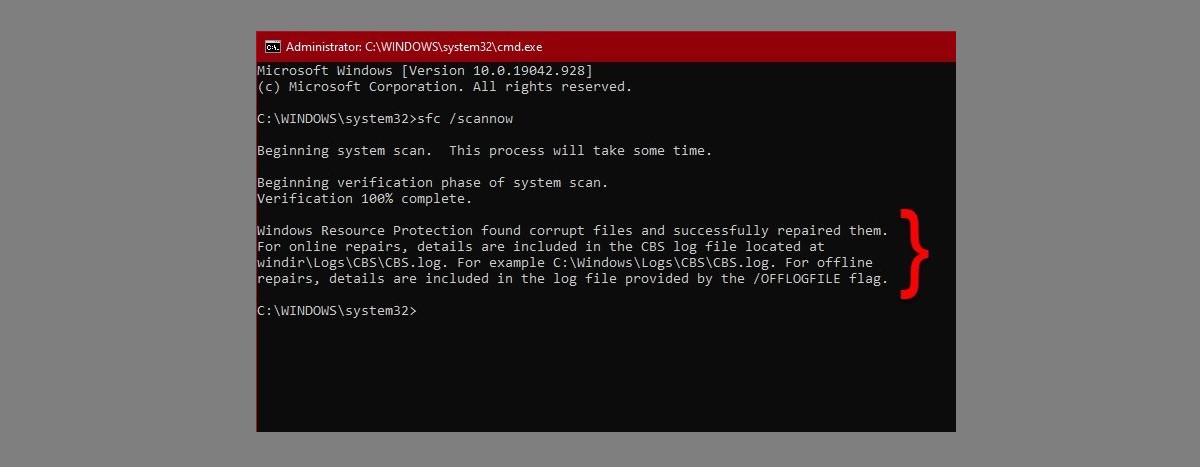
- „Der Windows-Ressourcenschutz hat beschädigte Dateien gefunden und erfolgreich repariert. Details finden Sie in der Datei CBS.log.“Windows hat eine oder mehrere beschädigte Dateien gefunden und durch intakte Kopien aus dem Cache ersetzt. Das ist ein positives Ergebnis. Überprüfen Sie jedoch, ob das Problem, das Sie hatten, behoben ist.
- „Der Windows-Ressourcenschutz hat beschädigte Dateien gefunden und konnte einige davon nicht reparieren. Details finden Sie in der Datei CBS.log.“Das : zeigt an, dass Der von SFC verwendete Dateicache ist ebenfalls beschädigt oder unvollständig.oder dass bestimmte Dateien nicht durch WRP geschützt sind. In diesen Fällen ist es sinnvoll, DISM oder manuelle Methoden zu verwenden.
- „Der Windows-Ressourcenschutz konnte den angeforderten Vorgang nicht ausführen.“Der Scan wurde unterbrochen oder ist fehlgeschlagen, manchmal aufgrund von Konflikten mit Drittanbietersoftware, Festplattenfehlern oder Berechtigungsproblemen. Es empfiehlt sich in der Regel, es erneut zu versuchen. Sicherer Modus oder nach Ausführung anderer Reparaturtools. Falls Sie vermuten, dass das Problem mit Berechtigungen zusammenhängt, konsultieren Sie Was tun, wenn Sie aufgrund fehlender Administratorrechte nicht auf die Einstellungen zugreifen können?.
Wenn sich die Nachricht auf Folgendes bezieht CBS.logSie können Einträge im Zusammenhang mit SFC filtern, indem Sie nach Zeilen suchen, die mit einem Punkt markiert sind. Um dies schnell zu erledigen, können Sie den folgenden Befehl verwenden:
findstr /c:"" %windir%\logs\cbs\cbs.log >sfcdetails.txt
Dadurch wird eine Textdatei erzeugt, die nur die relevanten SFC-Zeilen enthält, was die Identifizierung erheblich erleichtert. Welche spezifischen Dateien haben Probleme verursacht?.
Wie führt man SFC /scannow korrekt aus?
Auf den meisten Computern, auf denen Windows 7, 8, 8.1, 10 oder 11 läuft, ist die grundlegende Verwendung von SFC praktisch identisch und erfüllt beide Zwecke. Integrität prüfen und beschädigte Dateien reparieren vorausgesetzt, der Cache funktioniert ordnungsgemäß.
Um einen Standardscan auf einem System durchzuführen, das normal startet, können Sie folgende Schritte befolgen:
- Öffnen Sie das Startmenü, geben Sie cmd, klicken Sie mit der rechten Maustaste auf Systemsymbol und auswählen Als Administrator ausführen Zugriff auf Berechtigungen auf hoher Ebene zu haben.
- Schreiben Sie in das schwarze Fenster sfc /scannow und drücken Sie die Eingabetaste, um den vollständigen Scan der geschützten Dateien zu starten.
Der Vorgang kann je nach Festplattengeschwindigkeit und Anzahl der Dateien einige Zeit dauern. Überprüfen Sie abschließend, welche der Ergebnismeldungen Wie bereits erwähnt, erscheint Folgendes: Sollten Sie noch nicht alles beheben können, schauen Sie sich Folgendes an: CBS.log oder in die Datei sfcdetails.txt die Sie generieren können mit findstr.
Verwenden Sie SFC, wenn Windows nicht startet oder von Wiederherstellungsmedien.
Wenn das System so stark beschädigt ist, dass Sie sich nicht einmal mehr anmelden können, haben Sie immer noch die Möglichkeit, Folgendes auszuführen: SFC aus der Windows-Wiederherstellungsumgebung (WinRE) oder von einem externen Medium (USB-Stick, Installations-DVD oder Wiederherstellungspartition des Herstellers).
Unter Windows 10, 11, 8 und 8.1 ist die allgemeine Vorgehensweise sehr ähnlich. Sobald Sie vom Wiederherstellungsmedium oder über die erweiterten Startoptionen gestartet haben, können Sie Folgendes tun:
- Wählen Sie im Optionsmenü die Option aus Probleme lösen und innerhalb davon auswählen Systemsymbol Eine Konsole öffnen.
- Führen Sie in der Konsole einen ähnlichen Befehl aus wie sfc /scannow /offbootdir=C:\ /offwindir=C:\Windows Passen Sie den Laufwerksbuchstaben und den Windows-Pfad entsprechend an, falls sich das System auf einer anderen Partition befindet.
Unter Windows 7 ist der Arbeitsablauf sehr ähnlich, nur dass man mit dem beginnt DVD- oder USB-InstallationSie wählen die Option Reparieren Sie das GerätSie wählen Ihre Windows-Installation aus und öffnen die Eingabeaufforderung. Dort können Sie dann beispielsweise folgenden Befehl verwenden: sfc /scannow /offbootdir=C:\ /offwindir=C:\Windows Die Installation analysieren, ohne sie in Betrieb zu nehmen.

Wenn SFC nicht ausreicht: DISM und Windows-Image-Reparatur
In vielen Fällen bedeutet die Meldung „Der Windows-Ressourcenschutz hat beschädigte Dateien gefunden und konnte einige davon nicht reparieren“, dass Windows-Image- oder Komponentenspeicher Sie sind beschädigt. In solchen Fällen erkennt SFC zwar Probleme, verfügt aber über keine intakten Kopien, von denen eine Wiederherstellung erfolgen könnte. Hier kommt DISM zum Einsatz.
DISM verfügt über mehrere Schlüsselparameter für Systemabbild prüfen und reparieren:
- /Gesundheit prüfenEs prüft, ob im Komponentenlager bereits Schäden erfasst sind und teilt Ihnen mit, ob Es gibt bekannte ProblemeEs führt aber keinen Tiefenscan durch und repariert auch nichts.
- /ScanGesundheit: führt eine gründlichere Überprüfung des Bildes durch, indem es mit einem sauberen Referenzbild verglichen wird und Alle potenziellen Fehler protokollierenobwohl er sie immer noch nicht korrigiert hat.
- /Wiederherstellung der Gesundheit: startet eine vollständige Analyse und behebt die festgestellten Schäden durch Konsultation eines Referenzabbilds, das online (Windows Update) oder auf einem lokalen Datenträger (WIM- oder ESD-Datei) verfügbar sein kann.
Auf einem Computer mit Windows 8, 8.1, 10 oder 11 lautet ein typischer Befehl normalerweise:
dism /online /cleanup-image /restorehealth
Dieser Befehl weist DISM an, das aktive („Online-“) Image zu reparieren und eine Verbindung zu den Windows Update-Servern herzustellen, um alle erforderlichen Komponenten herunterzuladen. Es ist unerlässlich, dass eine stabile InternetverbindungAndernfalls kann der Prozess mit Fehlern wie „Quelldateien konnten nicht gefunden werden“ fehlschlagen.
Wenn Sie in einer Reparaturumgebung arbeiten oder eine Windows-Installation reparieren möchten, die auf einem anderen Laufwerk eingebunden ist (z. B. um eine beschädigte Installation von einer anderen, auf einer zweiten Festplatte installierten Windows-Kopie wiederherzustellen), können Sie beispielsweise Folgendes verwenden:
Dism /Image:D:\ /Cleanup-Image /RestoreHealth
In diesem Fall ersetzen Sie D:\ anhand des Laufwerksbuchstabens und des Pfads, unter dem sich der Ordner befindet Windows der Installation, die Sie reparieren möchten.
DISM mit einem WIM/ESD-Image als Quelle verwenden
In manchen Situationen kann DISM Windows Update nicht nutzen (aufgrund von Unternehmensrichtlinien, fehlender Verbindung, Firewall-Sperren usw.) oder Sie benötigen eine bestimmte Quelle erzwingenzum Beispiel ein Windows-ISO mit der gleichen Version und Edition, die Sie installiert haben.
In diesen Fällen verläuft der typische Ablauf wie folgt:
- Laden Sie das Windows-ISO-Image herunter, das Ihrer installierten Version entspricht (z. B. eine Windows 10 April 2018 Update Wenn auf Ihrem System eine Version wie 10.0.17134.xxx angezeigt wird (von der offiziellen Microsoft-Seite).
- Mounten Sie die ISO-Datei auf einem Laufwerk (sagen wir mal). UND:\und suchen Sie die Datei install.wim oder, in einigen Bildern, install.esd im Ordner
sources. - Nachfragen dism /get-wiminfo Welcher Index entspricht Ihrer Edition (Home, Pro, Pro N usw.)?
dism /get-wiminfo /wimfile:E:\sources\install.wim /index:7 - Führen Sie DISM unter expliziter Angabe der Quelle aus:
dism /image:D:\ /cleanup-image /restorehealth /source:wim:E:\sources\install.wim:7 /limitaccess
Wenn Sie trotz allem Fehler der Art erhalten 0x800f081f („Die Quelldateien konnten nicht gefunden werden“), gibt es fast immer jegliche Abweichung zwischen der Version/Edition Die ISO-Datei und Ihre Installation oder der Pfad/Index der WIM/ESD-Datei sind fehlerhaft. Es ist wichtig, dass Die Bildversion stimmt überein mit der Installation (gleiche Hauptbuildnummer und gleiche Edition), andernfalls weigert sich DISM, sie als Quelle zu verwenden.

Beschädigung des Laufwerks C:, Speicherfehler und CHKDSK
Wenn Windows Sie warnt, dass Lager C: ist beschädigt Darüber hinaus meldet SFC beschädigte Dateien, die es nicht reparieren kann; es ist sehr wahrscheinlich, dass … Physische oder logische Probleme mit der FestplatteBevor Sie mit der Reparatur der Systemdateien fortfahren, empfiehlt es sich, den Status des Datenträgers zu überprüfen.
Eine klassische Methode hierfür ist die Verwendung des integrierten Werkzeugs. CHKDSKWenn es mit Administratorrechten ausgeführt wird, kann es Fehler im Dateisystem aufspüren und diese markieren oder versuchen, sie zu beheben. schlechte SektorenEin typischer Befehl wäre:
chkdsk C: /f /r
Der Parameter /f Es weist darauf hin, dass alle gefundenen Fehler korrigiert werden sollten, und /r Es erzwingt einen tieferen Festplattenscan nach fehlerhaften Sektoren und stellt lesbare Daten wieder her. In den meisten Fällen fordert CHKDSK Sie zum Neustart auf, damit es das Systemlaufwerk analysieren kann, bevor Windows vollständig geladen ist.
Wenn Sie eine visuellere Lösung bevorzugen, gibt es Partitionierungsmanager von Drittanbietern, die Dazu gehören die Funktionen „Dateisystem prüfen“. und die Überprüfung auf defekte Sektoren mit nur wenigen Klicks. Es ist entscheidend, dass die Festplatte in einem relativ guten Zustand ist, bevor man sich auf eine Dateireparatur verlässt, da ein defekter Sektor zu erheblichen Schäden führen kann. um wiederhergestellte Dateien erneut zu beschädigen nach kurzer Zeit.
Malware, Adware und ihre Auswirkungen auf die Systemstabilität
In mehr als einem Fall verbirgt sich hinter anhaltenden Windows-Fehlern, Dienstausfällen und seltsamen Meldungen in der CBS.log-Datei ein Malware- oder Adware-Infektion die Konfigurationen verändert, Browser-Add-ons eingefügt oder Registrierungsschlüssel manipuliert hat.
Spezialwerkzeuge wie z. B. Malwarebytes oder bestimmte Hilfsprogramme wie ZHPCleaner kann erkennen und unter Quarantäne stellen potenziell unerwünschte Anwendungen (PUPs)Aufdringliche Symbolleisten und Erweiterungen. Außerdem ist es ratsam zu lernen, wie man Analysieren Sie ein USB-Laufwerk, bevor Sie Dateien öffnen..
C:\Users\…\AppData\Local\Google\Chrome\User Data\Profile 1\Sync Data\LevelDB
Diese Dateien entsprechen in der Regel folgenden Dateien: Adware-Überreste im Browser (zum Beispiel Varianten von Babylon und ähnlichen Programmen), die zwar nicht immer die direkte Ursache für CBS.log-Meldungen sind, aber dazu beitragen können. schlechte Gesamtleistung des Systems und das seltsame Verhalten des Teams.
Eine gründliche Reinigung mit diesen Werkzeugen, gefolgt von einer neue Analyse mit CFS und DISMDies kann zur Systemstabilisierung beitragen, da Windows-Reparaturen nicht durch Drittanbietersoftware beeinträchtigt werden, die wichtige Dienste, Updates oder Prozesse stört. Es empfiehlt sich außerdem, die Funktionsweise zu überprüfen. Windows Defender SmartScreen wenn Sie unerwartete Blockaden feststellen.
Windows-Systemdateien: Was sie sind und wie sie beschädigt werden können
Windows-Systemdateien sind das, was ermöglicht Das Betriebssystem startet, lädt Treiber und verwaltet Dienste. und führen Anwendungen aus. Dazu gehören ausführbare Dateien, Bibliotheken (DLLs), Treiber, Komponenten der grafischen Benutzeroberfläche und vieles mehr. Wenn eine dieser Dateien beschädigt ist oder verloren geht, können Sie Folgendes feststellen... spezifische Fehler in Programmen bis hin zu Bluescreens oder kompletten Systemabstürzen.
Die üblichen Gründe für die Beschädigung dieser Dateien sind vielfältig. Zu den häufigsten gehören:
- Defekte Hardware oder SoftwareAlte oder physisch beschädigte Festplatten und SSDs können Daten beim Schreiben oder Lesen beschädigen. Auch schlecht entwickelte Anwendungen, fehlerhafte Treiber oder Programme, die in nicht autorisierte Bereiche schreiben, können zu Datenbeschädigungen führen.
- Geräteausfälle und plötzliche Abschaltungen: wenn das System einfriert oder unerwartet herunterfährt (zum Beispiel aufgrund von Problemen mit Diensten, die auf gehostet werden auf svchostWenn dies mit einem kritischen Schreibvorgang zusammenfällt, kann die betroffene Datei in einem inkonsistenten Zustand zurückbleiben.
- Schadsoftware und VirenViele Bedrohungen konzentrieren sich auf Systemdateien ändern oder ersetzen Um sich dauerhaft einzunisten oder Berechtigungen auszuweiten. Selbst wenn Ihr Antivirenprogramm sie später erkennt, können sie bereits beschädigte Dateien hinterlassen haben.
- SpeicherplatzproblemeWenn die Festplatte mit temporären Dateien, Bloatware oder Datenmüll voll ist, bleibt manchmal nicht genügend Speicherplatz übrig für vollständige kritische Updates oder es werden temporäre Dateien geschrieben. Dies kann zu Unterbrechungen während des Prozesses und zu Dateibeschädigungen führen.
- Stromspitzen oder StromausfälleEin plötzlicher Stromausfall mitten in einem Systemupdate oder einem Festplattenschreibvorgang ist für manche ein nahezu sicheres Rezept für eine Katastrophe. Dateien werden beschädigt.
- Unterbrochene oder unvollständige AktualisierungenWird ein Windows-Update unterbrochen (z. B. durch Herunterfahren, Netzwerkfehler oder erzwungenen Abbruch), kann es vorkommen, dass neue Komponenten nur teilweise installiert sind oder Bibliotheken nicht mehr synchron laufen.
Minimieren Sie solche Situationen, halten Sie Ihr System frei von unnötigen Programmen, verwenden Sie einen guten Malware-Schutz und Sicherungskopien haben Regelmäßige Überprüfungen verringern das Risiko, dass sich ein einzelnes Problem zu einer massiven Systembeschädigung ausweitet, erheblich.
Typische Szenarien und empfohlene Schritte
Viele Nutzer erhalten die Aufforderung, dies zu überprüfen. CBS.log nach einem Systemausfall In ähnlichen Situationen: Laptops mit vorinstalliertem Windows ohne DVD, Probleme nach einem Update auf eine neue Version, Fehlermeldungen wie „Laufwerk C: beschädigt“ oder nach dem Auffinden von Schadsoftware. Obwohl jeder Fall seine Besonderheiten aufweist, wäre ein relativ sicheres Vorgehen folgendes:
- Überprüfen Sie die Festplatte. mit
chkdskoder ein anderes Hilfsprogramm, um sicherzustellen, dass das Laufwerk, auf dem Windows installiert ist, keine schwerwiegenden Fehler oder defekten Sektoren aufweist. - Anti-Malware-Tools ausführen (Malwarebytes, ZHPCleaner oder andere vertrauenswürdige Programme), um Adware, potenziell unerwünschte Programme (PUPs) und Bedrohungen zu entfernen, die Windows-Dienste und -Updates beeinträchtigen könnten.
- Führen Sie SFC aus Zuerst im normalen Modus und, falls Fehler auftreten, wiederholen Sie den Vorgang im... Sicherer Modus oder von WinRE unter Verwendung von Parametern
/offbootdiry/offwindirbei Bedarf. - Wenn SFC das Problem nicht löst, Start DISM /online /cleanup-image /restorehealth Oder, falls es sich um eine Installation handelt, die auf einer anderen Partition eingebunden ist, geben Sie den Image-Pfad an mit
/Image:und, falls erforderlich, ein WIM/ESD als Quelle die der Version entspricht. - Als letzten Schritt sollten Sie Folgendes in Betracht ziehen: Reparatur oder Neuinstallation vor Ort Windows, das zwar drastischere Maßnahmen ergreift, aber in der Regel Fälle löst, in denen weder SFC noch DISM die Stabilität des Systems wiederherstellen können.
Wenn der Computer mit vorinstalliertem Windows geliefert wird und Sie keine physischen DVDs besitzen, legt der Hersteller normalerweise eine DVD bei. Wiederherstellungspartition oder dass Sie das Bild von der Microsoft-Website herunterladen und daraus ein Bild erstellen können. USB-Installation Es dient sowohl zur Reparatur als auch zur Wiederinstallation, falls keine andere Möglichkeit besteht.
Kurz gesagt, obwohl ich Nachrichten über CBS.log, beschädigte Dateien und Windows-Ressourcenschutz Es ist zwar recht anspruchsvoll, aber die richtige Kombination aus Festplattenprüfung, Malware-Bereinigung, SFC, DISM und gegebenenfalls einer Reparaturinstallation reicht in der Regel aus, um die meisten Systeme wieder normal zum Laufen zu bringen, ohne dass man seine Daten verlieren oder alles von Grund auf neu installieren muss.

Auf Technologie- und Internetthemen spezialisierter Redakteur mit mehr als zehn Jahren Erfahrung in verschiedenen digitalen Medien. Ich habe als Redakteur und Content-Ersteller für E-Commerce-, Kommunikations-, Online-Marketing- und Werbeunternehmen gearbeitet. Ich habe auch auf Websites aus den Bereichen Wirtschaft, Finanzen und anderen Sektoren geschrieben. Meine Arbeit ist auch meine Leidenschaft. Nun, durch meine Artikel in TecnobitsIch versuche, alle Neuigkeiten und neuen Möglichkeiten zu erkunden, die uns die Welt der Technologie jeden Tag bietet, um unser Leben zu verbessern.