Läuft Windows schnell … bis Sie den Datei-Explorer öffnen? Wenn Ihnen das passiert, können Sie beruhigt sein: Sie sind nicht allein. Tatsächlich ist das Problem so weit verbreitet, dass auch erfahrene Benutzer darauf gestoßen sind und es teilen. sehr effektive LösungenIn diesem Beitrag verraten wir Ihnen den Caching-Trick, der den Windows Explorer richtig beschleunigt.
Windows 11 ist schnell … bis Sie den Explorer öffnen

Wenn uns etwas gefällt Windows 11Neben dem überarbeiteten Design und der universellen Kompatibilität ist es auch die flüssige Ausführung aller Arten von Aufgaben. Microsoft hat hart daran gearbeitet, ein elegantes, funktionales und schnelles Betriebssystem zu entwickeln. Es gibt jedoch immer wieder Beschwerden sowohl von fortgeschrittenen als auch von gelegentlichen Benutzern: Der Datei-Explorer benötigt mehrere Sekunden zum Öffnen von Ordnern.
Es ist, als ob man mit 150 km/h in einem Ferrari unterwegs ist und plötzlich auf einen Engpass stößt. Windows startet beneidenswert flüssig, Menüs öffnen sich sofort und alles scheint reibungslos zu laufen. Doch wenn man den Datei-Explorer öffnet, um nach einem wichtigen Dokument zu suchen, hört der Zauber auf. Es dauert lange, bis Dateien angezeigt werden, die Benutzeroberfläche friert für einige Sekunden ein…Sie haben das Gefühl, dass sich Dinge in Windows nie ändern, egal wie weit sich die Hardware entwickelt. Warum ist das so?
Warum passiert das?
Es hat nichts mit Ihrer SSD oder der Menge des installierten RAM zu tun. Der Datei-Explorer ist eine Welt innerhalb einer Welt, eine komplexe Anwendung. Bevor wir über den Caching-Trick sprechen, der ihn wirklich beschleunigt, schauen wir uns an Warum der Datei-Explorer Ihr Windows-Erlebnis verlangsamt. Im Wesentlichen liegt es daran, dass es viele Hintergrundoperationen nacheinander ausführen muss:
- Erkennen Sie, ob ein Ordner Bilder, Videos, Dokumente usw. enthält, und passen Sie seine Ansicht und seinen Cache entsprechend an.
- Laden Sie Symbole und Metadaten hoch, z. B. Vorschauen.
- Wenn Sie OneDrive verwenden, sollte es auch den Status Ihrer Dateien synchronisieren und aktualisieren.
- Wenn Sie über externe Speicherlaufwerke oder Zugriff auf freigegebene Netzwerke verfügen, sollte der Explorer eine Verbindung herstellen und deren Inhalte auflisten.
- Einige Programme fügen dem Explorer zusätzliche Registerkarten und Optionen hinzu, sodass Sie möglicherweise auch Zeit und Ressourcen für das Laden dieser Registerkarten aufwenden müssen.
Das Problem besteht darin, dass, wenn eine dieser Aufgaben auch nur um eine halbe Sekunde verzögert wird, der gesamte Prozess blockiert wird. Und es wird noch schlimmer, wenn Sie mehrere Speicherlaufwerke (physisch und online) mit viele Ordner, Unterordner und DateienIn diesen Fällen ist es äußerst wichtig, einen Caching-Trick anzuwenden, um Prozesse zu beschleunigen oder sogar zu deaktivieren. Lassen Sie uns loslegen.
Der Cache-Trick, der den Datei-Explorer wirklich beschleunigt
Wenn Windows 11 schnell läuft… bis Sie den Explorer öffnen, können Sie einen Cache-Trick anwenden, der es wirklich beschleunigt. Warum Cache? Weil das die Wurzel des Problems ist. Sie wissen wahrscheinlich bereits, dass der Cache wie ein Speicher ist, in dem Kopien von Daten gespeichert werden, um sie schneller zu laden. Der Trick ist, dass Windows vertraut dem Explorer-Cache standardmäßig nicht genug.Und er tut es aus gutem Grund.
Wenn Windows blind auf zwischengespeicherte Datenkopien angewiesen wäre, könnte es veraltete Informationen anzeigen. Daher zieht es vor, immer wieder zur Quelle dieser zu gehen, um sicherzustellen, dass keine Dateien hinzugefügt oder gelöscht wurdenDieses Hin und Her gewährleistet die Datenintegrität, geht aber auf Kosten der Geschwindigkeit.
Was ist also der Caching-Trick, um den Datei-Explorer zu beschleunigen? Er heißt "Suchen im Dateisystem-Cache zulassen", und es befindet sich tief in Windows. Um darauf zuzugreifen, müssen Sie den Gruppenrichtlinien-Editor öffnen, was nur mit einem Administratorprofil möglich ist. Sehen wir uns das Ganze Schritt für Schritt an.
Cache-Trick zur Beschleunigung des Explorers: Schritt für Schritt
Dieser Cache-Trick bewirkt, dass Windows den Explorer-Cache zuverlässiger nutzt. Anstatt also Echtzeitprüfungen durchzuführen, um Änderungen zu erkennen, Der Explorer lädt die Informationen sofort aus dem CacheWenn es Änderungen an den Dateien gegeben hat, werden diese Änderungen natürlich kurz darauf angezeigt.
Die Schritte zum Anwenden dieses Cache-Tricks Was den Windows Explorer wirklich beschleunigt, sind:
- Drücken Sie Win + RSchreibt gpedit.msc und drücken Sie die Eingabetaste. (Siehe, was zu tun ist, wenn gpedit.msc kann in Windows 10 nicht gefunden werden).
- Erweitern Sie im linken Bereich die Route Geräteeinrichtung - Administrative Vorlagen - System - Dateisystem.
- Doppelklicken Sie nun im rechten Bereich auf den Eintrag Suchen im Dateisystem-Cache zulassen.
- Option auswählen aktiviert.
- In der Sektion Optionen, entfalten und wählen Erzwingen Sie Dateisystem-Cache-Lookups für alle Verzeichnisse.
- Klicken Sie auf „Übernehmen“ und „Akzeptieren“.
Und wenn Sie noch weiter gehen möchten? Erweiterte Registry-Optimierungen
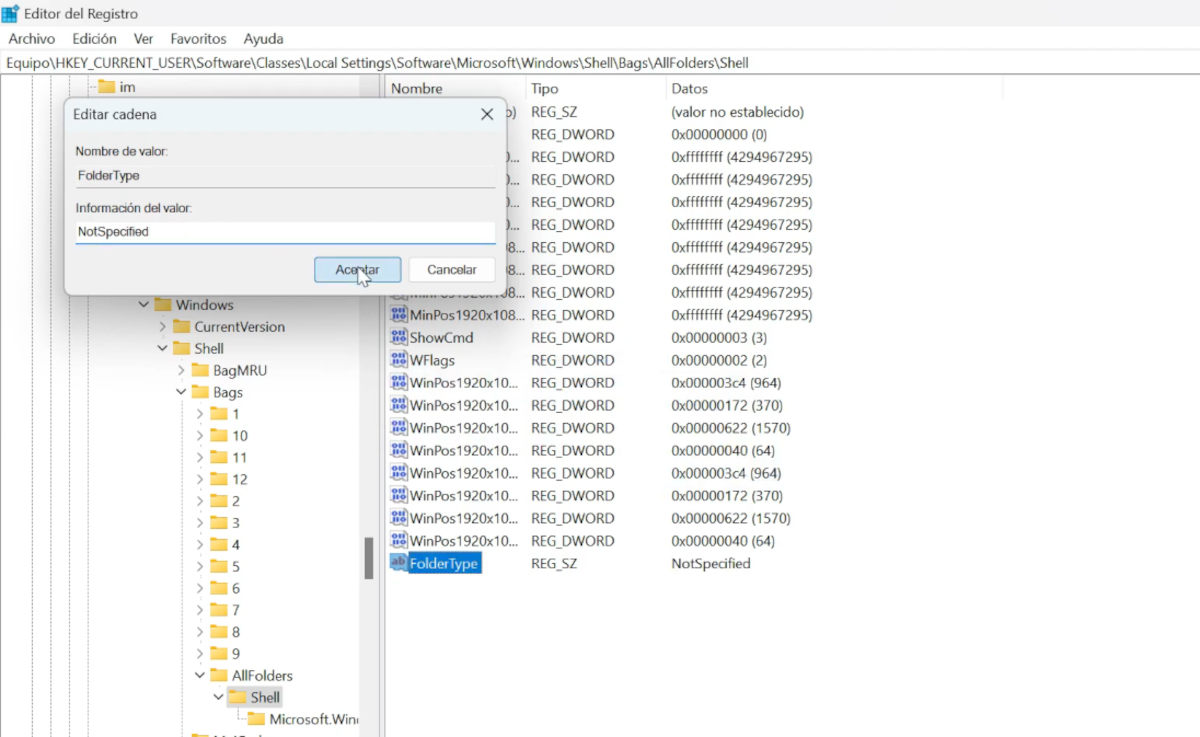
Der beschriebene Cache-Trick reicht völlig aus, um den Datei-Explorer in Windows 11 zu beschleunigen. Doch es gibt noch etwas, das Sie tun können, um ihm etwas mehr Geschwindigkeit zu verleihen. Es besteht aus Deaktivieren Sie die automatische Erkennung von Ordnerinhaltstypen bei jedem Öffnen.
Hinweis: Jedes Mal, wenn Sie den Explorer öffnen, versucht Windows zu erraten, welche Dateitypen die einzelnen Ordner enthalten. Dies ist zeitaufwändig, insbesondere wenn Sie viele Ordner mit vielen Dateien in unterschiedlichen Formaten haben. Wenn Sie diese erweiterte Einstellung jedoch anwenden, Sie verhindern, dass Windows jeden Ordner bei jedem Öffnen scannt.. Gehen Sie dazu folgendermaßen vor:
- Drücken Sie Win + R, schreiben regedit und drücken Sie die Eingabetaste.
- Navigieren Sie zu diesem Speicherort: HKEY_CURRENT_USER\Software\Classes\Local Settings\Software\Microsoft\Windows\Shell\Bags\AllFolders\Shell
- Wenn der Shell-Schlüssel nicht vorhanden ist, erstellen Sie ihn.
- Innerhalb Schale, erstellt einen neuen Zeichenfolgenwert namens Ordnertyp.
- Weisen Sie dann den Wert zu Nicht angegeben. Bereit!
Mit diesem Caching-Trick behandelt Windows alle Ordner als generisch, ohne sich die Zeit zu nehmen, herauszufinden, welche Dateitypen sie enthalten. Sie werden eine deutliche Verbesserung der Öffnungszeit jedes Ordners feststellen. Bedenken Sie jedoch, dass das Ändern der Registrierung gefährlich ist. Es ist ratsam, ein Backup zu erstellen oder einen Wiederherstellungspunkt festzulegenWenn Sie dies richtig machen, tritt bei Windows 11 der Explorer-Engpass nicht mehr auf und Sie genießen ein wirklich flüssiges Erlebnis.

Seit ich sehr jung war, war ich sehr neugierig auf alles, was mit wissenschaftlichen und technologischen Fortschritten zu tun hat, insbesondere auf solche, die unser Leben einfacher und unterhaltsamer machen. Ich liebe es, über die neuesten Nachrichten und Trends auf dem Laufenden zu bleiben und meine Erfahrungen, Meinungen und Ratschläge zu den von mir verwendeten Geräten und Gadgets zu teilen. Dies führte dazu, dass ich vor etwas mehr als fünf Jahren Webautor wurde und mich hauptsächlich auf Android-Geräte und Windows-Betriebssysteme konzentrierte. Ich habe gelernt, Kompliziertes mit einfachen Worten zu erklären, damit meine Leser es leicht verstehen können.