
Kann Ihr Computer Windows 11 nicht ausführen? Er ist nicht der Einzige. Die hohen Anforderungen des neuesten Betriebssystems von Microsoft haben nicht wenige Leute aus dem Spiel geworfen. Und bei Windows 10 zu bleiben, ist keine Option, da der offizielle Support für diese Version im Oktober 2025 endet. Was tun? Für viele, ChromeOS Flex ist die beste Alternative zu Windows 11 auf älteren PCsUnd hier erklären wir, warum.
ChromeOS Flex: Die ideale kostenlose Alternative für ältere PCs

Die Einführung von Windows 11 und seine hohen Hardwareanforderungen Viele Nutzer suchten nach Alternativen. Obwohl Installieren Sie Windows 11 auf einem alten PC Es ist möglich, dass das Ergebnis nicht Ihren Erwartungen entspricht. Und es ist nicht empfehlenswert, bei Windows 10 zu bleiben, da dann kein offizieller Support und keine Updates mehr verfügbar sind.
Vor diesem Hintergrund scheint ChromeOS Flex eine wirksame Möglichkeit zu sein, älteren PCs eine zweite Chance zu geben. Dieses Google-Betriebssystem ist dafür ausgelegt, das bestmögliche Erlebnis auf älterer Hardware zu bieten, wodurch die verfügbaren Ressourcen effizient genutzt werden.
Das Beste daran ist, dass ChromeOS Flex ist kostenlos und kann auf fast jedem Computer installiert werden., unabhängig davon, ob es von Google stammt oder nicht. Darüber hinaus verfügt es über eine sehr intuitive Benutzeroberfläche, die der von Android-Telefonen ähnelt, sodass die Bedienung nicht schwer zu erlernen ist. Natürlich hat es auch einige Einschränkungen, aber es reicht aus, um grundlegende Aufgaben in einer Desktop-Umgebung auszuführen.
Was ist ChromeOS Flex?
Wenn es darum geht, ältere PCs wiederzubeleben, ist ChromeOS Flex eine der leistungsstärksten Alternativen. Dieses von Google entwickelte Betriebssystem Es ist für die Ausführung auf Computern konzipiert, die die modernen Windows-Anforderungen nicht erfüllen.. Und da es cloudbasiert ist, benötigt es nur minimale lokale Ressourcen und kann die Vorteile von Online-Diensten und Remote-Speicher voll ausschöpfen.
Sie haben vielleicht schon vom ChromeOS-Betriebssystem auf Computern gehört Chromebook. Im Gegensatz zu diesem, Flex ist nicht von bestimmter Hardware abhängig und mit den meisten Laptops und Desktops kompatibel., einschließlich Mac-Computer. Tatsächlich kann es auf bis zu 10 Jahre alten Maschinen ausgeführt werden und ihnen neues Leben einhauchen.
Grundlegende Installationsvoraussetzungen
Wie Sie wahrscheinlich bereits wissen, Voraussetzungen für die Installation oder das Upgrade auf Windows 11 sind hoch und für viele Computer unerreichbar. Zum Starten benötigen Sie einen kompatiblen Prozessor der neuesten Generation (Intel 8. Generation und höher). Die Computerhardware muss außerdem über ein TPM 2.0 Trusted Platform Module sowie mindestens 4 GB RAM und 16 GB Speicher verfügen.
Chrome Flex hingegen verfügt über wesentlich bescheidenere Spezifikationen, die eine Installation auf weniger aktuellen Computern ermöglichen. Zum Beispiel braucht es nur einen 64-Bit-Prozessor (Intel oder AMD) ab 2010, 16 GB Speicher und mindestens 2 GB RAM. Dies reicht aus, damit Flex reibungslos läuft. Und da es auf Linux basiert, verbraucht es weniger Speicher und es kommt nicht zu einer Ansammlung von Hintergrundprozessen, was bei Windows ein ständiges Problem darstellt.
So laden Sie ChromeOS Flex herunter und installieren es

Denkst du ernsthaft darüber nach? Wenn Sie Ihrer wertvollen Maschine ein zweites Leben schenken möchten, ist ChromeOS Flex die beste Alternative zu Windows 11 auf älteren PCs. Das Beste daran ist, dass Das Herunterladen und Installieren ist ganz einfach und kostenlos.. Außerdem können Sie das Betriebssystem vor der Installation testen und sehen, ob es definitiv die beste Option für Sie ist.
Das Erste, was Sie tun müssen, ist Stellen Sie sicher, dass Ihr Computer mit der Light-Version von ChromeOS kompatibel ist. Google empfiehlt in diesem Zusammenhang, dass das Gerät für die Installation und den Betrieb mindestens über einen Intel- oder AMD-Prozessor, 4 GB RAM, 16 GB Speicher und Internetzugang verfügt.
Zusätzlich benötigen Sie zum Erstellen des Installationslaufwerks ein USB-Stick oder Pendrive mit 8 GB oder mehr. Ein weiteres wichtiges Detail ist, dass Sie haben den Chrome-Browser installiert auf einem Computer, um das Chrome Recovery Utility zu verwenden, das das Installationsmedium erstellt. Es muss nicht derselbe Computer sein, auf dem Sie ChromeOS Flex installieren möchten. Es kann jeder andere Browser sein, solange der Google-Browser installiert ist.
Vorbereiten des Installationstools
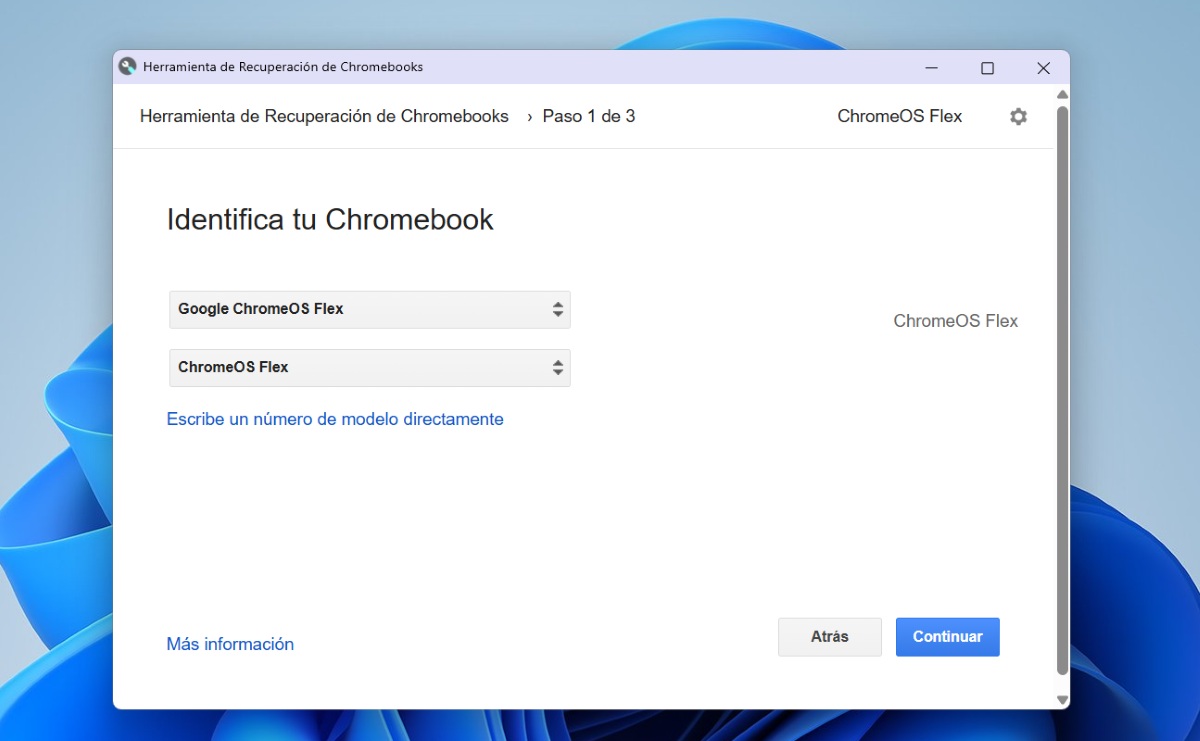
Der erste Schritt besteht aus Bereiten Sie das Installationstool vor. Öffnen Sie dazu den Chrome-Browser und gehen Sie zu Chrome Web Store die Erweiterung herunterladen und installieren Chrome-Wiederherstellungsprogramm. Wenn Sie bei diesem Schritt Hilfe benötigen, können Sie unseren Artikel über So fügen Sie Chrome Erweiterungen hinzu. Andererseits ist es an dieser Stelle an der Zeit, den USB-Speicher in den Computer einzustecken, damit das Installationstool ihn erkennen kann.
Nachdem Sie die Chrome Recovery Utility-Erweiterung installiert haben, führen Sie sie einfach aus. Um dies zu tun, Öffnen Sie den Chrome-Browser und klicken Sie auf die Schaltfläche Erweiterungen (Puzzlesymbol in der oberen rechten Ecke) und wählen Sie das Werkzeug aus der Liste aus. Klicken Sie nun auf Start und wählen Sie die Option Wählen Sie ein Modell aus einer Liste aus. In Wählen Sie einen HerstellerWählen Sie die Option Google ChromeOS Flex. und in Produkt auswählen, aktivieren Sie die Option ChromeOS Flex.
Probieren Sie ChromeOS Flex auf einem älteren Computer aus oder installieren Sie es dort.
Folgen Sie von hier an einfach den Anweisungen, um Ihren USB-Stick vorzubereiten und das Boot-Laufwerk zu erstellen. Wenn es fertig ist, verbinden Sie es mit dem Computer, auf dem Sie ChromeOS Flex installieren möchten, und starten Sie den Computer neu. Während des Neustarts Greifen Sie auf das Startmenü zu, normalerweise durch Drücken einer Taste wie F2, F12 oder ESC. Wenn das Menü angezeigt wird, wählen Sie die Option zum Booten vom USB-Laufwerk.
Wenn Sie vom USB-Stick booten, wird ein Menü angezeigt, in dem Sie Testen Sie das Betriebssystem, ohne es zu installieren. Wenn Sie jedoch hundertprozentig sicher sind, dass Sie die Änderung vornehmen möchten, wählen Sie die Option zur direkten Installation auf der Festplatte. Folgen Sie den Installationsschritten und in nur wenigen Minuten ist Ihr alter Computer für den ersten Einsatz mit ChromeOS Flex bereit.
Denken Sie daran, dass es sich um ein leichtes Cloud-Betriebssystem handelt. Sie können einige Programme und Anwendungen nicht wie unter Windows installieren.. Google bietet jedoch eine Vielzahl alternativer Tools an, mit denen Sie grundlegende Aufgaben in Desktopumgebungen ausführen können. Sie werden schnell überzeugt sein, dass ChromeOS Flex die beste Alternative zu Windows 11 auf älteren PCs ist.

Schon seit meiner Kindheit bin ich von allem Wissenschaftlichen und Technologischen fasziniert, insbesondere von den Fortschritten, die unser Leben einfacher und angenehmer machen. Ich liebe es, mich über die neuesten Nachrichten und Trends auf dem Laufenden zu halten und meine Erfahrungen, Meinungen und Tipps zu den von mir verwendeten Geräten und Gadgets zu teilen. Das führte mich vor etwas mehr als fünf Jahren dazu, Webautorin zu werden, mit Schwerpunkt auf Android-Geräten und Windows-Betriebssystemen. Ich habe gelernt, komplexe Sachverhalte einfach und verständlich zu erklären, damit meine Leser sie leicht nachvollziehen können.