- Profilfehler in Windows 11 werden üblicherweise durch beschädigte Dateien, abrupte Systemabschaltungen, problematische Updates oder Festplattenausfälle verursacht.
- Der Zugriff kann wiederhergestellt werden, indem ein neuer Benutzer erstellt, NTUSER.dat repariert, die Registrierung angepasst und SFC/DISM oder der abgesicherte Modus verwendet werden.
- Wenn Reparaturen nicht ausreichen, ermöglicht Ihnen ein Installations-USB-Stick, Windows zurückzusetzen oder neu zu installieren und dabei – wenn möglich – Ihre persönlichen Daten zu behalten.
- Durch die Verwendung von Backups in der Cloud oder auf externen Laufwerken werden die Auswirkungen zukünftiger Ausfälle von Benutzerprofilen minimiert.
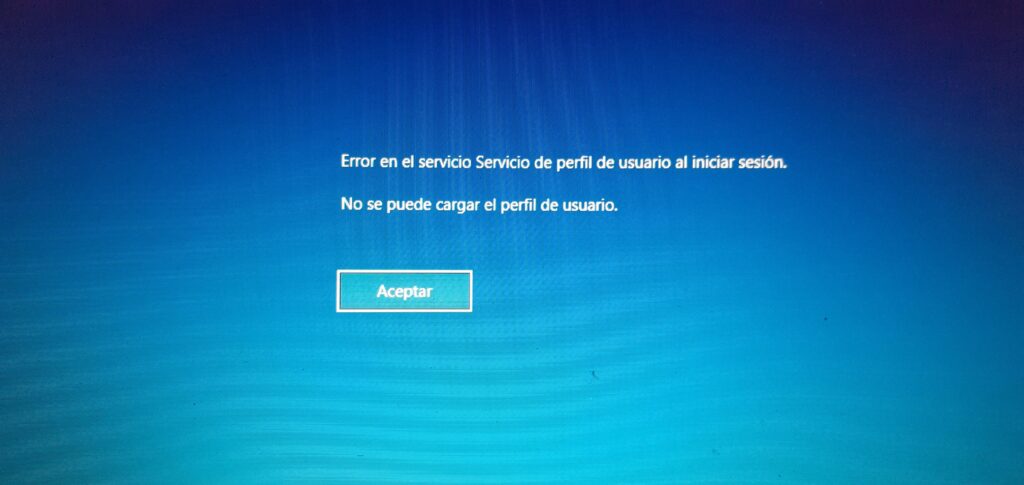
Wenn Sie Ihren Computer einschalten und die Meldung erscheint, dass Das Benutzerprofil konnte unter Windows 11 nicht geladen werden.Man gerät in Panik. Konto und Dateien scheinen unzugänglich, und Windows schickt einen immer wieder zur automatischen Reparatur. Es ist ein sehr häufiges, aber auch ziemlich verwirrendes Problem, da es viele verschiedene Ursachen haben kann.
In diesem Leitfaden finden Sie eine klare Erklärung von Warum funktioniert der Benutzerprofildienst nicht? Und Sie erfahren alle realistischen Möglichkeiten, das Problem ohne Formatierung zu beheben – von den einfachsten bis zu den fortgeschrittensten (Registry, NTUSER.dat, abgesicherter Modus, Systemwiederherstellung usw.). Außerdem lernen Sie, was zu tun ist, wenn eine Neuinstallation von Windows unumgänglich ist, und wie Sie Ihre Daten schützen, damit ein Profilfehler Ihnen nicht den Tag verdirbt.
Was bedeutet die Fehlermeldung „Benutzerprofil konnte nicht geladen werden“ in Windows 11?
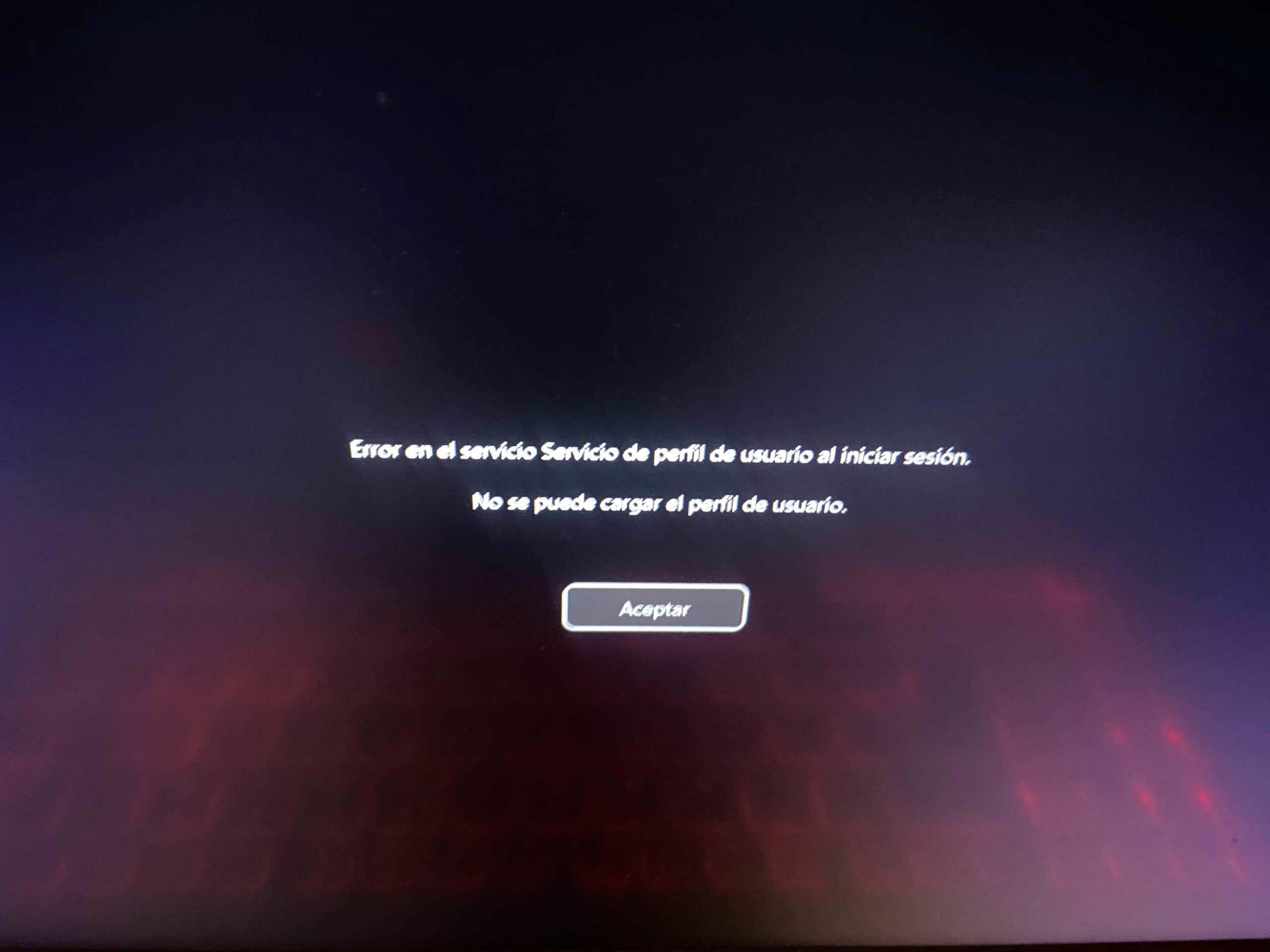
Diese Meldung wird üblicherweise von Warnungen wie den folgenden begleitet: „Der Benutzerprofildienst konnte sich nicht anmelden.“ oder Statuscodes Typ 0xc000006d / 0xc0070016Vereinfacht gesagt, kann Windows zwar starten, aber es gelingt nicht, Ihre Benutzereinstellungen zu laden: Ihre Präferenzen, Ihren Desktop, Ihre persönliche Registrierung usw.
In der Praxis tritt eine dieser Situationen ein: Sie können sich nicht mit Ihrem üblichen Konto anmelden.Sie geraten in eine automatische Reparaturschleife, es wird ein temporäres Profil erstellt oder Sie bleiben auf dem Anmeldebildschirm, ohne dass Ihre PIN oder Ihr Passwort akzeptiert werden. Das Problem liegt nicht am Konto auf den Microsoft-Servern, sondern am Profil, das auf der Festplatte Ihres PCs gespeichert ist.
In vielen Fällen tritt das Problem direkt danach auf Upgrade von Windows 10 auf Windows 11Dies geschieht nach der Installation eines großen Updates, nach der Wiederherstellung des Systems, nach einem plötzlichen Herunterfahren oder wenn die Festplatte fast voll ist (mit nur noch wenigen MB frei), wodurch Windows daran gehindert wird, die notwendigen Profildateien zu schreiben.
Es ist auch möglich, dass anstelle eines „reinen“ Profilfehlers die folgende Meldung angezeigt wird: „Fehler beim Anmelden beim Benutzerprofildienst“ Wenn Sie versuchen, dieselbe PIN wie unter Windows 10 zu verwenden. Obwohl sich der technische Hintergrund etwas ändert, ist das Endergebnis dasselbe: Sie können nicht auf Ihr Benutzerkonto zugreifen und benötigen Alternativen.
Häufige Gründe, warum Windows 11 das Benutzerprofil nicht lädt
Für diese Nachricht kann es viele Gründe geben, aber meistens liegt der Ursprung in Beschädigte Dateien oder Dienste, die nicht ordnungsgemäß startenDas Verständnis der Ursachen hilft Ihnen, die am besten geeignete Lösung auszuwählen, ohne dabei im Dunkeln zu tappen.
Einer der häufigsten Gründe ist ein Unsachgemäßes Herunterfahren des SystemsStromausfälle, das Gedrückthalten des Netzschalters, ein schwerwiegender Absturz usw. Während Windows verwendet wird, sind viele System- und Profildateien geöffnet; wird der Computer abrupt heruntergefahren, können einige dieser Dateien beschädigt werden und das Profil unbrauchbar machen.
Eine weitere Möglichkeit ist, dass es ein Interner Fehler von Windows 10 oder 11Dies gilt insbesondere nach einem kumulativen Update, einem Sicherheitsupdate oder einer Versionsmigration. Es kommt häufig vor, dass ein Patch, der auf Millionen von Computern einwandfrei funktioniert, bei bestimmten Kombinationen von Hardware, Treibern oder Software Probleme verursacht. Ein typisches Symptom ist, dass das Benutzerprofil nicht geladen werden kann.
Wir dürfen eine Physisches oder logisches Problem mit der Festplatte oder SSDDefekte Sektoren, Dateisystemfehler oder ein defektes Laufwerk können verhindern, dass Windows Profildaten korrekt liest. Und wenn die Festplatte fast voll ist (beispielsweise nur noch 8 MB frei auf C:), reicht der Speicherplatz nicht aus, damit das System temporäre Dateien erstellen und den Anmeldevorgang abschließen kann.
Auch Schadsoftware spielt eine Rolle. Virus oder Malware Jegliche Manipulation von Systemdateien oder Benutzerprofilen kann das System unbrauchbar machen. In solchen Fällen kann sich ein neu erstelltes Benutzerkonto sofort infizieren. Manchmal ist die einzige sinnvolle Lösung, von einem alternativen System (z. B. einer Linux-Live-Distribution) zu booten und es mit speziellen Tools zu bereinigen. Nirsoft-ToolsOder Sie formatieren einfach und installieren das System komplett neu.
Prüfen Sie, ob das Problem am Profil oder am gesamten System liegt.
Bevor Sie an der Registry, an Dateien oder an einer Neuinstallation herumfummeln, sollten Sie prüfen, ob das Problem nur Ihr Konto oder alle Konten betrifft. Versuchen Sie Folgendes: ein anderer lokaler Benutzer oder Administratorbenutzer und prüfen Sie, ob das System mit diesem Konto normal funktioniert.
Wenn Sie sich noch mit einem anderen Konto bei Windows anmelden können, von Einstellungen > Konten Sie haben die Möglichkeit, einen neuen lokalen Benutzer mit Administratorrechten anzulegen. Gehen Sie dazu auf „Familie und andere Benutzer“ (oder in manchen Editionen auf „Andere Benutzer“) und wählen Sie „Konto hinzufügen“. Geben Sie dabei an, dass Sie keine Anmeldeinformationen besitzen, und wählen Sie anschließend „Benutzer ohne Microsoft-Konto hinzufügen“, um einen Standardbenutzer zu erstellen.
Wenn Sie keinen Zugriff auf eine normale Sitzung haben, können Sie Folgendes versuchen: Sicherer ModusHalten Sie im Anmeldebildschirm die Umschalttaste gedrückt und klicken Sie auf „Neustart“. Gehen Sie dann zu „Problembehandlung > Erweiterte Optionen > Starteinstellungen“ und klicken Sie erneut auf „Neustart“. Sobald die Optionen angezeigt werden, drücken Sie F4 oder die Taste 4, um im abgesicherten Modus zu starten.
Im abgesicherten Modus lädt Windows nur das absolute Minimum und ermöglicht in der Regel die Anmeldung mit mindestens einem internen Administratorkonto. Von dort aus können Sie einen neuen Benutzer erstellen oder überprüfen, ob das Problem nur bei einem bestimmten Konto auftritt, was bestätigen würde, dass Das Profil ist beschädigt Und der Rest des Systems funktioniert im Prinzip.
Erstellen Sie ein neues Profil und kopieren Sie die Daten des beschädigten Benutzers.
Eine der effektivsten Methoden, wenn das Profil beschädigt ist, das System aber startet, ist Erstellen Sie einen neuen Benutzer und migrieren Sie alle Ihre Dateien.Sie können zwar nicht 100 % Ihres ursprünglichen Profils wiederherstellen (Hintergründe, einige Einstellungen usw.), aber Sie können Dokumente, Fotos, Videos und einen Großteil Ihrer persönlichen Daten behalten.
Öffnen Sie von Ihrem Administratorkonto (normal oder im abgesicherten Modus) die folgende Funktion: Einstellungen > Konten Gehen Sie zum Abschnitt „Andere Benutzer“. Erstellen Sie ein neues Konto, vorzugsweise ein lokales, mit Administratorrechten, und legen Sie ein Passwort fest, um die volle Kontrolle über den Computer zu erhalten.
Dann öffnen Sie die Datei-Explorer Navigieren Sie zu dem Laufwerk, auf dem Windows installiert ist, normalerweise C:. Öffnen Sie den Ordner C:\Users (oder C:\Benutzer) und suchen Sie den Ordner, der dem beschädigten Profil entspricht. Dieser enthält Ihren Desktop, Dokumente, Bilder, Downloads und Ihre übrigen persönlichen Daten.
Wählen Sie alle relevanten Dateien und Ordner des alten Benutzers aus (mit Ausnahme von Systemdateien, bei denen Sie sich unsicher sind) und Kopieren Sie sie in den neuen ProfilordnerDiese Datei befindet sich ebenfalls unter C:\Users. Idealerweise sollten Sie die grundlegenden Konfigurationsdateien des neuen Benutzers nicht überschreiben, aber alle persönlichen Inhalte übertragen.
Wenn Sie fertig sind, melden Sie sich ab, melden Sie sich mit dem neuen Benutzerkonto an und prüfen Sie, ob Sie normal arbeiten können. Einige Anwendungen fordern Sie möglicherweise auf, sich erneut anzumelden oder Einstellungen zu konfigurieren. Wenn alles geklappt hat, sind Ihre Daten gespeichert und Sie können Ihre Optionen als abgeschlossen betrachten. Entfernen Sie den fehlerhaften Benutzer später, um Speicherplatz freizugeben und das System zu bereinigen.
Reparieren Sie die Datei NTUSER.dat und den Standardprofilordner.
Ein recht häufiger Grund dafür, dass das Profil nicht geladen wird, ist, dass die Datei NTUSER.dat Diese Datei ist beschädigt. Sie speichert Ihre Benutzereinstellungen, zahlreiche Registrierungseinstellungen und persönliche Konfigurationen. Wenn sie nach einem Update, einer Systemwiederherstellung oder einem erzwungenen Herunterfahren beschädigt wird, kann Windows die Anmeldung verweigern.
Eine sehr hilfreiche Methode, um dieses Problem anzugehen, ist Ersetzen Sie die beschädigte Datei NTUSER.dat durch eine intakte Kopie. vom Standardprofil. Dazu müssen Sie sich mit einem anderen funktionierenden Benutzerkonto auf demselben PC anmelden oder im abgesicherten Modus starten und ein Administratorkonto verwenden, das korrekt geladen wird.
Öffnen Sie den Datei-Explorer und navigieren Sie zu C:\Users. Standardmäßig befindet sich der Ordner Standard Der Ordner ist ausgeblendet. Wählen Sie daher im Menüband unter „Ansicht“ (oder „Ansicht“, je nach Version) die Option zum Anzeigen ausgeblendeter Elemente. Dadurch wird der Ordner „Standard“ sichtbar, der das Profil enthält, das Windows als Grundlage für die Erstellung neuer Benutzer verwendet.
Suchen Sie die Datei in diesem Ordner. NTUSER.datSie können die Datei umbenennen oder aus Sicherheitsgründen an einen anderen Ort verschieben (z. B. auf ein USB-Laufwerk). Gehen Sie anschließend zurück zu C:\Users, öffnen Sie einen anderen funktionierenden Benutzerordner, kopieren Sie dessen Datei NTUSER.dat und fügen Sie sie als Ersatz in den Standardordner ein.
Dadurch wird das Windows-Basisprofil in einen einwandfreien Zustand zurückversetzt, was oft ausreicht, um sich wieder anmelden zu können. Der Profilfehler wird in Ihrem Konto nicht mehr angezeigt.Falls Sie kein anderes funktionierendes Benutzerkonto auf dem PC haben, können Sie alternativ mit Tools wie Hiren's BootCD oder einer Linux Live-Distribution booten, das Windows-Laufwerk einbinden und die Datei NTUSER.dat von außerhalb des Systems löschen oder ersetzen.
Beheben Sie den Fehler im Benutzerprofildienst über die Registrierung.
Ein weiterer wichtiger Punkt in diesen Fällen ist die Windows-RegistrierungWenn das Profil Fehler ausgibt, kommt es sehr häufig vor, dass doppelte Schlüssel (mit der Erweiterung .bak), falsche Werte oder Zähler, die den normalen Zugriff verhindern, in dem Zweig auftreten, der die Benutzerpfade verwaltet.
Um dies zu überprüfen, starten Sie Ihren Computer (normal oder im abgesicherten Modus) und öffnen Sie das Dialogfeld „Ausführen“ mit der Tastenkombination Win + R. Geben Sie Folgendes ein: regedit Drücken Sie die Eingabetaste, um den Registrierungseditor zu öffnen. Bevor Sie etwas unternehmen, wird dringend empfohlen, eine Sicherungskopie anzulegen: Wählen Sie im Menü „Datei“ die Option „Exportieren“, dann „Alle“, geben Sie der Datei einen Namen und speichern Sie die .reg-Datei an einem sicheren Ort.
Sobald die Kopie erstellt ist, navigieren Sie zu folgendem Pfad HKEY_LOCAL_MACHINE\SOFTWARE\Microsoft\Windows NT\CurrentVersion\ProfileListIm Inneren sehen Sie mehrere Ordner mit langen Namen, die mit S-1-5 beginnen; jeder von ihnen entspricht einem Benutzerprofil im System.
Suchen Sie diejenigen, die Folgendes haben: Suffix .bakNormalerweise sehen Sie zwei nahezu identische Einträge: einen mit der Endung .bak und einen ohne. Es geht darum, herauszufinden, welcher Eintrag Ihrem legitimen Benutzerkonto gehört und welcher von Windows als fehlerhaft verwendet wird. Meist genügt es, den Schlüssel ohne die Endung .bak umzubenennen (z. B. durch Anhängen von .old) und die Endung .bak vom funktionierenden Schlüssel zu entfernen, sodass dieser zum primären Schlüssel wird.
Überprüfen Sie innerhalb desselben Profilschlüssels die Werte. Zustand y RefCountÖffnen Sie jede Datei per Doppelklick und setzen Sie ihren Datenwert auf 0. Falls eine Datei nicht existiert, können Sie sie als neuen DWORD-Wert (32 Bit) erstellen. Dadurch wird Windows mitgeteilt, dass sich das Profil im korrekten Zustand befindet und der Referenzzähler das Laden nicht verhindert.
Wenn Sie fertig sind, schließen Sie den Registrierungs-Editor, starten Sie Ihren Computer neu und versuchen Sie, sich erneut anzumelden. Wenn alles gut gegangen ist, Die Meldung „Das Benutzerprofil konnte nicht geladen werden“ sollte verschwinden. Und schon sind Sie wieder in Ihrem gewohnten Konto. Beachten Sie, dass unachtsame Änderungen an der Registrierung andere Probleme verursachen können. Diese Methode ist daher nur für Nutzer mit etwas technischem Know-how geeignet.

Systemdateien mit SFC und DISM überprüfen und reparieren
Nicht immer ist das Profil selbst defekt; manchmal liegt das Problem darin, dass … beschädigte Systemdateien die den Profildienst oder die für die Anmeldung erforderlichen Komponenten beeinträchtigen. In diesen Fällen können Ihnen die integrierten Tools SFC und DISM weiterhelfen.
Starten Sie Windows (normal oder abgesicherter Modus) und öffnen Sie die Eingabeaufforderung als AdministratorGeben Sie in der Suchleiste „Eingabeaufforderung“ ein, klicken Sie mit der rechten Maustaste auf die Anwendung und wählen Sie „Als Administrator ausführen“. Bestätigen Sie die Benutzerkontensteuerung, falls ein entsprechendes Fenster erscheint.
Zunächst wird empfohlen, DISM auszuführen, um das Windows-Image zu reparieren. Führen Sie den Befehl aus. DISM.exe /Online /Cleanup-image /Restorehealth (Leerzeichen beachten). Dieser Vorgang kann aufgrund der Überprüfungen und Korrekturen einige Minuten dauern. Bitte haben Sie Geduld.
Wenn der Vorgang abgeschlossen ist und anzeigt, dass er erfolgreich beendet wurde, starten Sie den Systemdateianalysator mit sfc /scannowDieses Dienstprogramm überprüft alle geschützten Windows-Dateien und ersetzt beschädigte oder fehlende Dateien durch intakte Kopien aus dem Systemcache.
Wenn Sie fertig sind, schließen Sie das Fenster mit dem Befehl Ausfahrt Oder drücken Sie einfach das Kreuz, starten Sie Ihren Computer neu und versuchen Sie es erneut. Wenn das Problem auf eine beschädigte Systemdatei zurückzuführen ist, … Windows wird das Profil fehlerfrei neu laden. dank dieser Reparaturen.
Überprüfen Sie den Benutzerprofildienst und den abgesicherten Modus.
Der Dienst, der die Profile verwaltet Es sollte automatisch mit Windows starten.Sollte sich Ihr Anmeldetyp aus irgendeinem Grund ändern oder deaktiviert bleiben, kann das System Fehler anzeigen, wenn Sie versuchen, sich mit einem beliebigen Benutzer anzumelden.
Um dies zu überprüfen, starten Sie im abgesicherten Modus, falls Sie sich nicht normal anmelden können. Drücken Sie anschließend die entsprechende Taste. Win + Rschreibt services.msc Drücken Sie die Eingabetaste, um den Dienste-Manager zu öffnen. Suchen Sie in der Liste nach dem Eintrag „Benutzerprofildienst“.
Doppelklicken Sie darauf und schauen Sie sich das Feld an. „Starttyp“Die Einstellung muss auf „Automatisch“ stehen. Falls ein anderer Wert angezeigt wird (z. B. „Deaktiviert“ oder „Manuell“), ändern Sie ihn auf „Automatisch“, übernehmen Sie die Änderungen und bestätigen Sie. Sie können diese Gelegenheit auch nutzen, um zu überprüfen, ob der Dienst ausgeführt wird. Falls nicht, klicken Sie auf die Schaltfläche „Starten“ oder verwenden Sie Tools wie … Autoruns zur Erkennung störender Startprogramme.
Nachdem Sie diese Anpassungen vorgenommen haben, starten Sie Ihren PC normal neu und prüfen Sie, ob Ihr Konto wieder funktioniert. In vielen Fällen indem man diese Art von Start einfach korrigiert Der Profilfehler verschwindet, weil Windows den Dienst beim Start korrekt neu lädt.
Problematische Updates deinstallieren oder rückgängig machen
Bei mehr als einer Gelegenheit Windows-Update Dies hat auf einigen Computern zu Anmeldefehlern oder Profilfehlern geführt. Wenn bis zur Installation des letzten Patches alles einwandfrei funktionierte, liegt es nahe, diesen als Ursache zu vermuten und zu versuchen, ihn zu entfernen oder eine spätere Version zu installieren.
Zuerst können Sie versuchen, das System im abgesicherten Modus zu starten und von dort aus zu gehen zu Einstellungen > Update und Sicherheit (Windows 10) oder Einstellungen > Windows Update (Windows 11). Im entsprechenden Abschnitt finden Sie den Link zur Anzeige des Verlaufs der installierten Updates.
Schreiben Sie die Code des neuesten Updates (Die Versionsnummer beginnt üblicherweise mit KB). Wählen Sie dann „Updates deinstallieren“ und doppelklicken Sie auf das Update mit dem entsprechenden Code, um es vom System zu entfernen. Starten Sie anschließend den Computer neu und prüfen Sie, ob Sie sich wieder normal anmelden können.
Alternativ kann man prüfen, ob neue Updates verfügbar sind. Falls Microsoft das Problem bereits identifiziert und einen Patch veröffentlicht hat, reicht das aus. Aktualisieren Sie Windows, um den Fehler zu beheben.Manchmal besteht die Lösung in einer Kombination aus beidem: Deinstallation des in Konflikt stehenden Updates, Neustart und anschließende Installation einer neueren Version, die den Profilfehler nicht mehr verursacht.
Systemwiederherstellungspunkte verwenden
Windows bietet für solche Situationen schon seit Jahren eine sehr nützliche Funktion: RestaurierungspunkteDies sind Momentaufnahmen des Systemzustands (Systemdateien, Registry, Treiber usw.) zu einem bestimmten Zeitpunkt. Sollte später ein Problem auftreten, können Sie zu diesem vorherigen Zustand zurückkehren.
Wenn Sie vermuten, dass der Profilfehler durch eine kürzliche Änderung verursacht wurde, können Sie versuchen, im abgesicherten Modus zu starten und das Bedienfeld zu öffnen. ErholungVon dort aus können Sie auf „Systemwiederherstellung öffnen“ zugreifen und die verfügbaren Wiederherstellungspunkte anzeigen lassen, die Windows automatisch erstellt oder die Sie manuell generiert haben.
Wählen Sie einen Wiederherstellungspunkt aus, der vor Beginn des ProblemsFolgen Sie dem Assistenten und lassen Sie das System in den vorherigen Zustand zurückkehren. Dieser Vorgang kann einige Zeit dauern, und der Computer wird mehrmals neu gestartet. Sobald die Wiederherstellung abgeschlossen ist, versuchen Sie, sich mit Ihrem Konto anzumelden, um zu prüfen, ob Ihr Profil korrekt geladen wird.
Bedenken Sie, dass jeder Wiederherstellungspunkt mehrere Gigabyte Speicherplatz belegt. Es ist daher nicht ratsam, sie über Jahre hinweg anzusammeln. Es empfiehlt sich, nur die aktuellsten aufzubewahren. Sollte in jedem Fall ein schwerwiegender Fehler wie dieser auftreten, Ein aktueller Installationszeitpunkt kann Ihnen die Neuinstallation von Windows ersparen..
Probleme mit PIN, Passwort und Anmeldemethoden
Manchmal liegt die Zugriffssperre weniger an einem beschädigten Profil als vielmehr an einem einfachen Problem mit PIN oder PasswortDies kommt besonders häufig beim Upgrade von Windows 10 auf Windows 11 vor, wo einige Benutzer die Fehlermeldung des Profildienstes sehen, wenn sie versuchen, die alte PIN zu verwenden.
Falls Sie Ihre PIN vergessen haben, können Sie auf dem Anmeldebildschirm auf Folgendes tippen: „Ich habe meine PIN vergessen.“Windows fordert Sie zur Bestätigung Ihrer Kontoinhaberschaft das Passwort des mit diesem Benutzer verknüpften Microsoft-Kontos an. Anschließend können Sie eine neue PIN festlegen.
Falls Sie auch Ihr Microsoft-Kontopasswort vergessen haben, finden Sie den entsprechenden Link direkt auf dem Bildschirm. „Ich habe mein Passwort vergessen?“Sie werden dann zu einem Wiederherstellungsprozess weitergeleitet, in dem Sie Sicherheitsfragen beantworten und eine alternative E-Mail-Adresse oder Telefonnummer verwenden müssen, um den Zugriff wiederherzustellen.
Wenn Sie nicht davon überzeugt sind, sich immer auf eine PIN verlassen zu müssen, haben Sie Alternativen wie zum Beispiel Windows HelloSo können Sie Gesichtserkennung mit einer kompatiblen Kamera, Fingerabdruckscanner mit einem biometrischen Lesegerät oder sogar ein „Bildpasswort“ nutzen, bei dem Sie Gesten über ein ausgewähltes Foto zeichnen. Die Einrichtung mehrerer Methoden verhindert in der Regel, dass Sie bei einem Problem mit einer Methode ausgesperrt werden.
Andererseits kann die physische Tastatur Fehlfunktionen aufweisen. Wenn Sie können die PIN nicht eingeben, da die Tastatur nicht reagiert. Falls einige Tasten nicht richtig funktionieren, befindet sich auf dem Anmeldebildschirm selbst ein Tastatursymbol, mit dem Sie die Bildschirmtastatur aktivieren können. So können Sie Ihre PIN oder Ihr Passwort mit der Maus eingeben, während Sie das Hardwareproblem beheben.
Wenn kein Konto funktioniert und Sie auf externe Mittel zurückgreifen müssen
Manchmal ist die Situation ernster: Kein Systemkonto erlaubt AnmeldungSelbst im abgesicherten Modus startet der Computer nicht, und Sie befinden sich in einer Endlosschleife aus automatischen Reparaturen oder Fehlermeldungen. Auch wenn es wie das Ende aussieht, gibt es noch Möglichkeiten, Ihre Daten wiederherzustellen und Windows hoffentlich zu reparieren.
Am praktischsten ist es, Folgendes vorzubereiten: bootfähiger USB-Stick Mit einer Linux-Distribution im Live-Modus (z. B. Ubuntu) oder mit Wartungstools wie Hiren's BootCD PE. Sie starten den Computer von diesem USB-Stick (nachdem Sie ihn zuvor im BIOS/UEFI als erstes Startgerät konfiguriert haben) und das System wird vollständig in den Arbeitsspeicher geladen, ohne Ihr installiertes Windows zu verwenden.
Von dieser externen Umgebung aus können Sie einen Datei-Explorer öffnen, das Laufwerk, auf dem Windows installiert ist, einbinden und zum Ordner navigieren. C:\UsersDort haben Sie Zugriff auf alle Benutzerordner und können wichtige Dokumente auf ein anderes externes Laufwerk oder einen USB-Stick kopieren, um Ihre Daten zu sichern, bevor Sie drastischere Maßnahmen ergreifen.
Wenn Sie noch einen Schritt weiter gehen möchten, können Sie Folgendes versuchen: Löschen Sie die NTUSER.dat-Datei des problematischen Benutzers. Alternativ können Sie den Großteil des Profilinhalts löschen (wobei Sie vorher alle gewünschten Inhalte speichern) und ihn durch den Inhalt aus C:\Users\Default ersetzen. Dadurch wird ein „leeres“ Profil erstellt, wobei die Verknüpfung zu Ihrem Konto erhalten bleibt.
Im schlimmsten Fall, wenn das System komplett zerstört oder stark mit Malware infiziert ist, ist es am klügsten, dieses externe Boot-Medium nur zur Wiederherstellung Ihrer Dateien und zur Vorbereitung einer Wiederherstellung zu verwenden. Komplette Neuinstallation von Windows.
Installieren Sie Windows 11 mithilfe eines Installations-USB-Sticks neu.
Wenn Sie versucht haben, das Profil, die Registrierung und die Dienste zu reparieren, SFC und DISM ausgeführt, im abgesicherten Modus experimentiert und Systemwiederherstellungen durchgeführt haben und nichts das Problem zu beheben scheint, sollten Sie überlegen, ob Windows formatieren und neu installieren Das ist die vernünftigste Option. Manchmal verkompliziert man die Situation nur noch mehr, wenn man sich im Kreis dreht.
Am einfachsten geht das, indem man ein/eine erstellt Windows-Installations-USB Verwenden Sie das offizielle Microsoft-Tool von einem anderen funktionierenden PC. Sobald es vorbereitet ist, schließen Sie den USB-Stick an den problematischen Computer an und rufen Sie das BIOS/UEFI auf, um ihn als erste Startoption festzulegen.
Wenn Sie vom USB-Laufwerk booten, wird der Windows-Installationsbildschirm angezeigt. Anstatt direkt auf „Jetzt installieren“ zu klicken, können Sie auf … klicken. „Reparieren Sie die Ausrüstung.“ um erweiterte Reparaturoptionen, Wiederherstellungen und mehr auszuprobieren, falls Sie diese noch nicht von dort aus versucht haben.
Wenn Sie sich bereits für eine Neuinstallation entschieden haben, kehren Sie zum Installationsassistenten zurück. Je nach Ihrer Wahl können Sie entweder eine Zurücksetzung mit Beibehaltung Ihrer persönlichen Dateien durchführen oder alles löschen. Viele Benutzer konnten hartnäckige Profilfehler mithilfe des Installationsassistenten beheben. Werksreset vom Installationsmedium aus gestartet, wodurch alle Systemdateien repariert werden und Windows wie neu aussieht.
Nach Abschluss des Vorgangs müssen Sie lediglich die Ersteinrichtung durchführen, sich wieder in Ihrem Konto anmelden und gegebenenfalls benötigte Anwendungen neu installieren. Wenn Sie Ihre Dokumente in der Cloud oder auf einer externen Festplatte gespeichert haben, geht das recht schnell. Rückkehr zum Normalzustand.
Wenn Windows 11 Ihr Benutzerprofil nicht mehr lädt, mag es so aussehen, als hätten Sie alles verloren. Tatsächlich gibt es aber eine Vielzahl von Lösungen: vom Anlegen eines neuen Benutzerkontos und Kopieren Ihrer Dateien über die Anpassung des Benutzerprofildienstes oder der Registrierung, die Ausführung von Reparaturtools oder die Systemwiederherstellung bis hin zum Booten von externen Laufwerken, dem Deinstallieren in Konflikt stehender Updates oder, als letzter Ausweg, der Neuinstallation des Systems. Mit einer guten Datensicherung und etwas Geduld… Normalerweise sollten Sie Ihren Computer wieder benutzen können, ohne Ihre Dokumente zu verlieren oder dabei den Verstand zu verlieren..


Auf Technologie- und Internetthemen spezialisierter Redakteur mit mehr als zehn Jahren Erfahrung in verschiedenen digitalen Medien. Ich habe als Redakteur und Content-Ersteller für E-Commerce-, Kommunikations-, Online-Marketing- und Werbeunternehmen gearbeitet. Ich habe auch auf Websites aus den Bereichen Wirtschaft, Finanzen und anderen Sektoren geschrieben. Meine Arbeit ist auch meine Leidenschaft. Nun, durch meine Artikel in TecnobitsIch versuche, alle Neuigkeiten und neuen Möglichkeiten zu erkunden, die uns die Welt der Technologie jeden Tag bietet, um unser Leben zu verbessern.