- Eine Audio-Desynchronisierung in OBS wird normalerweise durch falsche Frequenzeinstellungen, Puffergröße oder überlastete Hardware verursacht.
- OBS verfügt über integrierte Lösungen wie Audioverschiebung und Frequenzanpassung zur Korrektur von Verzögerungen.
- Um Mikrofonverzögerungen zu vermeiden, ist es wichtig, Ihre Einstellungen zu optimieren und Konflikte verursachende Software zu schließen.

Bemerken Sie, dass Ihr Mikrofonton bei der Verwendung von OBS Studio nicht mit dem Video synchron ist? Dieses Problem, bekannt als Audioverzögerung oder Mikrofonverzögerung in OBS, ist eines der frustrierendsten Probleme für diejenigen, die Online-Inhalte aufnehmen, streamen oder produzieren. Ob beim Spielen, bei Livestreams oder Videoanrufen, Die Verzögerung zwischen dem, was gehört wird, und dem, was gesehen wird, kann das Erlebnis sowohl für den Ersteller als auch für das Publikum völlig ruinieren.
In diesem Artikel bieten wir alle narrensicheren und umfassenden Lösungen zur Beseitigung der Mikrofonverzögerung in OBS, basierend auf den effektivsten und aktuellsten Methoden. Wir analysieren die häufigsten Ursachen, erläutern die technischen Schritte für Windows und Mac und zeigen, wann externe Tools sinnvoll sind. Wenn Sie schon alles versucht haben und immer noch dasselbe Gefühl haben, finden Sie hier die ultimative Ressource für die perfekte Synchronisierung Ihrer Audiodateien. Los geht’s. Mikrofonverzögerung in OBS: So beseitigen Sie die Verzögerung.
Warum kommt es in OBS zu Audioverzögerungen?
Bevor wir uns mit den Details der Fehlerbehebungen befassen, sollten wir verstehen, was die berüchtigte Audioverzögerung in OBS verursacht. Die Gründe können technischer Natur sein und mit der Konfiguration, der Hardware oder OBS selbst zusammenhängen. Im Folgenden erläutern wir die häufigsten Ursachen:
- Nichtübereinstimmung der Abtastrate: Wenn die Abtastrate Ihres Audiogeräts und die in OBS eingestellte nicht übereinstimmen (z. B. eine bei 44.1 kHz und die andere bei 48 kHz), kommt es zu Verzögerungen.
- Inkonsistente Puffergröße: Ein zu großer oder inkonsistenter Puffer zwischen der Hardware und OBS kann die Latenz erhöhen.
- Überlastete Hardware: Wenn Ihre CPU oder GPU zu stark beansprucht wird, kann es bei Multimediaprozessen zu Verzögerungen kommen.
- Treiber oder veraltete Treiber: Veraltete Treiber für den Netzwerkadapter, die Soundkarte oder das Motherboard selbst können zu Verzögerungen führen.
- Netzwerkprobleme und instabile Verbindungen: Eine langsame oder instabile Verbindung kann insbesondere beim Live-Streaming schädlich sein.
- Konfliktierende Software: Andere Anwendungen, die das Audiogerät verwenden (wie Discord, Skype oder Bildschirmrekorder), können Störungen verursachen.
- Einschränkungen der Soundkarte o Hardware mit geringem Stromverbrauch: Ältere oder schlecht vorbereitete Geräte können zu Audioverzögerungen führen.
Durch die Identifizierung der Ursache sparen Sie bei der Anwendung von Lösungen viel Zeit.
Schritt-für-Schritt-Methoden zum Beheben der Mikrofonverzögerung in OBS

Nachdem Sie nun wissen, warum die Verzögerung auftritt, ist es an der Zeit, zuverlässige Methoden zur Behebung des Problems auszuprobieren. Nachfolgend finden Sie verschiedene Vorgehensweisen, sortiert vom schnellsten bis zum schwierigsten:
Anpassen des Audio-Offsets in OBS Studio
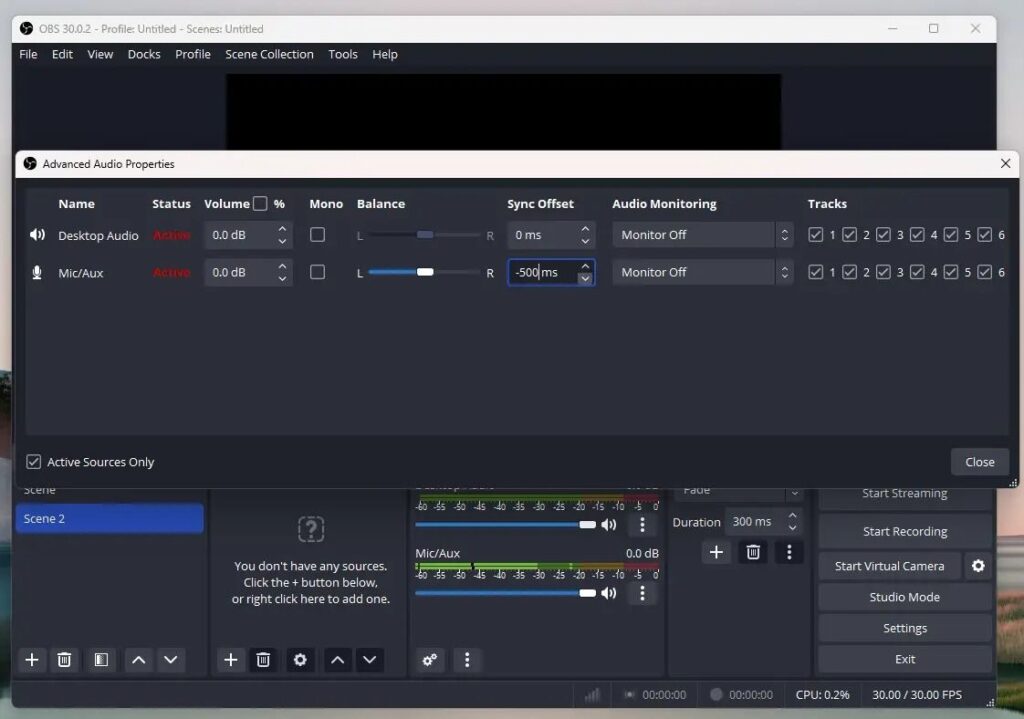
OBS verfügt in seinem Audiomixer über eine Funktion zum Ausgleichen der Verzögerung von Audiogeräten. Der Trick besteht darin, ein "Verschiebung" (Offset) negativ oder positiv, abhängig von der erkannten Desynchronisierung.
- Klicken Sie im OBS-Audiomixer auf das Zahnradsymbol neben Ihrer Mikrofonquelle.
- wählen Erweiterte Audioeigenschaften.
- Suchen Sie die Spalte von «Synchronisationsoffset (ms)» und schreiben Sie den Wert in Millisekunden, der die Verzögerung korrigiert (Beispiel: -500 für eine halbe Sekunde Vorlauf).
Dadurch wird sichergestellt, dass Audio und Video des Mikrofons so synchron wie möglich sind.
Abtastratensynchronisierung
Einer der häufigsten Fehler ist eine unterschiedliche Abtastrate im Windows-Soundpanel und in OBS. Um es zu lösen:
- Klicken Sie in Windows mit der rechten Maustaste auf das Soundsymbol und geben Sie ein "Soundeinstellungen" und greifen Sie auf die erweiterten Einstellungen Ihres Geräts (Lautsprecher/Mikrofon) zu.
- Stellen Sie beide (Mikrofon und Lautsprecher) auf die gleiche Frequenz ein (44.1kHz o 48kHz), je nachdem, wie Sie es in OBS verwenden.
- Gehen Sie auch zum Abschnitt „OBS-Einstellungen“ "Audio", und stellen Sie dort die Frequenz auf den gleichen Wert ein.
Dadurch werden Fehlanpassungen vermieden, die zu Verzögerungen oder fortschreitender Desynchronisierung führen.
Steuern der Puffergröße und Latenz
Die Puffergröße kann für erhebliche Verzögerungen verantwortlich sein, insbesondere bei externen Audiokarten oder USB-Schnittstellen. Passen Sie diesen Parameter sowohl in den Einstellungen Ihres Audiogeräts als auch in OBS selbst an (wenn Sie ASIO-Treiber oder erweiterte Optionen verwenden). Versuchen Sie niedrige Werte, um die Latenz zu minimieren, ohne jedoch Aussetzer zu verursachen.
Hardwareoptimierung und Schließen widersprüchlicher Anwendungen
Verzögerungen können durch andere Programme verursacht werden, die um Systemressourcen oder das Audiogerät konkurrieren. Um es zu vermeiden:
- Schließen Sie Anwendungen, die auch Audio-Ein-/Ausgabe verwenden, wie Browser, Spiele, Discord oder Skype.
- Aktualisieren Sie Ihre Soundkarte und Betriebssystemtreiber.
- Deaktivieren Sie vorübergehend Ihr Antivirenprogramm oder Ihre Firewall, wenn Sie vermuten, dass diese den Zugriff von OBS auf Ihre Geräte blockieren.
Aktualisieren und überprüfen Sie Ihre Hardware
Wenn Sie einen älteren PC verwenden oder eine einfache Soundkarte haben, ist Ihre Hardware der Aufgabe möglicherweise einfach nicht gewachsen. Versuchen Sie die Aufnahme auf einem anderen Gerät oder mit einer externen Audioschnittstelle. In vielen Fällen verschwindet die Verzögerung mit einer besser dimensionierten Hardware für das Streaming.
Spezifische Lösungen für die Verwendung von OBS unter Windows und Mac
Nicht alle Systeme verarbeiten Sound auf die gleiche Weise. Hier sind die Schlüssel für jedes Betriebssystem:
- An Fenstern: Verwenden Sie die Erweiterte Audioeigenschaften in OBS, um einen anderen Offset zuzuweisen. Überprüfen Sie die Windows-Mixereinstellungen und schließen Sie die Software. "Wettbewerber" (Bildschirmrekorder, Voice-Chat usw.).
- Auf dem Mac: OBS ermöglicht auch den Zugriff auf die Registerkarte „Erweitertes Audio“, wo Sie die Synchronisierung anpassen können. Überprüfen Sie auch die Einstellungen für Audio-MIDI um die Abtastraten aller Geräte anzugleichen.
Andere Ursachen für Verzögerungen und wie man sie erkennt
Zusätzlich zu den bereits genannten Gründen gibt es noch weitere häufige Situationen, die zu einer Verzögerung des OBS-Mikrofons führen können:
- instabiles Internet: Dies gilt insbesondere für Live-Auftritte, bei denen selbst die beste lokale Einrichtung eine Audioverzögerung bei schlechter Verbindung nicht verhindern kann.
- Videoauflösung oder Bitrate zu hoch: Wenn Ihr OBS-Projekt auf eine Ausgabe mit sehr hoher Auflösung und Bitrate eingestellt ist, kann Ihr Computer dies möglicherweise nicht verarbeiten und es kann zu Verzögerungen kommen.
- GPU-Sättigung: Die Grafikkarte wird überlastet und beeinträchtigt alle Echtzeitaufgaben, einschließlich Audio.
- Drahtlose Verbindungen statt Kabel nutzen: Es ist immer sicherer, sich für Live-Streaming für eine Netzwerkkabelverbindung zu entscheiden.
Erweiterte Lösungen: Bearbeitung und externe Software
Wenn der Ton nach dem Ausprobieren aller oben genannten Schritte immer noch nicht synchron ist, sollten Sie die Aufnahme bearbeiten oder zur Korrektur externe Tools verwenden.
- Audio- und Videobearbeitung: Mit Programmen wie Wondershare UniConverter können Sie die Datei hochladen, Audio und Video manuell ausrichten, zuschneiden, die Größe ändern und sie perfekt synchronisiert exportieren.
- Automatische Korrektur mit KIEinige Aufnahmeanwendungen verfügen über Funktionen zum automatischen Anpassen der Audioverzögerung (Spracherkennung, Spitzenerkennung usw.).
- Konvertierung und QualitätssteigerungWenn Ihre Dateien zu groß sind, können Sie die Auflösung und Bitrate reduzieren, um die Synchronisierung von OBS selbst oder externen Programmen zu vereinfachen.
Häufig gestellte Fragen zu Mikrofon- und Audioverzögerungen in OBS
Was kann ich tun, wenn OBS keinen Ton aufnimmt? Überprüfen Sie, ob in den OBS-Einstellungen der richtige Eingang ausgewählt ist und das Audiogerät im Betriebssystem nicht deaktiviert ist. Ändern Sie den Aufnahmekanal auf „Stereo“ und passen Sie die Abtastrate an.
Wie nehme ich in OBS ein Video mit synchronisiertem Audio auf? Stellen Sie sicher, dass sich Video- und Audioquelle in derselben Szene befinden. Gehen Sie zu „Einstellungen“, wählen Sie den Aufnahmepfad und die Parameter aus, überprüfen Sie die Audiokanäle und stellen Sie Format und Frequenz korrekt ein.
Warum ist mein Audio nur beim Streaming verzögert, nicht aber beim Aufnehmen? Streaming-Probleme hängen oft mit dem Netzwerk zusammen: zu hohe Bitrate, instabile WLAN-Verbindungen oder Firewall-Störungen. Passen Sie diese Einstellungen an, bevor Sie nach anderen Ursachen suchen.
Zusätzliche Tipps für verzögerungsfreies Streaming auf OBS
Wenn Sie möchten, dass Ihre Live-Übertragung oder Aufzeichnung absolut flüssig abläuft, wenden Sie außerdem diese Tipps an:
- Halten Sie alle Audiogeräte auf dem neuesten Stand und verwenden Sie aktuelle Treiber.
- Reduzieren Sie Auflösungen und Bildraten, wenn Sie merken, dass das System überlastet ist.
- Verbinden Sie Ihren Computer nach Möglichkeit mit einem Ethernet-Kabel.
- Deaktivieren Sie vorübergehend Ihr Antivirenprogramm/Ihre Firewall, wenn Sie vermuten, dass es/sie OBS blockiert.
- Überlasten Sie Ihre GPU nicht: Begrenzen Sie die FPS bei der Aufnahme oder verringern Sie die Videoqualität.
- Für weitere Informationen zu OBS und seinen Einstellungen empfehlen wir diesen Artikel über So richten Sie OBS Studio ein.
Diese kleinen Anpassungen können den Unterschied zwischen einem professionellen Erlebnis und einem Erlebnis voller Unterbrechungen und Verzögerungen ausmachen.
Wann sollten Sie Programme von Drittanbietern verwenden, um ohne Verzögerung aufzunehmen?
Es gibt Bildschirm- und Audiorecorder, die dank ihres leichten Designs und ihrer erweiterten Funktionen das Aufnehmen von Screenshots ohne die geringste Verzögerung ermöglichen. Tools wie EaseUS RecExperts zeichnen sich durch ihre Leistung unter Windows und Mac aus und bieten spezielle Optionen zur Rauschunterdrückung, KI-Videooptimierung und Aufzeichnung ausgewählter Bildschirmbereiche. Sollten Sie nach der Umsetzung aller oben genannten Methoden immer noch Verzögerungen feststellen, zögern Sie nicht, diese Alternativen auszuprobieren.
Audioverzögerung in OBS Es muss kein unüberwindbares Problem sein und auch nicht nur auf professionelle Konfigurationen beschränkt sein.Mit den beschriebenen Schritten und Lösungen können Sie Audio und Video in Ihren Aufnahmen, Live-Streams oder Videoanrufen ganz einfach aufeinander abstimmen. Ob Sie Audio-Offsets anpassen, die Abtastrate anpassen, die Hardware optimieren oder, falls alles andere fehlschlägt, nachträglich bearbeiten – der Schlüssel liegt darin, nicht aufzugeben und weiter nach der optimalen Konfiguration für Ihr System zu suchen. So bleiben Ihre Inhalte stets professionell und Sie bieten Ihrem Publikum die Qualität, die es verdient. Wir hoffen, dieser Artikel zum Thema Mikrofonverzögerung in OBS: So beseitigen Sie Verzögerungen hilfreich.

Seit seiner Kindheit begeistert er sich für Technik. Ich liebe es, in der Branche auf dem neuesten Stand zu sein und es vor allem zu kommunizieren. Deshalb widme ich mich seit vielen Jahren der Kommunikation auf Technologie- und Videospiel-Websites. Ich schreibe über Android, Windows, MacOS, iOS, Nintendo oder jedes andere verwandte Thema, das mir in den Sinn kommt.