Wir erklären Ihnen, wie Sie mit EverythingToolbar über die Taskleiste nach Dateien suchen. Wir werden sehen, wie… Schritt-für-Schritt-Anleitung zur Installation des Werkzeugs Alles Wichtige und wie man das EverythingToolbar-Add-on verwendet. Wir geben außerdem Tipps und Tricks, wie man es optimal nutzt und Dateien schnell findet.
So suchen Sie mit EverythingToolbar nach Dateien über die Taskleiste
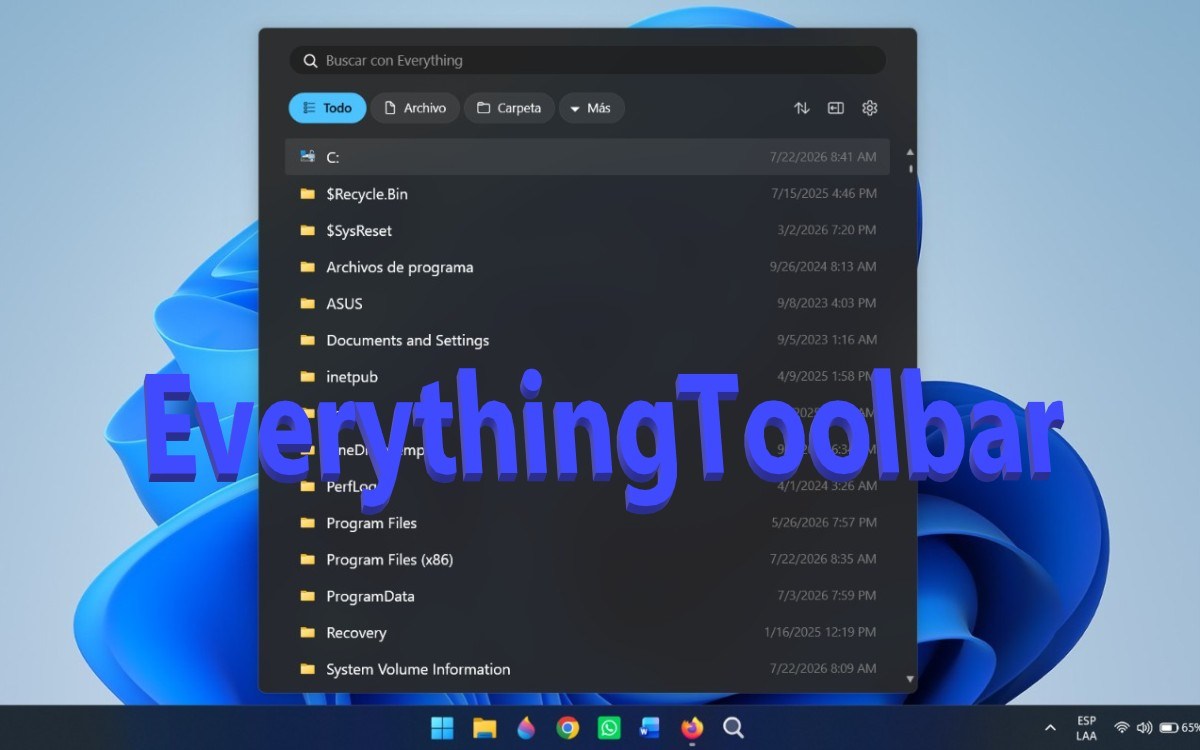
Das in Windows integrierte Dateisuchtool erntete stets mehr Kritik als Lob. Obwohl es sich deutlich verbessert hat, ist es immer noch... fühlen sich langsam an, verbrauchen mehr Ressourcen als nötig und liefern irrelevante ErgebnisseWenn Sie jemand sind, der große Mengen an Ordnern und Dokumenten an verschiedenen Orten verwaltet, wissen Sie, wovon wir sprechen.
Um dieses kleine Problem zu lösen, gibt es Suchanwendungen Dateifinder wie Everything sind für ihre Geschwindigkeit beim Auffinden jeglicher Dateitypen bekannt. Haben Sie es schon ausprobiert? Obwohl es sehr leistungsstark und präzise ist, muss die Anwendung jedes Mal geöffnet werden. Was aber, wenn Sie direkt über die Taskleiste nach Dateien suchen könnten, genau dort, wo sich die Windows-Suchschaltfläche befindet?
Genau dafür ist EverythingToolbar da, ein kostenloses Open-Source-Plugin, das Integriert alles in die Taskleiste von Windows 10 und 11.Zusammen bilden sie die beste Lösung, um alles zu finden – von einzelnen Dokumenten über Ordner, komprimierte Dateien und ausführbare Dateien bis hin zu Dateien in verschiedenen Formaten. Sehen wir uns genauer an, wie man sie installiert und optimal nutzt.
Schritt 1: Installieren Sie die Everything-App
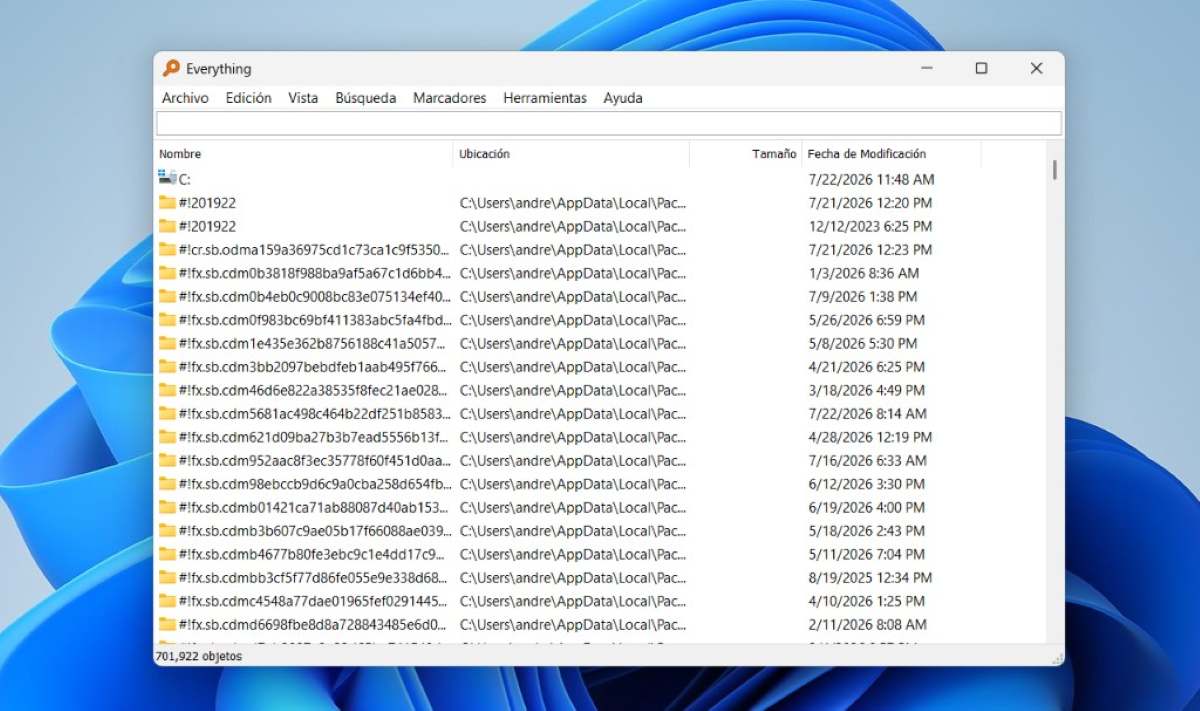
Um mit EverythingToolbar über die Taskleiste nach Dateien zu suchen, müssen Sie die Everything-App und anschließend das EverythingToolbar-Plugin installieren. Es ist wichtig zu beachten, dass Das sind zwei verschiedene Werkzeuge.Obwohl sie eng miteinander verwandt sind. Das erste ist die Hauptkomponente, und das zweite ist die visuelle Benutzeroberfläche, die diese Komponente direkt in die Windows-Taskleiste integriert.
Als Erstes müssen Sie die Everything-App von der offiziellen Website des Entwicklers herunterladen. voidtools.comDort müssen Sie nur noch auf den Knopf klicken. Installer herunterladen Um die neueste Version von Everything (1.4.1.1032) herunterzuladen, gehen Sie zu Ihrem Download-Ordner und führen Sie die .exe-Datei aus, um das Tool unter Windows zu installieren.
Sobald die Installation abgeschlossen ist, finden Sie die Verknüpfung zu Everything auf Ihrem Desktop. Ein Doppelklick darauf öffnet die Anwendung in einem separaten Fenster. Sie können nach beliebigen Dateien suchen, indem Sie den entsprechenden Suchbegriff in die Suchleiste eingeben. Sie werden feststellen, dass Es handelt sich um ein ultraschnelles lokales Suchtool. Das indiziert alle Ihre Dateien und Ordner in Sekundenschnelle.
Alles funktioniert einwandfrei. Der einzige Nachteil ist, dass man die Anwendung jedes Mal öffnen muss, wenn man nach Dateien suchen möchte. Und Windows hat es nicht gerade einfach gemacht, Dateien über die Taskleiste per Klick auf das Suchsymbol zu suchen. Was wäre, wenn wir das könnten? Das volle Potenzial von Everything an einem Ort zu vereinen und in die Taskleiste zu integrieren.?
Schritt 2: Installieren Sie das EverythingToolbar-Add-on
Im zweiten Schritt wird das Add-on EverythingToolbar installiert, ein unabhängiges Open-Source-Projekt zur Verbesserung der Benutzerfreundlichkeit. Es ersetzt oder ergänzt die native Windows-Suchleiste durch die direkte Integration der Everything-Suchmaschine. Es ermöglicht den sofortigen Zugriff auf das Werkzeug. ohne dass das separate Fenster „Alles“ geöffnet werden muss.
Es gibt zwei Möglichkeiten, EverythingToolbar zu installieren. Eine davon ist die Installation über die Direkter Download aus dem Add-on von Projektseite auf GitHubGehen Sie zum Abschnitt Veröffentlichungen Laden Sie die mit Ihrem Computer kompatible .exe-Datei herunter. Gehen Sie anschließend in Ihren Download-Ordner, führen Sie die Datei aus und folgen Sie den Installationsanweisungen.
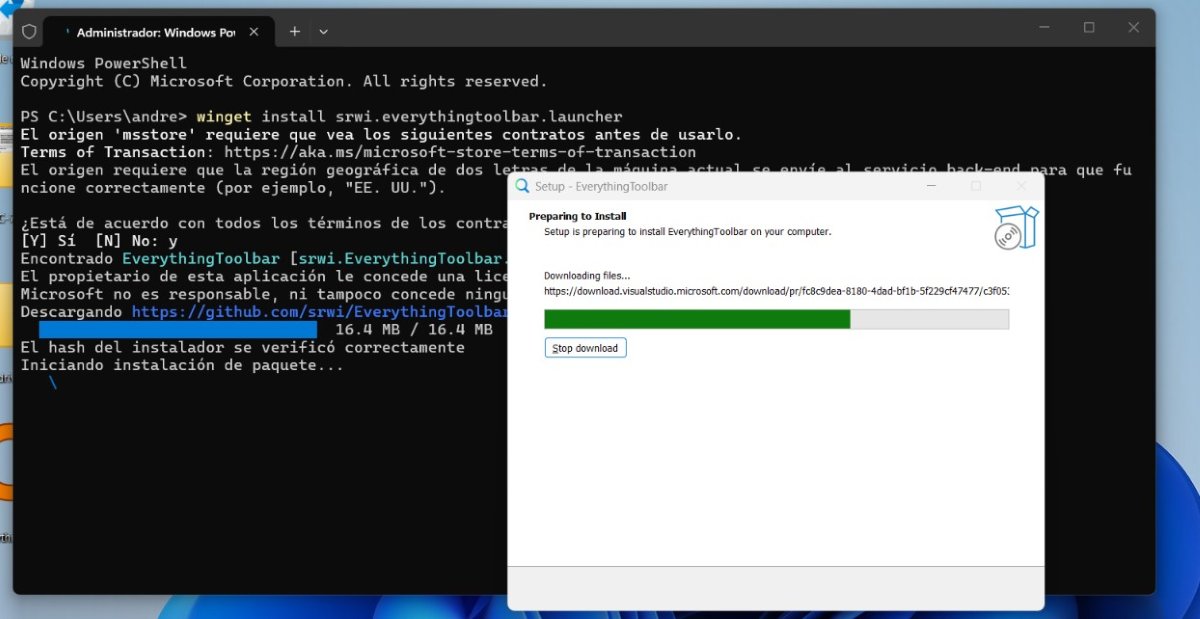
Die zweite (und einfachste) Möglichkeit, EverythingToolbar unter Windows zu installieren, ist Verwendung von Paketmanagern. Winget, Beispielsweise ist dies die gängigste Variante, da sie unter Windows vorinstalliert ist. Sie müssen lediglich das Terminal öffnen und einen der folgenden Befehle ausführen: winget install stnkl.everythingtollbar o winget install srwi.everythingtoolbar.launcher.
Schritt 3: Konfigurieren Sie EverythingToolbar so, dass Dateien über die Taskleiste gesucht werden.
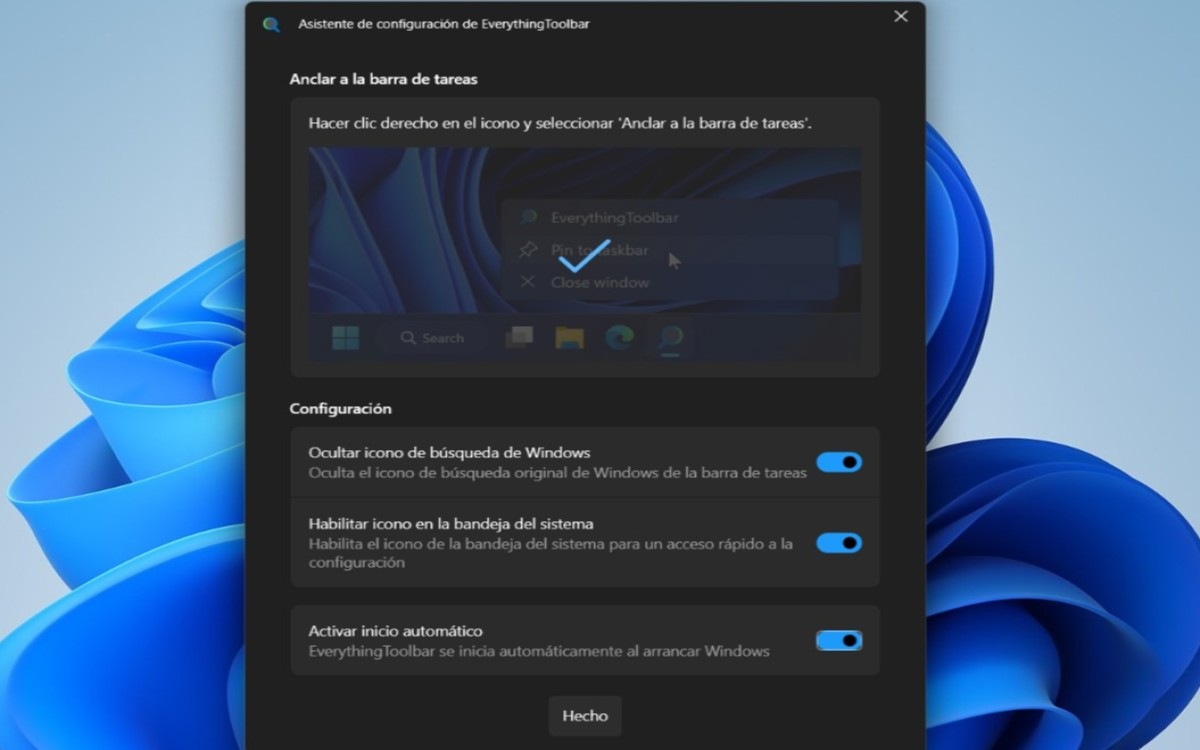
Nach der Installation öffnet sich ein Installationsassistent, der Sie durch den Vorgang führt. Sollte dieser nicht angezeigt werden, suchen Sie im Startmenü nach „EverythingToolbar“ und führen Sie die Anwendung aus. Der Assistent wird Sie unter anderem zu folgenden Schritten auffordern: … Heften Sie das EverythingToolbar-Symbol an die Taskleiste an.Klicken Sie dazu mit der rechten Maustaste auf das Symbol und wählen Sie „An Taskleiste anheften“.
Anschließend werden weitere Optionen aktiviert. Konfigurationsoptionen im AssistentenAktivieren Sie die Optionen „Windows-Suchsymbol ausblenden“, „Symbol in der Taskleiste anzeigen“ und „Automatischen Start aktivieren“. Klicken Sie anschließend auf „Fertig“. Nun können Sie mit EverythingToolbar über die Taskleiste nach Dateien suchen.
Deskband unter Windows 10 einrichten
Für Windows 10 ist die empfohlene Methode zum Suchen von Dateien über die Taskleiste mit EverythingToolbar die folgende: Deskband. Nach der Installation des Add-ons klicken Sie mit der rechten Maustaste auf eine leere Stelle in der Taskleiste.
Klicken Sie anschließend auf Symbolleisten Sie sollten eine Option namens „Alles-Symbolleiste“ sehen. Aktivieren Sie diese. (Möglicherweise müssen Sie das Kontextmenü zweimal öffnen, damit die Option beim ersten Mal erscheint. Dies ist ein bekannter kleiner Fehler.)
Nach der Aktivierung, ein Suchfeld oder LupensymbolWenn Sie nur die Lupe sehen, entsperren Sie die Taskleiste und ziehen Sie an den Rändern des Symbols, um es zu vergrößern und das Textfeld anzuzeigen.
Mit EverythingToolbar können Sie jetzt Dateien direkt über die Taskleiste suchen!
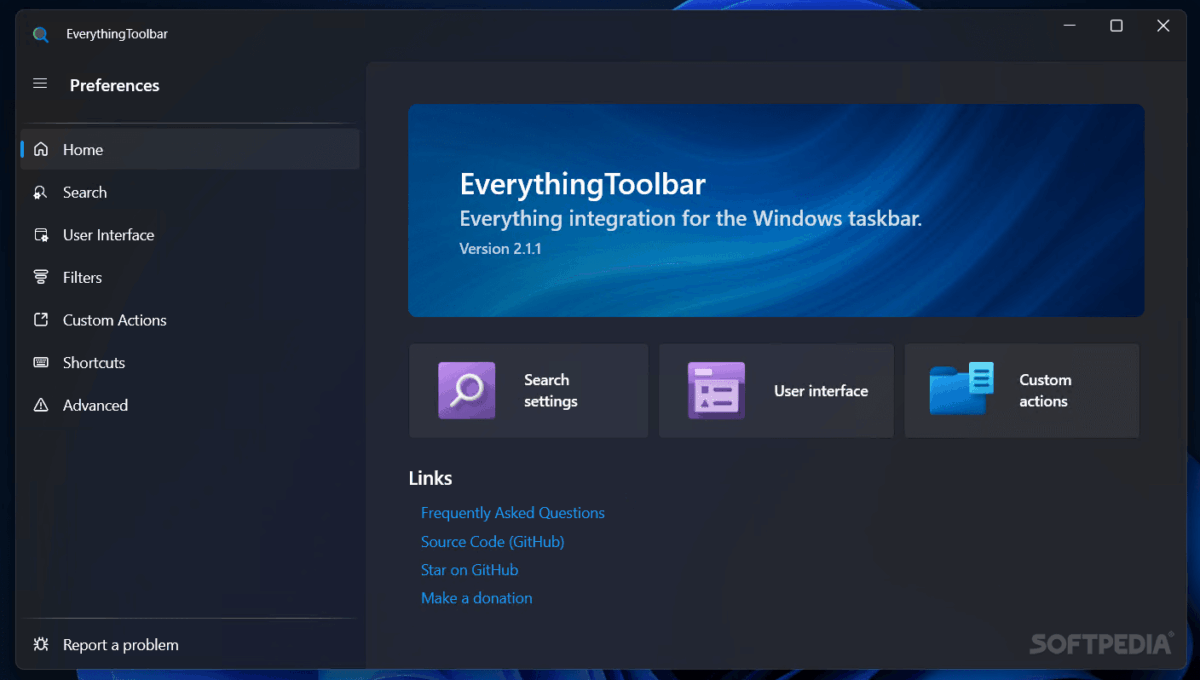
Und das war's schon! Mit diesen einfachen Schritten können Sie alles einrichten, um mit EverythingToolbar Dateien über die Taskleiste zu suchen. Klicken Sie einfach auf das Symbol und geben Sie den Namen einer Datei, eines Ordners oder eines Programms ein. Die Ergebnisse erscheinen sofort während der Eingabe.Sie können sie mit einem Klick oder mit der Eingabetaste öffnen.
Sie können auch Führen Sie Suchen nach Dateityp mithilfe von Filtern durch. Beispiele hierfür sind *pdf, *jpg, *docx, *mp4 usw. Wenn Sie beispielsweise *pdf eingeben, werden alle Ihre gespeicherten PDF-Dokumente angezeigt. Weitere Informationen zu allen Funktionen und nützliche Tipps finden Sie im entsprechenden Eintrag. Wie man die EverythingToolbar verwendetIch versichere Ihnen: Sobald Sie es installiert haben und gelernt haben, wie man es benutzt, werden Sie es nicht mehr loswerden wollen.
Index

Schon seit meiner Kindheit bin ich von allem Wissenschaftlichen und Technologischen fasziniert, insbesondere von den Fortschritten, die unser Leben einfacher und angenehmer machen. Ich liebe es, mich über die neuesten Nachrichten und Trends auf dem Laufenden zu halten und meine Erfahrungen, Meinungen und Tipps zu den von mir verwendeten Geräten und Gadgets zu teilen. Das führte mich vor etwas mehr als fünf Jahren dazu, Webautorin zu werden, mit Schwerpunkt auf Android-Geräten und Windows-Betriebssystemen. Ich habe gelernt, komplexe Sachverhalte einfach und verständlich zu erklären, damit meine Leser sie leicht nachvollziehen können.