- Es gibt mehrere Methoden, um News-Widgets in Windows 11 zu deaktivieren.
- Das Ausblenden des Symbols reicht nicht aus: Der Prozess läuft möglicherweise noch im Hintergrund.
- Das vollständige Deaktivieren kann erweiterte Änderungen erfordern, wie z. B. die Verwendung von PowerShell
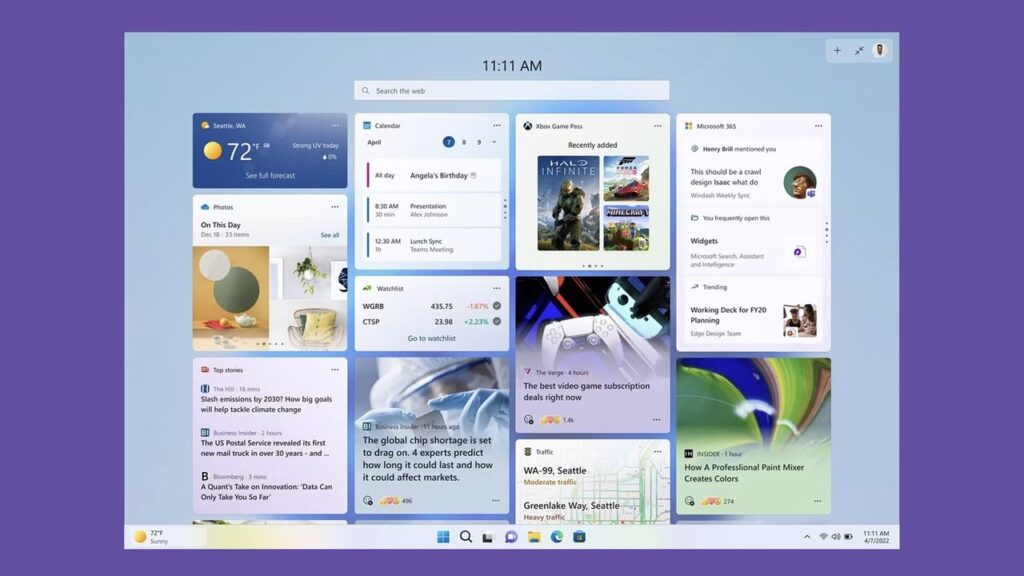
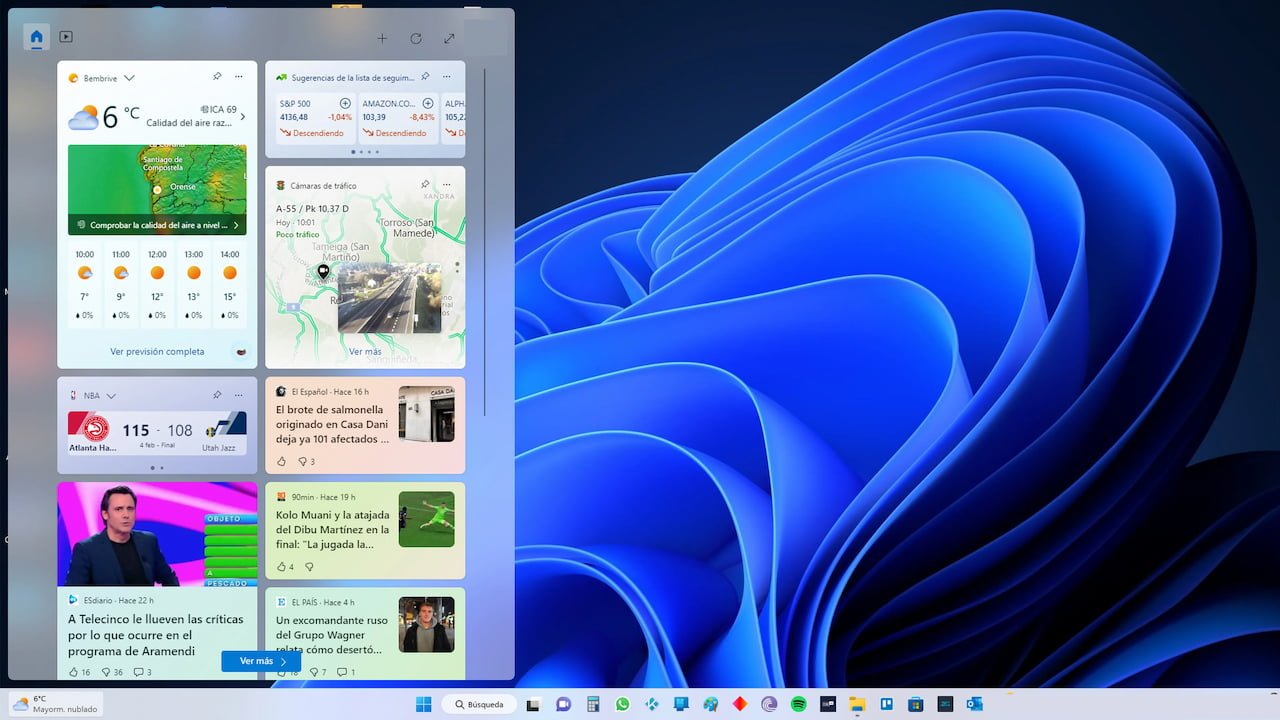
¿Wie deaktiviere ich News-Widgets in Windows 11? Mach das zufällige Nachrichten die jedes Mal erscheinen, wenn Sie Widgets auf Ihrem Windows 11-PC öffnen? Du bist nicht der Einzige. Viele Benutzer haben ihre Frustration Mit dieser Funktion, die zwar dazu gedacht ist, Sie „auf dem Laufenden“ zu halten, werden Sie häufig nur mit irrelevanten Schlagzeilen oder direkt mit digitalem Müll abgelenkt.
Widgets in Windows 11 haben Potenzial, da Sie damit schnell das Wetter, den Kalender, Aufgaben oder sogar den Batteriestatus überprüfen können. Die automatische Integration mit dem Microsoft-Newsfeed kann dieses Erlebnis jedoch für diejenigen ruinieren, die dieses Tool nur als Sammlung von persönliche Versorgungsunternehmen. Deshalb fragen sich viele Leute, wie man Nachrichten in Windows 11-Widgets deaktiviert. Beginnen wir mit dieser Anleitung zum Deaktivieren von Nachrichten in Windows 11-Widgets.
Was genau sind Windows 11-Widgets?

Windows 11 Widgets sind dynamische Karten die aktualisierte Inhalte aus verschiedenen Quellen und Anwendungen anzeigen. Zu den häufigsten gehören Wetter, Nachrichten, Kalenderereignisse, Verkehr und andere integrierte Apps. Der Zugriff erfolgt über das Symbol mit dem Wetter im Taskleiste oder mit der Tastenkombination Windows + W.
Theoretisch soll diese Funktion nützliche Informationen auf einen Blick liefern. Doch in der Praxis stellen viele Benutzer fest, dass ein Großteil der sichtbaren Inhalte Sensationslüsterne Schlagzeilen, irrelevante Empfehlungen oder sogar Videos, die automatisch abgespielt werden. Wenn Sie es störend finden, können Sie lernen, So deaktivieren Sie den Newsfeed in Windows 11.
Optionen zum Ausblenden von Inhalten, ohne die Widgets vollständig zu entfernen

Wenn Sie einige nützliche Funktionen der Widgets beibehalten möchten, aber die Nachrichten löschen, gibt es mehrere Möglichkeiten, sie auszublenden, ohne die Funktion vollständig deinstallieren zu müssen.
Feeds in den Einstellungen anzeigen oder ausblenden
Eine der schnellsten Möglichkeiten besteht darin, die Widget-Einstellungen anzupassen, um den Newsfeed auszublenden:
- Öffnen Sie das Widgets-Bedienfeld (Windows + W oder klicken Sie auf das Wettersymbol)
- Klicken Sie oben rechts auf das Zahnrad- oder Einstellungssymbol.
- Wählen Feeds anzeigen oder ausblenden
- Deaktivieren Sie die Option Microsoft Home
Dadurch wird verhindert, dass sie erscheinen Nachricht im Feed, ohne die Funktionalität der Widgets vollständig zu entfernen. Wenn Sie noch mehr Informationen wünschen, schauen Sie sich unseren Leitfaden an, wie Sie Entfernen Sie Nachrichten aus der Taskleiste in Windows 11.
Jede Schriftart einzeln ausblenden
Eine weitere, eher manuelle Methode besteht darin, einzeln blockieren die Websites oder Themen, die in Ihrem Feed erscheinen:
- Öffnen Sie die Widgets
- Tippen Sie neben jeder Nachricht auf die drei Punkte oder das Optionssymbol
- Wählen Nachrichten ausblenden
- Wählen Nachrichten aus dieser Quelle verbergen
Wiederholen Sie diesen Vorgang mit allen angezeigten Websites. Es ist mühsam, aber effektiv. Einige Benutzer haben es geschafft, ihr Widgets-Panel völlig frei von Nachricht in etwa 15 Minuten. Dies ist eine nützliche Alternative für diejenigen, die nach einer persönlicheren Möglichkeit zur Verwaltung ihrer Inhalte suchen, ähnlich der Deaktivierung von Newsfeeds auf Flipboard. Möglicherweise haben Sie nach einer Möglichkeit gesucht, News-Widgets in Windows 11 zu deaktivieren, aber da Sie jetzt wissen, wie man sie ausblendet, haben Sie keine Lust, sie vollständig zu entfernen. Aber wenn Sie immer noch überzeugt sind, lesen Sie weiter.
Widgets aus der Taskleiste entfernen
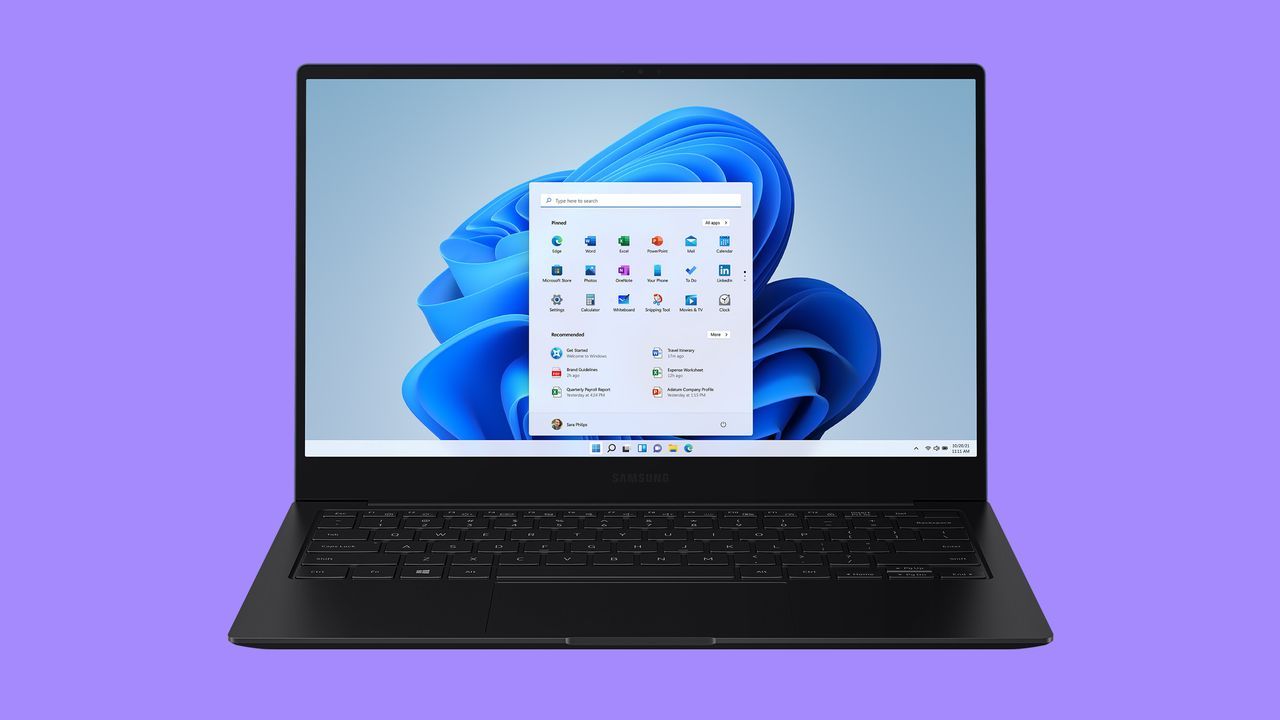
Wenn Sie möchten, dass das Widgets-Symbol vollständig aus der Taskleiste verschwindet, um ein versehentliches Anklicken zu vermeiden, Du schaffst das! aus den Systemeinstellungen:
- Klicken Sie mit der rechten Maustaste auf eine leere Stelle in Ihrer Taskleiste
- Wählen Taskleisteneinstellungen
- Suchen Sie nach dem Abschnitt Taskleistenelemente
- Deaktivieren Sie die Option Widgets
Dadurch wird das Charm-Symbol entfernt, aber es wird nicht verhindert, dass Widget-bezogene Prozesse weiterhin im Hintergrund ausgeführt werden oder sich öffnen, wenn Sie drücken Windows + W. Wenn Sie sie vollständig entfernen möchten, lesen Sie unseren Artikel über So deaktivieren Sie Widgets.
Komplett deaktivieren: Widgets aus Windows 11 entfernen
Wenn Sie noch einen Schritt weiter gehen und verhindern möchten, dass Widgets Erinnerung oder Systemressourcen, können Sie die für ihren Betrieb verantwortliche Komponente vollständig deinstallieren: die Windows Web Experience Pack. Dazu müssen Sie PowerShell mit Administratorrechten verwenden.
So entfernen Sie Web Experience Pack
- Drücken Windows + S und Suche PowerShell
- Klicken Sie auf Als Administrator ausführen
- Akzeptieren Sie die Eingabeaufforderung zur Kontosteuerung, falls diese angezeigt wird
- Geben Sie folgenden Befehl ein:
Get-AppxPackage *WebExperience* | Remove-AppxPackage - Starten Sie Ihren Computer neu.
Danach werden die Widgets entfernt. Die Verknüpfung funktioniert nicht mehr. Windows + W Auch werden keine zugehörigen Elemente in der Taskleiste angezeigt.
Kann ich die Widgets neu installieren?
Natürlich. Wenn Sie diese Funktion jederzeit wiederherstellen möchten, können Sie dies tun, indem Sie diesen Befehl in PowerShell als Administrator ausführen:
winget install --id 9MSSGKG348SPDadurch wird das Paket Dadurch können die Widgets normal funktionieren. Wenn Sie Alternativen zur Steuerung Ihrer Inhalte bevorzugen, können Sie auch lernen, wie Sie Löschen Sie den Google News-Feed.
Erweiterte Alternative mit ViVeTool (um Nachrichten auszublenden, ohne die Funktion zu entfernen)
Es gibt eine andere Methode namens ViveTool, aber es ist ein bisschen technischer für diejenigen, die es vorziehen, die Widgets-Struktur beizubehalten, aber speziell die Nachrichtenfeed:
- Gehen Sie zu store.rg-adguard.net
- Wählen Produkt-ID im ersten Dropdown-Menü
- Code eingeben 9MSSGKG348SP und wählen Schnell im zweiten Dropdown-Menü
- Laden Sie die Datei herunter MicrosoftWindows.Client.WebExperience.appxbundle
- Installieren Sie es durch Doppelklicken und wählen Sie Update
- Gehen Sie jetzt zu GitHub und laden Sie ViVeTool
- Extrahieren Sie die Dateien in einen Ordner wie C:\Vive
- Öffnen Sie PowerShell als Administrator
- Schreibt:
CD C:\Vivevivetool /enable /id:45393399 - Starten Sie den Computer neu.
Dieses Verfahren bietet die Möglichkeit, Feeds ausblenden aus den Einstellungen, sodass Sie die Widgets sauber und personalisiert lassen können, ohne aufdringliche Nachrichten. Wenn Sie Ihre Präferenzen weiter differenzieren möchten, finden Sie in unserem Leitfaden zu Deaktivieren Sie die Vorschläge von Windows 10 Es kann sehr nützlich sein.
Windows 11-Widgets können ein leistungsstarkes Tool sein, wenn sie auf Ihre Bedürfnisse zugeschnitten sind. Unabhängig davon, ob Sie nur den Informationsinhalt entfernen, den Zugriff vollständig verbergen oder die gesamte Funktion deinstallieren möchten, gibt es Lösungen für alle Benutzerebenen. Durch die Nutzung dieser Optionen können Sie Ablenkungen reduzieren, Ressourcen optimieren und eine sauberere, funktionalere Umgebung schaffen, die auf Ihre täglichen Bedürfnisse zugeschnitten ist. Wir hoffen, Sie wissen jetzt, wie Sie News-Widgets in Windows 11 deaktivieren.

Seit seiner Kindheit begeistert er sich für Technik. Ich liebe es, in der Branche auf dem neuesten Stand zu sein und es vor allem zu kommunizieren. Deshalb widme ich mich seit vielen Jahren der Kommunikation auf Technologie- und Videospiel-Websites. Ich schreibe über Android, Windows, MacOS, iOS, Nintendo oder jedes andere verwandte Thema, das mir in den Sinn kommt.