- Netflix ermöglicht es Ihnen, die automatische Wiedergabe von Trailern und Episoden zu deaktivieren.
- Die Konfiguration kann über den Webbrowser oder die mobile App erfolgen.
- Änderungen gelten für alle mit dem Konto verknüpften Geräte.
- Wenn die Änderungen nicht übernommen werden, wird empfohlen, sich abzumelden und erneut anzumelden.
Netflix Es ist eine der beliebtesten Streaming-Plattformen der Welt, aber einige seiner Funktionen sind nicht jedermanns Sache. Sowohl die Vorschau beim Stöbern als auch der sofortige Start der nächsten Folge können störend sein oder sogar unnötig Daten verbrauchen. Deshalb werden wir in diesem Artikel sehen So deaktivieren Sie die automatische Wiedergabe auf Netflix.
Egal, ob Sie lieber manuell entscheiden, was Sie als Nächstes sehen möchten, oder Spoiler für Serien und Filme vermeiden möchten: Unsere folgenden Erklärungen werden Sie interessieren.
Warum die Autoplay-Funktion bei Netflix deaktivieren?
Es gibt mehrere Gründe, warum Sie diese Option deaktivieren möchten. Hier sind die wichtigsten:
- Daten speichernWenn Sie Netflix auf einem Mobilgerät oder mit eingeschränkter Verbindung verwenden, verbraucht die automatische Wiedergabe möglicherweise mehr Daten als gewünscht.
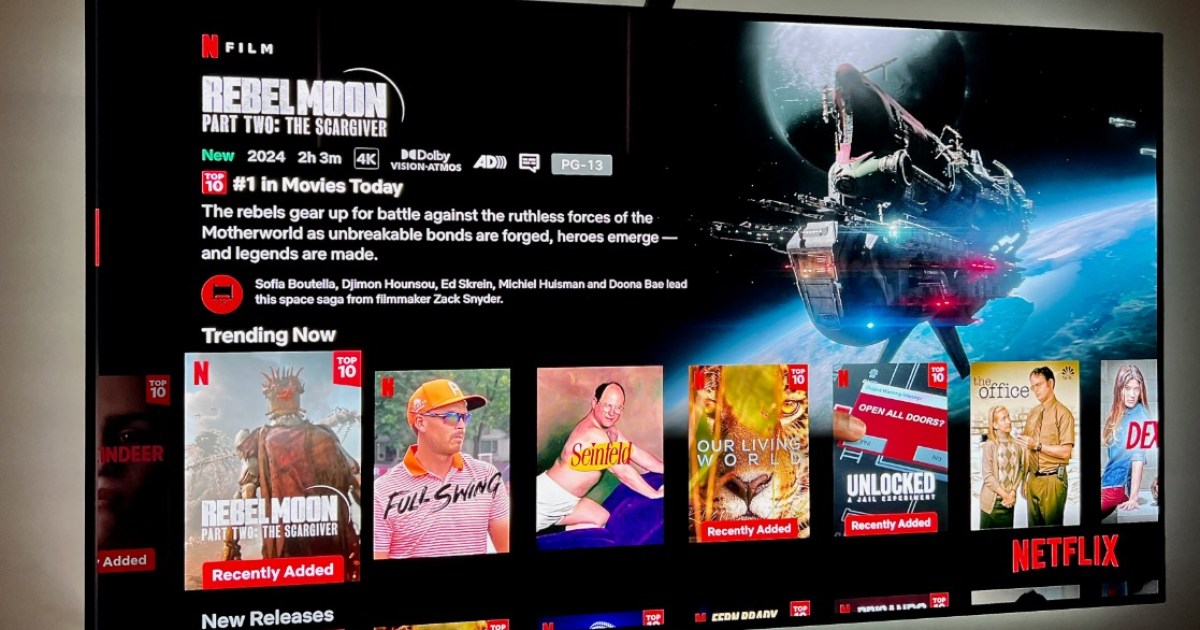
- Vermeiden Sie automatische Vorschüsse: Netflix spielt beim Stöbern Trailer für Serien und Filme ab, was nervig sein oder sogar Überraschungen verderben kann.
- Behalten Sie die Kontrolle über Ihre Inhalte: Wir möchten nicht immer, dass die nächste Episode automatisch abgespielt wird, insbesondere wenn wir lieber immer nur ein Kapitel auf einmal ansehen möchten.

So deaktivieren Sie die automatische Wiedergabe bei Netflix
Bevor wir uns ansehen, wie man die Autoplay-Funktion auf Netflix deaktiviert, ist es wichtig zu beachten, dass es auf dieser Plattform zwei Arten der Autoplay-Funktion gibt:
- Autoplay-Trailer beim Durchsuchen von Inhalten.
- Automatische Wiedergabe der nächsten Folge in einer Reihe.
Beide Optionen können in Ihren Kontoeinstellungen auf jedem Gerät deaktiviert werden.
Deaktivieren Sie die automatische Wiedergabe im Browser
Wenn Sie die automatische Wiedergabe auf Netflix über einen Webbrowser deaktivieren möchten, gehen Sie folgendermaßen vor:
- Greifen Sie über Ihren Browser auf Netflix zu und melden Sie sich bei Ihrem Konto an.
- Wählen Sie oben rechts Ihr Profil aus und klicken Sie auf Konto.
- Gehen Sie zum Abschnitt Elternprofile und Kontrollfunktionen und wählen Sie das Profil aus, das Sie ändern möchten.
- Halten Sie nach der Option Ausschau. Wiedergabeeinstellungen und klicken Sie auf Ändern.
- Deaktivieren Sie die Kontrollkästchen „Vorschau beim Surfen auf allen Geräten automatisch abspielen“ und „Nächste Folge einer Serie auf allen Geräten automatisch abspielen“.
- Klicken Sie auf Halten. Die Änderungen werden automatisch übernommen.
Deaktivieren Sie die automatische Wiedergabe auf Mobilgeräten
Sie können diese Einstellung auch in der Netflix-App für Android und iOS ändern. Dies sind die folgenden Schritte:
- Öffnen Sie die Netflix-App und wählen Sie Ihr Profil aus.
- Tippen Sie unten rechts Mein Netflix.
- Tippen Sie auf das Symbol von Speisekarte (drei horizontale Linien).
- Wählen Profile verwalten und wählen Sie das Profil aus, das Sie bearbeiten möchten.
- Deaktivieren Sie die Option Spielen Sie automatisch die nächste Episode ab.
- Berühren Bereit Die Änderungen speichern.
Ändern Sie diese Einstellung auf Smart-TVs
Wenn Sie Netflix auf einem Smart-TV verwenden, können Sie diese Einstellung am besten über Ihren Webbrowser ändern:
- Greifen Sie über einen Browser auf Ihrem Computer oder Mobilgerät auf Netflix zu.
- Befolgen Sie die oben genannten Schritte, um Automatische Wiedergabe deaktivieren.
- Die Änderungen werden automatisch auf alle Geräte angewendet, einschließlich Ihres Fernsehers.
In einigen Modellen von Smart-TV, müssen Sie sich möglicherweise bei der Netflix-App ab- und wieder anmelden, damit die Änderungen wirksam werden.
Was tun, wenn die Einstellungen nicht übernommen werden? Manchmal werden Änderungen nicht sofort wirksam. Wenn die automatische Wiedergabe immer noch aktiv ist, versuchen Sie die folgenden Lösungen:
- Profil ändern und kehren Sie dann zu der zurück, die Sie eingerichtet haben.
- Abmelden auf Netflix und starten Sie es neu.
- Wenn Sie einen Smart-TV oder ein Streaming-Gerät verwenden, versuchen Sie Cache leeren aus der Netflix-App.
Diese Schritte sollten dabei helfen, die Einstellungen auf allen Ihren Geräten zu aktualisieren.

Durch das Deaktivieren der automatischen Wiedergabe auf Netflix haben Sie die vollständige Kontrolle darüber, was Sie auf der Plattform ansehen. Sie vermeiden nicht nur unerwünschte Annäherungsversuche, sondern können auch Verwalten Sie Ihre Zeit und Ihren Datenverbrauch besser. Das Einstellen dieser Option ist schnell und einfach und Sie können sie jederzeit ändern, wenn Sie sie wieder aktivieren möchten.
Um die automatische Wiedergabe von anderen Diensten wie YouTube zu verhindern, können Sie den Artikel auf So deaktivieren Sie die automatische Wiedergabe auf YouTube. Und wenn Sie Autoplay auf Musikplattformen vermeiden möchten, könnten Sie interessiert sein an So deaktivieren Sie die automatische Wiedergabe in Apple Music.

Auf Technologie- und Internetthemen spezialisierter Redakteur mit mehr als zehn Jahren Erfahrung in verschiedenen digitalen Medien. Ich habe als Redakteur und Content-Ersteller für E-Commerce-, Kommunikations-, Online-Marketing- und Werbeunternehmen gearbeitet. Ich habe auch auf Websites aus den Bereichen Wirtschaft, Finanzen und anderen Sektoren geschrieben. Meine Arbeit ist auch meine Leidenschaft. Nun, durch meine Artikel in TecnobitsIch versuche, alle Neuigkeiten und neuen Möglichkeiten zu erkunden, die uns die Welt der Technologie jeden Tag bietet, um unser Leben zu verbessern.