- Windows 11 bietet mehrere Methoden zur Steuerung des Webcam-Zugriffs.
- Mit dem Geräte-Manager können Sie die Kamera-Hardware vollständig deaktivieren
- Darüber hinaus ist es möglich, in den Datenschutzeinstellungen bestimmten Anwendungen die Berechtigung zu verweigern.
- Es gibt kostenlose Tools, mit denen Sie die Webcam-Nutzung einfach und schnell verwalten können.

La Webcam Es hat sich von einem selten verwendeten Accessoire zu einem unverzichtbaren Werkzeug für Arbeit, Studium und persönliche Kommunikation entwickelt. Warum sollten Sie die virtuelle Kamera in Windows 11 deaktivieren? Die Antwort ist einfach: zu vermeiden Datenschutzrisiken. Viele Menschen möchten die vollständige Kontrolle darüber haben, wann und wie die Kamera aktiviert wird, insbesondere um unbefugten Zugriff durch externe Anwendungen oder sogar Schadsoftware zu verhindern.
In diesem Artikel werden wir sehen, welche Möglichkeiten es gibt, die virtuelle oder integrierte Kamera zu deaktivieren, entweder dauerhaft oder vorübergehend. Von Systemeinstellungen bis hin zu externen Tools, die Ihnen den Prozess erleichtern.
Steuern Sie den Kamerazugriff über die Windows 11-Einstellungen
Windows 11 bietet umfassende Möglichkeiten zur Steuerung, welche Apps auf Ihre Kamera zugreifen können. Sie können diese Einstellungen im Abschnitt Datenschutz des Betriebssystems.
Um auf diese Steuerelemente zuzugreifen, führen Sie die folgenden Schritte aus:
- Klicken Sie auf die Schaltfläche Start und wählen Sie dann aus Konfiguration.
- Gehen Sie im Menü auf der linken Seite zu Datenschutz und Sicherheit.
- Suchen Sie nach dem Abschnitt Anwendungsberechtigungen und wählen Sie die Option aus Kamera.
Von hier aus können Sie Kamerazugriff vollständig deaktivieren für alle Anwendungen oder verwalten Sie den Zugriff einzeln. Das heißt, Sie können einigen Apps die Verwendung der Kamera erlauben und anderen den Zugriff verweigern.
Diese Art der Deaktivierung der Kamera ist die praktischste. wenn Sie lediglich die Nutzung bestimmter Anwendungen verhindern möchten, während andere weiterhin autorisierten Zugriff haben.
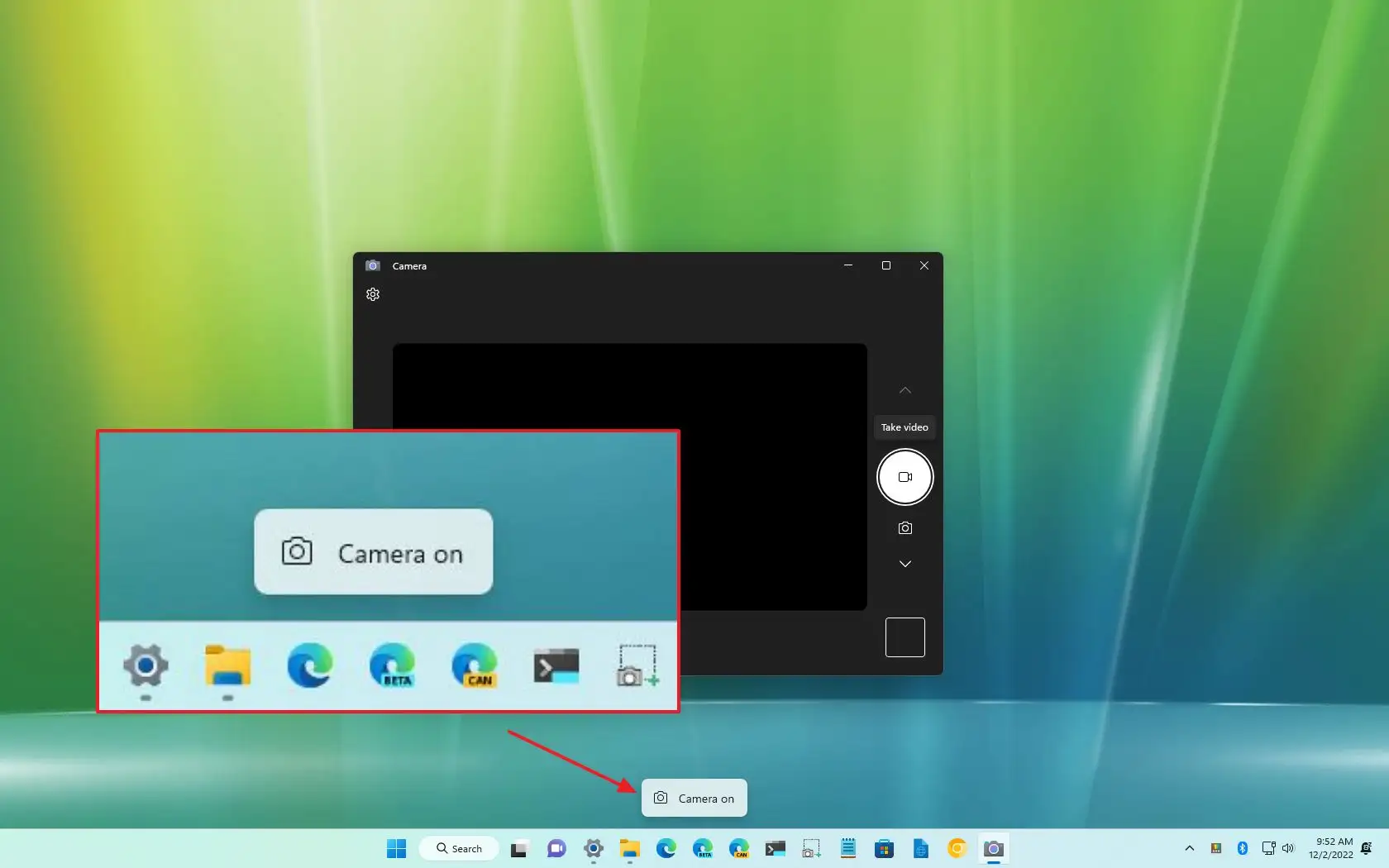
Deaktivieren Sie die Kamera vollständig im Geräte-Manager
Wenn Sie eine radikalere Option bevorzugen, die verhindert, dass Anwendungen oder Dienste die Kamera verwenden, dann ist die beste Option Deaktivieren Sie das Gerät selbst im Geräte-Manager. Dies ist nützlich, wenn Sie Ihren Computer gemeinsam nutzen oder einfach sicherstellen möchten, dass niemand Ihre Kamera ohne Ihre Erlaubnis aktivieren kann.
Folgende Schritte sind zu befolgen:
- Klicken Sie mit der rechten Maustaste auf das Symbol von Start oder verwenden Sie die Tastenkombination Win + X
- Wählen Geräte-Manager
- Suchen Sie nach dem Abschnitt Kameras und zeigen Sie die Liste an
- Klicken Sie mit der rechten Maustaste auf den Kameranamen die Sie deaktivieren möchten
- Wählen Gerät deaktivieren
Nach der Deaktivierung ist das Gerät für keine Apps mehr verfügbar. Wenn Sie die Kamera in Zukunft erneut verwenden müssen, folgen Sie einfach den gleichen Schritten und wählen Sie die Option Gerät aktivieren.
Einschränken des Zugriffs auf bestimmte Anwendungen
Eine weitere interessante Möglichkeit besteht darin, den Kamerazugriff auf bestimmte Anwendungen zu beschränken.. In den Datenschutzeinstellungen von Windows können Sie sehen, welche Apps derzeit über Berechtigungen verfügen, und Sie können diesen Zugriff widerrufen, wenn Sie dies für notwendig erachten.
Dieser Vorgang wird über denselben Pfad wie oben ausgeführt (Start > Einstellungen > Datenschutz und Sicherheit > Kamera). Einmal drinnen:
- Schalten Sie den Schalter ein oder aus Erlauben Sie Apps den Zugriff auf Ihre Kamera.
- Unten sehen Sie eine Liste mit allen installierten Apps, die diese Berechtigung anfordern.
- Sie können die Berechtigung für jede App einzeln deaktivieren. mit einem Klick.
Dies ist sehr nützlich, wenn Sie die Kamera nur mit bestimmten Programmen wie Teams oder Zoom verwenden möchten, wodurch unnötige Risiken durch andere unzuverlässige Apps vermieden werden.
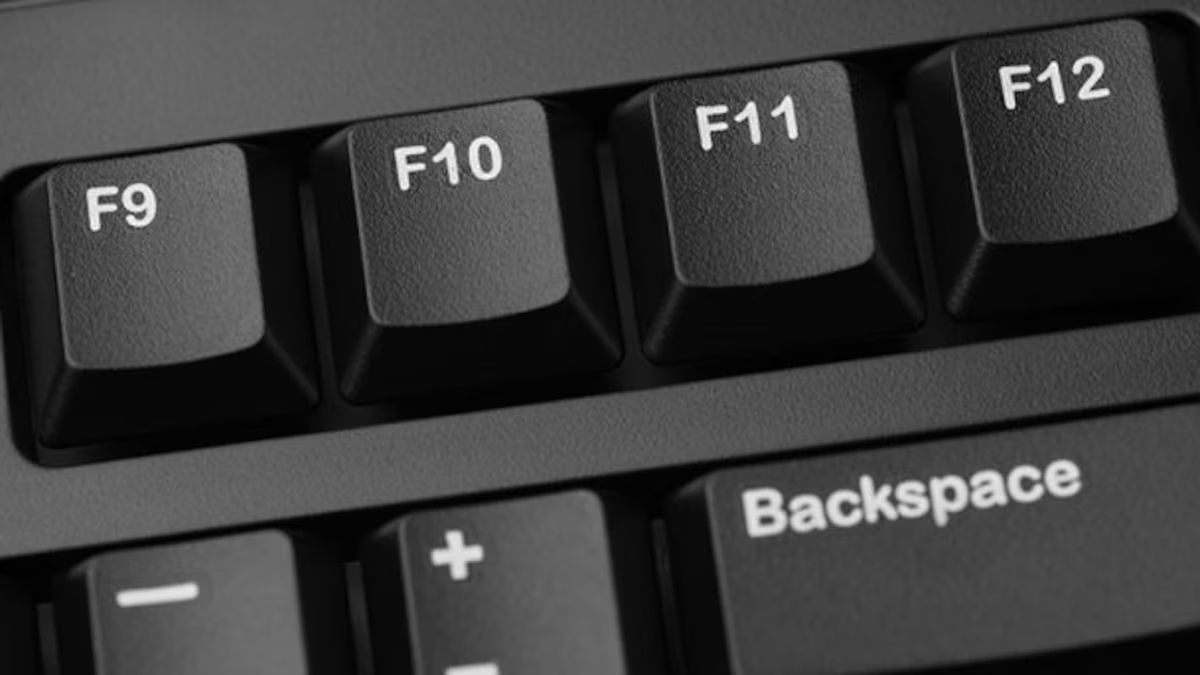
Hotkeys zum Ein- und Ausschalten der Kamera
Einige Laptops, insbesondere ASUS oder ähnliche Modelle, verfügen über eine physischer Schlüssel oder Tastenkombination um die Kamera sofort ein- oder auszuschalten. Dieser Schlüssel ist normalerweise der F10, kann aber je nach Modell variieren.
Diese Option wird dringend empfohlen, wenn Sie die Kamera zu bestimmten Zeiten schnell aktivieren oder deaktivieren müssen. Wenn Sie die Taste drücken, wird auf dem Bildschirm eine Benachrichtigung angezeigt, die angibt, ob die Kamera ein- oder ausgeschaltet ist.
Wichtig: Nicht alle Computer verfügen über diese Funktion.. Wenn es also nicht verfügbar ist, müssen Sie auf Methoden wie den Geräte-Manager oder die Datenschutzeinstellungen zurückgreifen.
Verwenden Sie externe Tools, um die Kamera schnell zu verwalten
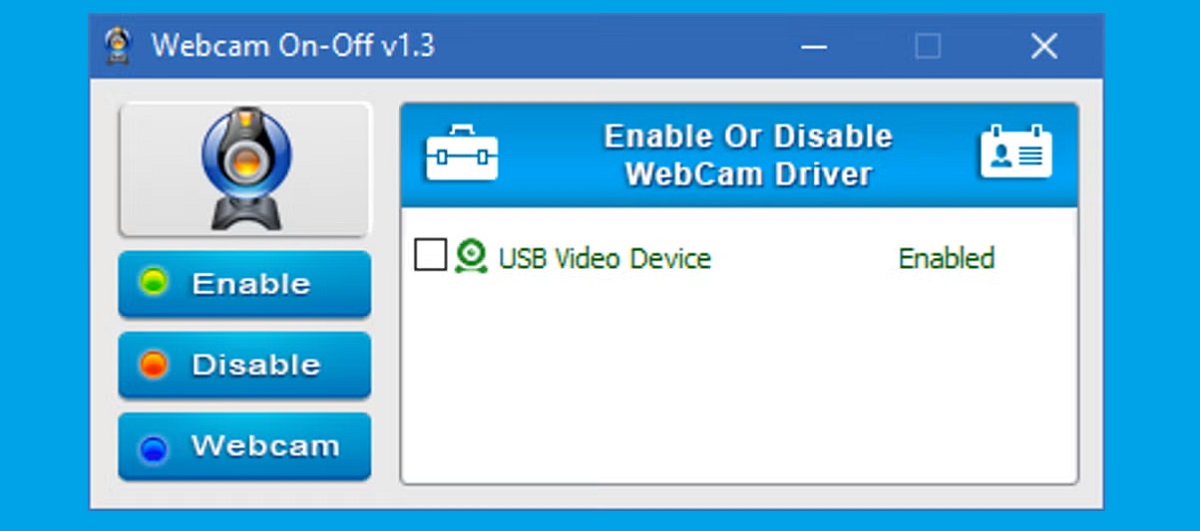
Wenn Sie noch mehr Kontrolle und Benutzerfreundlichkeit wünschen, gibt es Kostenlose Apps zur Verwaltung des Kamerazugriffs auf Knopfdruck. Eines der bemerkenswertesten ist Webcam Ein/Aus.
Dieses kostenlose Tool hat interessante Vorteile:
- Keine Installation erforderlich, da es von einer EXE-Datei ausgeführt wird.
- Automatische Erkennung Ihrer Kamera am Anfang.
- Ermöglicht Ihnen, es zu deaktivieren (Deaktivieren) oder reaktivieren Sie es (Aktivieren) leicht.
- Enthält eine Vorschau von dem, was die Kamera aufnimmt.
Seine Hauptvorteile sind Geschwindigkeit und Einfachheit. Ideal, wenn Sie die Navigation durch mehrere Systemmenüs nicht kompliziert gestalten möchten.
Problemumgehung: Decken Sie die Kamera physisch ab
Wenn weder die Systemeinstellungen noch die externen Apps bei Ihnen funktionieren, gibt es immer noch eine physische Lösung: die Kamera manuell abdecken. Sie können alles verwenden, von einem Streifen Klebepapier bis hin zu bestimmten Gadgets.
In Online-Shops wie Amazon finden Sie verschiebbare Webcam-Abdeckungen die Sie nach Belieben öffnen und schließen können, teilweise sogar mit originellen Designs. Es handelt sich um eine weit verbreitete Lösung, sogar bei Fachleuten im Technologiesektor.
Ja, in der Tat. Denken Sie daran, dass diese Option die weitere Funktion des Mikrofons nicht verhindert.Wenn Sie also auch über diesen Aspekt besorgt sind, ist es ratsam, den Zugriff über die Systemeinstellungen zu verwalten oder zusätzliche Tools zu verwenden, wie z. B. Mikrofonstummschaltung.
Aktualisieren Sie Treiber oder beheben Sie Kamerafehler
In einigen Fällen kann die virtuelle Kamera Probleme verursachen aufgrund von Konflikte mit alten Treibern oder weil es nach einem Update versehentlich aktiviert wurde. So stellen Sie sicher, dass alles richtig eingerichtet ist:
- Öffne die Geräte-Manager.
- Klicken Sie mit der rechten Maustaste auf die Kamera.
- Wählen Treiber aktualisieren.
- Sie können automatisch nach Updates suchen oder manuell einen neuen Treiber von der Website des Herstellers installieren.
Wenn nach der Aktualisierung weiterhin Probleme auftreten, können Sie das Gerät vollständig deinstallieren und starten Sie den PC neu, damit Windows ihn wieder erkennen kann.
Weitere Datenschutzempfehlungen
Das Ausschalten Ihrer Kamera ist nur ein Teil des Schutzes Ihrer Privatsphäre. Es ist auch wichtig Überprüfen Sie, welche Berechtigungen Sie Apps erteilen und seien Sie vorsichtig, wenn Sie Software aus unbekannten Quellen installieren.
Wenn Sie außerdem sicherstellen möchten, dass das Mikrofon nicht unerwartet aktiviert wird, können Sie:
- Deaktivieren Sie das Mikrofon im Gerätemanager (dasselbe wie die Kamera).
- Steuern Sie individuelle Berechtigungen über die Datenschutzeinstellungen.
Wie Sie sehen, bietet Windows 11 eine Vielzahl von Optionen für die integrierte oder virtuelle Kamera effektiv verwalten: von der In-App-Einrichtung und vollständigen Gerätedeaktivierung bis hin zu Lösungen von Drittanbietern, die den Vorgang vereinfachen. Wenn Ihre Privatsphäre für Sie oberste Priorität hat, können Sie mit jeder dieser Methoden unerwünschten Zugriff ohne allzu großen Aufwand verhindern.

Auf Technologie- und Internetthemen spezialisierter Redakteur mit mehr als zehn Jahren Erfahrung in verschiedenen digitalen Medien. Ich habe als Redakteur und Content-Ersteller für E-Commerce-, Kommunikations-, Online-Marketing- und Werbeunternehmen gearbeitet. Ich habe auch auf Websites aus den Bereichen Wirtschaft, Finanzen und anderen Sektoren geschrieben. Meine Arbeit ist auch meine Leidenschaft. Nun, durch meine Artikel in TecnobitsIch versuche, alle Neuigkeiten und neuen Möglichkeiten zu erkunden, die uns die Welt der Technologie jeden Tag bietet, um unser Leben zu verbessern.