- Die Warnung „Kein Videospeicher mehr“ kann auf die Shader-Kompilierung oder eine Systeminstabilität zurückzuführen sein, nicht nur auf einen Mangel an VRAM.
- Im Windows 8-Kompatibilitätsmodus können Sie die Shader-Kompilierung in Marvel Rivals abschließen und zum Normalbetrieb zurückkehren.
- Es gibt Symptome im Zusammenhang mit Intel-CPUs der 13./14. Generation (WHEA, BSOD, STATUS_ACCESS_VIOLATION, defektes USB-Audio), die GPU-Fehler simulieren.
- Durch Aktualisieren des BIOS, Überprüfen des Shader-Cache und Einstellen von Resizable BAR/4G kann die Plattform stabilisiert und das Problem vermieden werden.
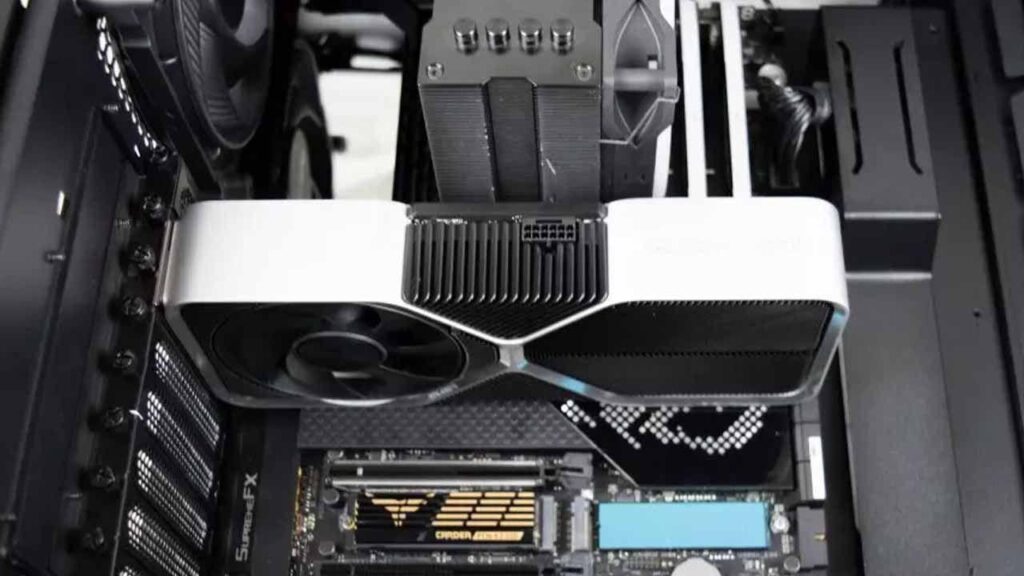
¿Der Fehler „Kein Videospeicher“ liegt nicht immer an einem Mangel an VRAM? Wenn Sie beim Starten eines Spiels die Meldung „Kein Videospeicher mehr“ erhalten und gedacht haben, dass dies an einem Mangel an VRAM liegt, sind Sie nicht allein. Diese Diagnose ist verlockend, aber unvollständig.: In vielen Fällen liegt das Problem nicht am verfügbaren Videospeicher, sondern eher daran, wie das Spiel Shader kompiliert, an der Systemkompatibilität, an Treibern … und sogar an CPU-Instabilität.
Beispielsweise ein realer Fall bei Marvel Rivals: Der Fehler trat beim Kompilieren der Shader beim Start auf, auf einem sehr hochwertigen Computer mit einem i9-14900K und einem RTX 4090. Bei dieser Konfiguration war der VRAM nicht gerade der Engpass.Die effektive Lösung bestand nicht darin, die Frequenzen zu senken oder die Grafik zu kürzen, sondern vielmehr in einem kleinen Trick mit der Windows-Kompatibilität, der es ermöglichte, die Shader-Kompilierung abzuschließen und das Spiel normal laufen zu lassen.
Was „Kein Videospeicher“ wirklich bedeutet und warum es auch dann angezeigt wird, wenn Sie über ausreichend VRAM verfügen
Die Meldung deutet darauf hin, dass der GPU nicht genügend Videospeicher zur Verfügung steht. In der Praxis handelt es sich jedoch häufig um einen allgemeinen Fehlerzustand, der durch andere Ursachen ausgelöst wird. Während der Shader-Kompilierung weist das Spiel Ressourcen mit voller Geschwindigkeit zu und gibt sie frei., und jeder Konflikt mit dem Windows-Grafiksubsystem, den Treibern, dem Shader-Cache oder sogar der allgemeinen Systemstabilität kann zu dieser Warnung führen.
In Titeln, die Shader beim ersten Booten nach jedem Patch vorladen oder neu erstellen, Ein kleiner Fehler in dieser Phase kann den Prozess zum Scheitern bringen mit Meldungen, die wie VRAM aussehen. Wenn Sie auch moderne Hardware mit Funktionen wie Resizable BAR oder 4G-Dekodierung verwenden, ist die Interaktion zwischen BIOS, Treibern und dem Spiel – und wie der Kampf zwischen der iGPU und der dedizierten GPU– kann Einfluss darauf haben, wie diese Ressourcen verwaltet werden.
So erkennen Sie, ob das Problem nicht am VRAM liegt: klare Anzeichen
Es gibt Muster, die darauf hindeuten, dass es nicht an einem Mangel an Videospeicher liegt. Wenn der Fehler genau beim "Kompilieren von Shadern" beim Start auftritt, ist ein erster Hinweis. Wenn Sie eine High-End-RTX verwenden und das Spiel abstürzt, bevor die 3D-Szene angezeigt wird, ist das ein weiterer. Und wenn die Symptome von kleineren Systeminstabilitäten begleitet werden, ist es noch deutlicher.
In den letzten Monaten haben einige Benutzer von Intel-Prozessoren der 13. und 14. Generation eine Reihe von Symptomen beschrieben, die sie fälschlicherweise für GPU-Probleme hielten. Das berühmte "Out of Video Memory" kann zusammen mit Mikrostopps auftreten, sichtbares Stottern oder FPS-Einbrüche in Spielen mit Unreal Engine und haben nichts mit VRAM als solchem zu tun.
Weitere Anzeichen, die auf betroffenen Computern beobachtet wurden, sind Fehlermeldungen beim Lesen/Schreiben des Speichers beim Öffnen von Apps (z. B. Versuch, OBS zu starten, während Destiny 2 ausgeführt wird), unerwartete Abschaltungen aufgrund angeblicher Speicherfehler und sporadische Systemabstürze, die auf die allgemeine Speicherverwaltung und nicht auf die Grafikkarte hinweisen.
Wenn Sie einen USB-DAC wie Focusrite Scarlett Solo verwenden und hören zufällig verzerrter Ton, kann ein weiteres Instabilitätsproblem sein, das den Windows-Audiopuffer belastet. In diesen Fällen ist die Erhöhung der Puffergröße auf 512 oder mehr oft eine Notlösung, während die zugrunde liegende Ursache behoben wird.
Auch beim Surfen berichten einige, dass in Chrome oder Chromium-basierten Browsern die Warnung "Diese Seite hat ein Problem" mit dem Code erscheint "STATUS_ACCESS_VIOLATION"Dieser Fehler weist auf fehlgeschlagene Speicherzugriffe oder Datenbeschädigungen während der Übertragung hin. Auch hier ist das Muster mit der CPU/E/A und nicht mit einem vollständigen VRAM verbunden.
Schnelle Lösung, die in Marvel Rivals funktioniert: Aktivieren Sie die Windows 8-Kompatibilität, um Shader zu kompilieren
In Marvel Rivals gibt es eine sehr effektive Methode, den Fehler während der Kompilierung zu umgehen, ohne Frequenzen zu berühren oder Ihre Spieleinstellungen zu beeinträchtigenDie Idee besteht darin, den Windows 8-Kompatibilitätsmodus für die ausführbare Datei des Spiels vorübergehend zu erzwingen, die Shader-Kompilierung abzuschließen und dann die Kompatibilität zu deaktivieren, um mit normaler Leistung spielen zu können.
Richtlinien (mit Steam): Öffnen Sie Ihre Bibliothek, klicken Sie mit der rechten Maustaste auf das Spiel und gehen Sie zu „Verwalten > Lokale Dateien durchsuchen“.Suchen Sie im Spielordner nach der Haupt-Ausführungsdatei (der EXE-Datei, die das Spiel startet). Öffnen Sie die Eigenschaften und wechseln Sie zur Registerkarte Kompatibilität.
Aktivieren Sie unter „Kompatibilität“ die Option „Dieses Programm im Kompatibilitätsmodus ausführen für:“ und wählen Sie Windows 8. Übernehmen Sie die Änderungen. Starten Sie das Spiel und warten Sie, bis die Shader-Kompilierung abgeschlossen ist. Schließen Sie es nicht vorzeitig. Dieser Schritt ist entscheidend, um das Auftreten des Fehlers zu verhindern..
Wenn die Kompilierung abgeschlossen ist, schließen Sie das Spiel. Gehen Sie zurück zu den Eigenschaften der ausführbaren Datei, gehen Sie zu Kompatibilität und Deaktivieren Sie das Kontrollkästchen, um zum Normalmodus zurückzukehren. Wenden Sie es an und starten Sie das Spiel erneut. Von hier aus sollte das Spiel normal starten.
Beachten Sie zwei Nuancen: Der Kompatibilitätsmodus kann die Leistung beeinträchtigen, weshalb es keine gute Idee ist, es dauerhaft zu belassen. Und nach jedem Patch, der eine Neukompilierung der Shader erfordert, müssen Sie den Vorgang möglicherweise wiederholen, um den anfänglichen Stolperstein zu vermeiden.
Weitere nützliche Maßnahmen: Shader-Cache, Treiber und Dateiüberprüfung
Neben dem Kompatibilitätstrick gibt es allgemeine Einstellungen, die helfen können. In der NVIDIA-Systemsteuerung unter Globale Einstellungen, Überprüfen Sie den Parameter für die Shader-Cache-GrößeWenn Sie den Wert auf einen für Ihren Speicher geeigneten Wert einstellen, können Sie unnötige Neuaufbauten reduzieren und Cache-Beschädigungen verhindern. Es ist kein Allheilmittel, aber es hilft, unnötige Engpässe zu vermeiden.
Es ist auch bequem Update auf die neuesten GPU-Treiber Überprüfen Sie im Spielclient selbst die Integrität der Dateien. Dateien, die während des letzten Updates beschädigt wurden, können genau dann angezeigt werden, wenn das Spiel versucht, Shader zu kompilieren oder zu laden.
Erweiterte Maßnahmen mit Risikowarnung: BIOS-Update und Plattformeinstellungen

Einige Benutzer sind noch einen Schritt weiter gegangen und haben das Problem innerhalb der Plattform behoben. Durch die Aktualisierung des BIOS Ihres Motherboards können Sie Ihren Build-Workflow stabilisieren., optimieren Sie die PCIe/ResBar-Verwaltung und lösen Sie umständliche Interaktionen zwischen Firmware und Treiber. Es erfordert jedoch etwas Sorgfalt.
Zunächst: Dies erfordert technisches Wissen und birgt RisikenWenn Sie sich nicht wohl fühlen, bitten Sie am besten um Hilfe oder vermeiden Sie es. Wenn Sie weitermachen, sind die typischen Schritte:
- Identifizieren Sie die genaues Modell Ihres Motherboards und gehen Sie auf die Website des Herstellers.
- Laden Sie die neueste BIOS-Version und extrahieren Sie die Datei, falls sie komprimiert ist.
- Geben Sie die ein BIOS/UEFI-Schnittstelle (normalerweise mit Entf oder F2 beim Start).
- Sichern Sie Ihre benutzerdefinierte Einstellungen (XMP, CPU/DRAM-Übertaktung usw.) Einige BIOS (z. B. Asus) ermöglichen das Speichern von Profilen.
- Verwenden Sie die Blinkwerkzeug integriert (EZ Flash, M-Flash, Q-Flash…) und verweist auf die Datei.
- Während des Updates Berühren Sie den PC nicht und schalten Sie ihn nicht ausEin Stromausfall mitten im Prozess kann die Platine unbrauchbar machen.
- Überprüfen Sie nach dem Neustart, ob sie moderne Funktionen aktiviert wenn Ihre GPU sie verwendet: Resizable BAR und 4G-Dekodierung.
- Wenn Ihr Kühlsystem nicht ausreicht, sollten Sie lernen, wie Sie So erzwingen Sie den GPU-Lüfter ohne zusätzliche Software oder deaktivieren Sie die Intel Adaptive Boost-Technologie, um unnötige Temperaturspitzen zu vermeiden.
Nach dem Update speichern, neu starten und testen. In einem dokumentierten Fall Das BIOS-Update war letztendlich die dauerhafte Lösung das Problem, nachdem ich wochenlang auf den Kompatibilitätsmodus zurückgegriffen hatte. Darüber hinaus wurde Monate später erneut bestätigt, dass das System durch die BIOS-Änderung stabil geblieben war.
Wenn die GPU nicht der Übeltäter ist: Symptome von Instabilität bei Intel 13./14. Generation
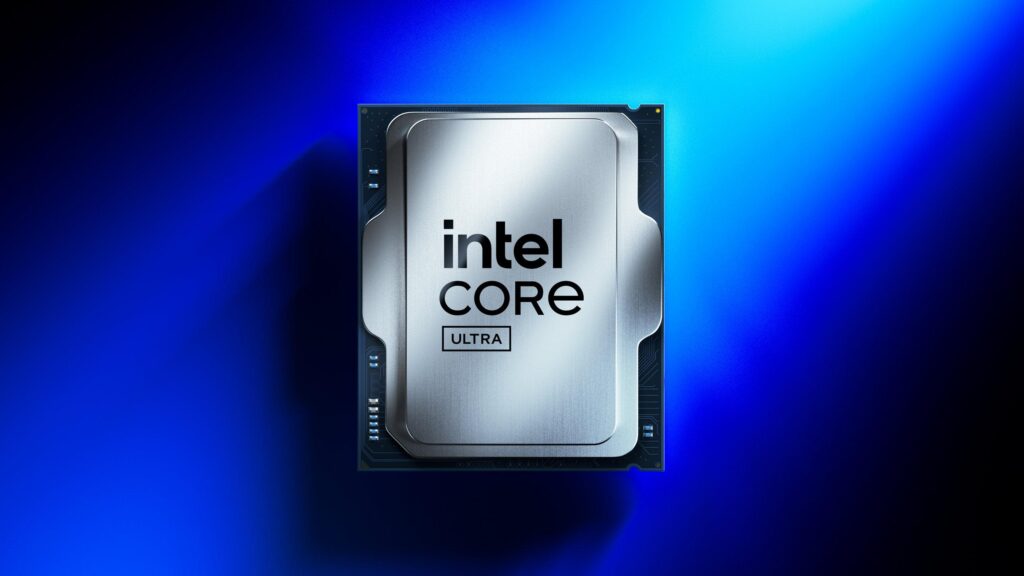
Bei einigen Intel-CPUs der 13. und 14. Generation wurde eine besorgniserregende Ausfallrate beobachtet. Relevant sind hier die Symptome, da viele mit Spielen und Grafiken vermischt sind und mit VRAM verwechselt werden können. Achten Sie auf diese Anzeichen:
- Die klassische Warnung vor „Kein Videospeicher“ das manchmal sogar auf Computern mit GPUs der Spitzenklasse auftritt.
- Stottern oder Mikroruckler, einsekündige Ruckler und FPS-Einbrüche (deutlicher sichtbar bei Titeln mit Unreal Engine).
- Ausgehend von Speicher lesen/schreiben beim Öffnen von Apps (Beispiel: OBS während der Ausführung von Destiny 2) kommt es aufgrund angeblicher Speicherfehler zu Abstürzen oder Einfrieren.
- Audio sehr verzerrt auf USB-DACs wie Focusrite Scarlett Solo. Kann durch Erhöhen des Puffers auf 512 oder mehr gemildert werden, ist aber ein Symptom für Systeminstabilität.
- In Chromium-Browsern hängen mit «STATUS_ACCESS_VIOLATION» die auf Probleme beim Speicherzugriff/-management hinweisen.
- Instabilität mit XMP-Profile Vermögenswerte, selbst wenn der RAM diese Geschwindigkeiten erreichen kann.
Es gibt wichtige Anzeichen, die Sie in Alarmbereitschaft versetzen sollten. Wenn Sie beim Booten die BIOS-Meldung sehen, „USB-Überstromschutz“, ignorieren Sie es nicht: Das IO-Subsystem ist Teil des CPU-Pakets und könnte auf einen Schaden hinweisen. Im Zweifelsfall erkennen, welcher Prozess das Auswerfen eines USB-Sticks verhindert So können Sie Softwarekonflikte ausschließen. Ein weiteres Anzeichen ist das Booten im abgesicherten Modus aufgrund wiederholter Abstürze.
Achten Sie im Bereich BSODs auf Module und wiederkehrende Codes: ci.dll, wdf01000.sys, dxgkrnl.sys, wimfsf.sys; und Codes wie PAGE_FAULT_IN_NONPAGED_AREA, EXCEPTION_ON_INVALID_STACK oder DRIVER_OVERRAN_STACK_BUFFER. Wenn Sie in eine Screenshot-Schleife geraten, Es ist sehr wahrscheinlich, dass die CPU KO ist und Touch-Prozess RMA.
Weitere Hinweise: Überprüfen Sie in der Ereignisanzeige WHEA-Logger-WarnungenTranslation Lookaside Buffer (TLB)- oder interne Paritätsfehler weisen häufig auf eine Verschlechterung oder Beschädigung der CPU hin. Achten Sie auch auf subtilere Dinge: Dekomprimierungsfehler In Spieletools und -clients (Xbox lässt große Installationen während Updates aus, GOG kann keine Patches installieren, obwohl vollständige Downloads funktionieren). Sogar Windows Update kann bei diesen Diff- und Komprimierungsvorgängen ins Stolpern geraten.
Um die Diagnose abzuschließen, wenn Sie in eine BSOD-Schleife geraten und ein Linux Live USB bootet auch nichtund das Windows-Installationsprogramm stürzt mit einem Bluescreen ab. Diese Kombination ist äußerst schlecht: Das Problem liegt in der Regel an der Hardware und nicht am Betriebssystem. Wenden Sie sich in diesem Fall so schnell wie möglich an eine RMA.
Denken Sie daran, dass die Die Ausfallrate variiert je nach CPU und MotherboardIn einem Fall mit einem ASUS ROG STRIX Z790-A GAMING WIFI gab es Probleme, während ein anderes ASRock Z790 ohne Probleme funktionierte. Jede Plattform ist einzigartig.
Empfohlene Prüfschritte vor der Schuldzuweisung an den VRAM
Wenn in einem Spiel die Meldung „Kein Videospeicher mehr“ angezeigt wird, widerstehen Sie der Versuchung, alles auf das Minimum herunterzudrehen. Versuchen Sie diese Abfolge von Prüfungen So isolieren Sie die Ursache:
- Starten Sie das Spiel und prüfen Sie, ob Fehler stimmt mit der Shader-Kompilierung übereinWenn ja, wenden Sie vorübergehend den Windows 8-Kompatibilitätstrick an, um den Vorgang abzuschließen.
- GPU-Treiber aktualisieren, Spieldateien überprüfen und löschen/neu erstellen Sie den Shader-Cache, wenn der Titel dies zulässt.
- Schauen Sie sich bei NVIDIA die Shader-Cache-Größe in den globalen Einstellungen. Vermeiden Sie absurd kleine Größen, wenn Sie viele moderne Titel verwenden.
- Überprüfen Sie die allgemeine Stabilität: Deaktivieren Sie XMP und jede Übertaktung vorübergehend und prüfen Sie, ob das Problem behoben ist.
- Öffnen Sie die Ereignisanzeige und suchen Sie nach WHEA-Logger mit TLB/Paritätsfehlern. Wenn sie auftreten, deutet dies auf ein fehlerhaftes CPU/IMC-Signal hin. Um tiefer zu graben, können Sie Analysieren des Windows-Starts mit BootTrace.
- Beachten BSOD-Codes und -Module wiederholt (ci.dll, dxgkrnl usw.). Wiederholung impliziert Hardware- oder Treibermuster.
- Wenn Sie USB DAC verwenden und hören defekter Ton, erhöhen Sie den Puffer zur Abhilfe auf 512+, während Sie mit der Diagnose fortfahren.
Wenn nach diesen Tests das Verhalten mit der vollständigen Kompilierung der Shader und mit sauberen Treibern normalisiert ist, VRAM war wahrscheinlich nicht das Problem.Wenn das Problem weiterhin besteht und schwerwiegende Symptome auftreten, sollten Sie Maßnahmen auf der Plattform (BIOS) oder der RMA ergreifen.
Hinweise und Benutzererfahrungen: Kompatibilität vs. BIOS

Im zitierten Fall von Marvel Rivals mit i9‑14900K + RTX 4090 war der Ablauf klar: Aktivieren Sie die Windows 8-Kompatibilität nur für Buildzwecke, deaktivieren Sie es dann und spielen Sie normal. Diese Routine war wochenlang und nach mehreren Patches wirksam und wurde jedes Mal wiederholt, wenn das Spiel neu kompiliert werden musste.
Im Laufe der Zeit wurde bewiesen, dass Aktualisieren Sie das Motherboard-BIOS und das Problem verschwand endgültig. Monate später (9. Juli 2025) wurde bestätigt, dass dieses Update das System in Marvel Rivals und anderen Anwendungen stabil hielt. Moral: Der Kompatibilitätsmodus ist ein nützlicher Bypass, das BIOS repariert Root, wenn sich die Quelle auf der Plattform befindet.
Best Practices zur Vermeidung von Shader-Problemen
Um zu verhindern, dass Shader-Kompilierungen Ihren Startvorgang ruinieren, achten Sie auf diese Details: Schließen Sie den Kompilierungsprozess nicht auf halbem Weg ab Wenn das Spiel Ihnen anzeigt, dass es funktioniert, lassen Sie es zu Ende spielen, auch wenn es länger dauert, als Sie möchten.
Vermeiden Sie es, beim ersten Booten nach einem großen Patch aggressive Tools zu öffnen: Rekorder, Overlays und Apps, die Hooks einfügen kann stören. Wenn Sie OBS benötigen, warten Sie, bis das Spiel stabil ist, bevor Sie es starten.
Wenn Ihr Speicher knapp oder fragmentiert ist, sollten Sie Folgendes in Betracht ziehen: Speicherplatz freigeben und Festplatte defragmentieren (wenn das Spiel mechanisch läuft) oder lassen Sie auf einer SSD genügend Spielraum für den Shader-Cache. Der Cache braucht Platz zum Atmen.
Überprüfen Sie, ob die BIOS-Einstellungen aktiviert sind konsistente Plattformoptionen mit Ihrer GPU (Resizable BAR / 4G-Dekodierung) und keine instabilen Unterspannungen/Übertaktungen. Ein System, das auf dem Desktop „stabil“ erscheint, kann beim Kompilieren von Tausenden von Shadern instabil werden.
Wann Sie um Hilfe bitten oder eine RMA einleiten sollten
Wenn nach der Anwendung des Kompatibilitätstricks, der Aktualisierung der Treiber, der Überprüfung der Dateien und sogar BIOS aktualisieren Wenn Sie immer wieder BSOD-Schleifen, WHEA-Fehler oder die Meldung „USB-Überstromschutz“ sehen oder die Linux-/Windows-Installation nicht starten können, verlieren Sie keine Zeit: eine RMA eröffnen.
Dokumentieren Sie mit Screenshots die Fehlercodes, notieren Sie sich die Module, die im BSOD erscheinen, und beschreiben Sie reproduzierbare Schritte (z. B. „Abstürze beim Kompilieren von Shadern“). Diese Informationen helfen dem Support zu verstehen, dass es sich nicht nur um eine grafische Optimierung handelt.
Wenn ein Spiel die Meldung „Kein Videospeicher mehr“ ausspuckt, bedeutet das nicht immer, dass Ihnen der VRAM ausgeht; manchmal ist es der Indikator für ein weiteres Fieber. Wenn der Fehler mitten beim Kompilieren von Shadern auftrittDie temporäre Windows 8-Kompatibilitätslösung ermöglicht es Ihnen, den Vorgang abzuschließen und normal zu spielen. In Kombination mit aktuellen Treibern, einem ausreichend großen Shader-Cache und überprüften Dateien reduziert sie Wiederholungen. Wenn außerdem Mikropausen, Speicherfehler beim Starten von Apps, Browser-Einfrieren mit „STATUS_ACCESS_VIOLATION“, Verzerrungen in USB-DACs, WHEA-Logger mit TLB/Parität, wiederholte BSODs mit Modulen wie dxgkrnl oder ci.dll oder sogar „USB-Überstromschutz“-Meldungen auftreten, deutet dies auf eine Instabilität der Plattform hin (häufig bei bestimmten Intel-Systemen der 13./14. Generation). In solchen Fällen kann ein intelligentes BIOS-Update die ultimative Lösung sein.Wenn das nicht funktioniert, ist es Zeit für RMA. Unterschätzen Sie in der Zwischenzeit nicht den Wert, das Spiel seine Shader selbst kompilieren zu lassen: Manchmal ist das „Wunder“ so einfach.

Seit seiner Kindheit begeistert er sich für Technik. Ich liebe es, in der Branche auf dem neuesten Stand zu sein und es vor allem zu kommunizieren. Deshalb widme ich mich seit vielen Jahren der Kommunikation auf Technologie- und Videospiel-Websites. Ich schreibe über Android, Windows, MacOS, iOS, Nintendo oder jedes andere verwandte Thema, das mir in den Sinn kommt.