- GameInput ist eine offizielle Microsoft-Schnittstelle zur Verwaltung von Controllern, Tastaturen, Mäusen und anderen Eingabegeräten.
- Ein anhaltender Speicherverbrauch kann durch Treiber, Firmware, Peripheriegeräte oder ein bestimmtes Spiel verursacht werden, bestätigt aber an sich noch kein Speicherleck.
- Vor der Deinstallation von Komponenten empfiehlt es sich, Windows zu aktualisieren, Peripheriegeräte einzeln zu testen, Treiber zu überprüfen und einen sauberen Neustart durchzuführen.
- Das Deaktivieren von GameInput in der Registry, das Löschen der zugehörigen Ordner oder das Entfernen der Gaming Services sollte nicht als allgemeine Lösung angesehen werden.

Wenn Windows 11 langsam läuft und Sie feststellen, dass GameInputSvc oder GameInput Host Service beansprucht viel CPU und RAM.Es ist nicht ratsam, Prozesse zu beenden oder Dateien zu löschen, ohne vorher zu prüfen, was das Problem verursacht.
GameInput ist eine legitime Microsoft-Komponente, die Spielen und Anwendungen eine gemeinsame Schnittstelle zum Empfangen von Informationen bietet. Controller, Tastatur, Maus und andere EingabegeräteEs wurde entwickelt, um eine geringere Latenz zu bieten und frühere Technologien wie XInput, DirectInput, Raw Input und HID-Schnittstellen zu ersetzen oder zu ergänzen.
Je nach installierter Version finden Sie möglicherweise Namen wie: GameInputSvc.exe, GameInputHost.exe o GameInput-DienstSeine Anwesenheit ist normal, aber es ist nicht normal, dass es über mehrere Minuten einen hohen Verbrauch aufrechterhält, dass seine Speichernutzung stetig zunimmt oder dass es sich wiederholt abschaltet.
Was ist der GameInput-Hostdienst und welche Symptome verursacht er, wenn er ausfällt?
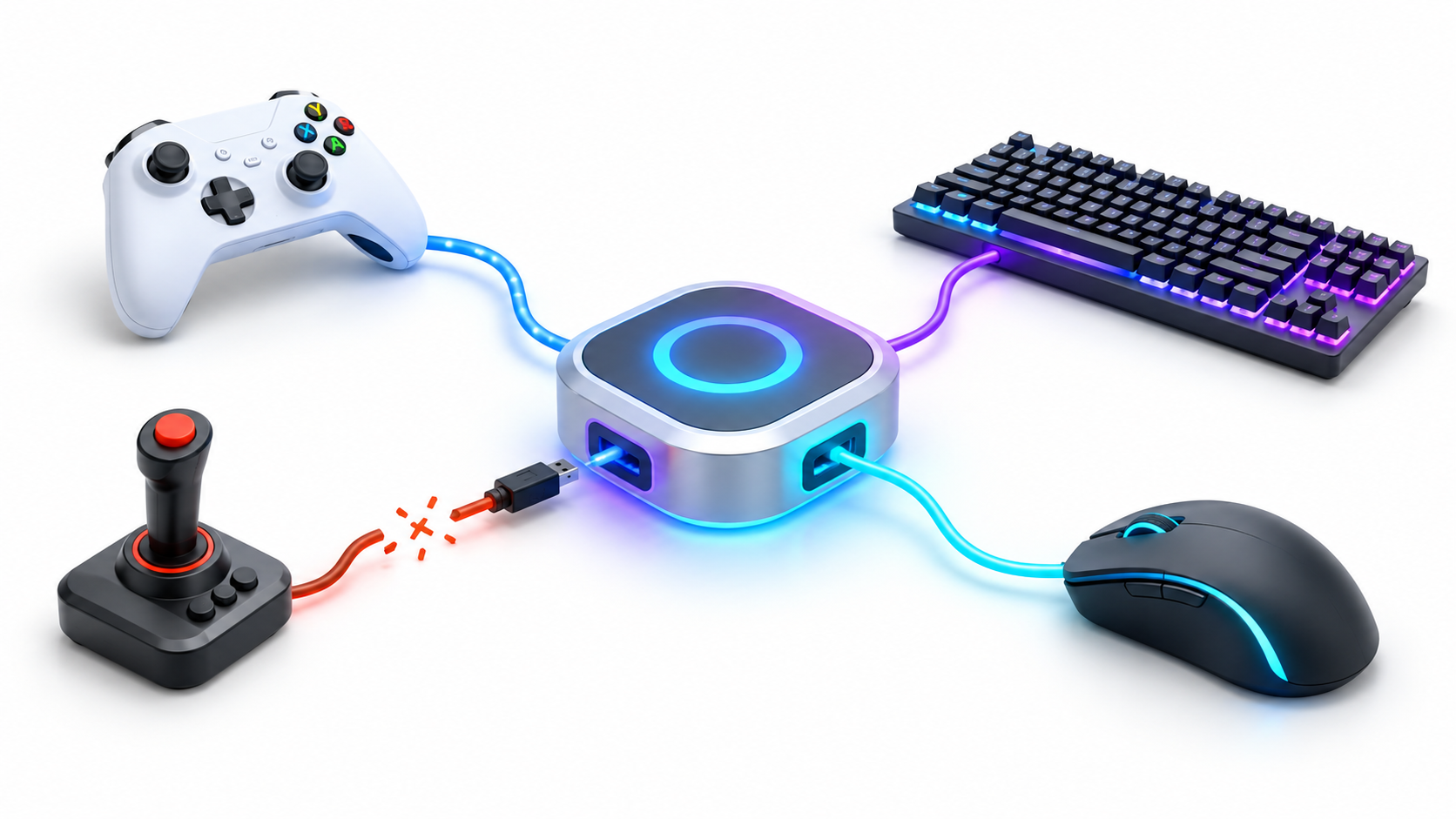
GameInput fungiert als Kommunikationsschicht zwischen Eingabegeräten und der Software, die diese benötigt. Dank dieses Systems kann ein Spiel Tastendrücke von einem Controller empfangen, dessen analoge Achsen erkennen, Vibrationen nutzen oder mit anderen kompatiblen Peripheriegeräten interagieren.
Ein kurzzeitiger Anstieg des Stromverbrauchs beim Anschließen eines Controllers oder Starten eines Spiels deutet nicht unbedingt auf ein Problem hin. Sie sollten untersuchen, ob der Stromverbrauch auch nach dem Beenden des Spiels hoch bleibt oder ob Symptome wie die folgenden auftreten:
- Anhaltende CPU-Auslastung durch GameInputSvc oder GameInputHost.
- Der Speicherverbrauch steigt ständig an und es geht nicht wieder runter.
- Verzögerungen oder Ruckler beim Anschließen eines Controllers.
- Bedienelemente, die nicht mehr reagieren oder doppelt in den Spielen erscheinen.
- Wiederkehrende Abschaltungen wurden in der Zuverlässigkeitshistorie aufgezeichnet.
- Fehler beim Öffnen installierter Spiele über Xbox oder den Microsoft Store.
Das Auftreten eines Ereignisses im Zusammenhang mit GameInput beweist nicht automatisch, dass dieser Dienst einen vollständigen Computerabsturz verursacht hat. Sie sollten den Zeitpunkt des Ereignisses überprüfen und ihn mit anderen Treiber-, Anwendungs- oder Hardwarefehlern vergleichen, die zur gleichen Zeit protokolliert wurden.
Wie lässt sich bestätigen, dass GameInput die Ursache des Problems ist?
Bevor Sie Dienste ändern oder Komponenten deinstallieren, öffnen Sie die Aufgabenmanager durch Ctrl + Shift + Esc und beobachten Sie den Verbrauch über mehrere Minuten.
Wenn GameInput unter den ersten Prozessen erscheint:
- Schließe das Spiel oder die Anwendung, die Sie verwendet haben.
- Vorübergehend trennen Controller, Lenkräder, Joysticks und andere Spielgeräte.
- Programme schließen Tastenbelegung, Profile, RGB-Beleuchtung oder Peripheriegerätekonfiguration.
- Prüfen Sie, ob die CPU- und Speicherauslastung wieder normale Werte erreicht..
Schließen Sie die Geräte anschließend nacheinander an. Tritt das Problem beim Anschließen eines bestimmten Peripheriegeräts erneut auf, liegt die Ursache möglicherweise im Treiber, der Firmware oder der Konfigurationsanwendung.
Sie können auch drücken Windows + R, schreiben perfmon /rel und öffnen Sie die ZuverlässigkeitsgeschichteSuchen Sie nach Fehlern, die gleichzeitig mit der Ressourcenerhöhung aufgetreten sind, und überprüfen Sie den Namen der Anwendung oder des Moduls, das nicht mehr funktioniert.
So beheben Sie eine hohe GameInputSvc-Auslastung
Es empfiehlt sich, die Lösungen von der geringsten zur größten Wirkung anzuwenden und nach jeder Anwendung das Ergebnis zu überprüfen.
1. Starten Sie Windows neu und installieren Sie alle ausstehenden Updates.
Starten Sie Ihren Computer zunächst neu, nicht indem Sie ihn aus- und wieder einschalten. Durch den Neustart werden die Dienste neu geladen und die Installation aller ausstehenden Updates abgeschlossen.
Geben Sie dann Folgendes ein: Einstellungen > Windows UpdatePrüfen Sie, ob Updates verfügbar sind, und installieren Sie gegebenenfalls auch optionale Treiber für Eingabegeräte.
2. Starten Sie den GameInput-Dienst neu, ohne dessen Konfiguration zu ändern.
Drücken Windows + Rschreibt services.msc und suchen Sie nach einem Eintrag mit dem Namen GameInput-Dienst Oder etwas Ähnliches. Falls es läuft, klicken Sie mit der rechten Maustaste und wählen Sie aus Neustart.
Ändern Sie den Starttyp nicht automatisch. Windows kann bestimmte Dienste mithilfe von Triggern steuern, und die Standardeinstellungen können je nach Version variieren. Das Erzwingen des automatischen Starts garantiert nicht, dass das Problem behoben wird, und kann die Hintergrundaktivität erhöhen.
3. Aktualisieren Sie den Controller- oder Peripheriegerätetreiber.
Drücken Windows + X und öffnen Sie die Geräte-ManagerSchauen Sie sich insbesondere diese Kategorien an:
- Benutzerschnittstellengeräte.
- Xbox-Peripheriegeräte.
- Audio-, Video- und Spielgeräte.
- Universelle serielle Bus-Controller.
Klicken Sie mit der rechten Maustaste auf das betroffene Gerät und wählen Sie aus Treiber aktualisierenWenn das Problem nach einem Update aufgetreten ist, öffnen Sie dessen Eigenschaften und prüfen Sie, ob Sie es verwenden können. Zum vorherigen Treiber zurückkehren.
Sie können das Gerät auch im Geräte-Manager deinstallieren und Windows neu starten, damit es erneut erkannt wird. Laden Sie Treiber und Firmware ausschließlich über Windows Update oder die offizielle Website des Herstellers herunter.
4. Aktualisieren oder deinstallieren Sie vorübergehend die Peripherie-Dienstprogramme.
Anwendungen zum Erstellen von Makros, Ändern der Abfragerate, Neubelegen von Tasten, Steuern der Beleuchtung oder Emulieren von Controllern können die Eingabeverarbeitung beeinträchtigen.
Aktualisieren Sie diese Tools. Sollte das Problem weiterhin bestehen, deinstallieren Sie sie vorübergehend. Wenn GameInput danach wieder normal funktioniert, installieren Sie nur die tatsächlich benötigte Anwendung neu oder wenden Sie sich an den Hersteller Ihres Geräts.
5. Reparieren Sie die betroffene Anwendung oder das betroffene Spiel.
Wenn das Problem nur bei einem Spiel auftritt, gehen Sie zu Einstellungen > Apps > Installierte AppsÖffnen Sie die erweiterten Optionen und verwenden Sie Fix wenn diese Option verfügbar ist.
Verwenden Wiederherstellen nur wenn die Reparatur nicht funktioniert, da diese zweite Option lokale Einstellungen und Daten der Anwendung löschen könnte.
Falls das Problem nur Xbox- oder Microsoft Store-Spiele betrifft, aktualisieren Sie zuerst die Apps. Xbox y Gaming-Dienste aus dem Store. Gaming Services und GameInput gehören zwar zur Windows-Spielumgebung, sind aber nicht dieselbe Komponente; das Entfernen von Gaming Services stellt keine allgemeine Lösung für den Verbrauch von GameInputSvc dar.
Müssen Sie eine ältere Version von Microsoft GameInput deinstallieren?
Einige Anleitungen führen das Problem auf die Koexistenz einer redistributable Installation zurück. C:\Program Files (x86) mit den in Windows enthaltenen Komponenten. Allerdings ist es schwierig, Dateien an verschiedenen Orten zu finden. beweist an sich nicht, dass ein Konflikt besteht.
GameInput gewährleistet Kompatibilität mit verschiedenen Versionen seiner API, und manche Spiele installieren möglicherweise die benötigten Komponenten. Daher sollten Sie einen Eintrag nicht allein aufgrund seines Datums deinstallieren oder Ordner manuell aus den Ordnern „Programme“ oder „System32“ löschen.
Wenn das Problem unmittelbar nach der Installation eines Spiels auftrat und ein separater Eintrag mit dem Namen erscheint Microsoft GameInputGehen Sie wie folgt vor:
- Erstellen Sie einen Systemwiederherstellungspunkt.
- Überprüfen Sie im Task-Manager, wo sich die ausführbare Datei befindet, die Ressourcen verbraucht.
- Deinstallieren Sie nur den identifizierten Eintrag aus Installierte AnwendungenLöschen Sie Ihren Ordner niemals.
- Starten Sie Ihren Computer neu und prüfen Sie, ob das Problem behoben ist.
- Reparieren oder installieren Sie das Spiel neu, das die Komponente hinzugefügt hat, falls es den Controller nicht mehr erkennt.
Windows Update oder das Spiel selbst können die Komponente neu installieren. Diese Maßnahme sollte Fällen vorbehalten bleiben, in denen ein klarer zeitlicher Zusammenhang zwischen der Installation des Pakets und dem Auftreten des Problems besteht.
Windows mit DISM und SFC reparieren
Falls GameInput nach der Treiberaktualisierung weiterhin abstürzt oder Fehler verursacht, öffnen Sie Terminal oder Eingabeaufforderung als Administrator und führen Sie folgenden Befehl aus:
DISM.exe /Online /Cleanup-Image /RestoreHealth
Wenn der Vorgang abgeschlossen ist, führen Sie Folgendes aus:
sfc /scannow
DISM repariert das als Quelle verwendete Windows-Image, und SFC überprüft anschließend die geschützten Systemdateien. Starten Sie Ihren Computer neu, sobald beide Scans abgeschlossen sind.
Wenn der Konsum für einen bestimmten Zeitraum verschwindet sauberer Neustart von WindowsEs besteht wahrscheinlich ein Konflikt mit einer Drittanbieteranwendung oder einem Drittanbieterdienst. Aktivieren Sie in diesem Fall die Startprogramme nacheinander erneut, bis Sie den Verursacher identifiziert haben.
Welche Lösungen sollten Sie vermeiden?
Beenden GameInputHost.exe Mit PowerShell oder dem Task-Manager lässt sich der Ressourcenverbrauch vorübergehend reduzieren, allerdings kann der Prozess neu gestartet werden, wenn eine Anwendung seine Funktionen anfordert.
Diese Maßnahmen sollten nicht als dauerhafte Lösung angesehen werden:
- Ändern Sie den Startwert des Dienstes direkt in der Registrierung.
- GameInput deaktivieren, indem der Wert zugewiesen wird
Start=4. - Löschen Sie ausführbare Dateien oder Ordner aus System32.
- Gaming Services mithilfe von PowerShell-Befehlen entfernen, ohne vorher zu überprüfen, ob sie beschädigt sind.
- Deinstallation kumulativer Updates ausschließlich aufgrund von Empfehlungen aus Foren.
- Laden Sie GameInput-Dateien von inoffiziellen Webseiten herunter.
Durch Deaktivieren von GameInput kann es passieren, dass bestimmte Spiele Controller, Lenkräder, Joysticks oder andere Peripheriegeräte nicht korrekt erkennen. Außerdem kann es sein, dass Windows oder eine kompatible Anwendung diese Komponenten neu installiert oder aktiviert.
Wie man überprüft, ob GameInputSvc.exe schädlich ist
Eine hohe Ressourcennutzung allein reicht nicht aus, um GameInputSvc.exe als Virus einzustufen. Um die Datei zu überprüfen, öffnen Sie den Task-Manager, klicken Sie mit der rechten Maustaste auf den Prozess und wählen Sie „Überprüfen“. Dateispeicherort öffnen.
Überprüfen Sie anschließend seine Eigenschaften und vergewissern Sie sich, dass es eines besitzt. gültige digitale Microsoft-SignaturLegitime Komponenten finden sich in geschützten Windows-Ordnern oder in offiziellen Microsoft-Programm- und Paketverzeichnissen.
Wird die Datei aus einem temporären Ordner, dem Download-Ordner oder einem Benutzerverzeichnis ausgeführt oder fehlt ihr eine gültige Signatur, wird sie geöffnet. Windows-Sicherheit > Viren- und Bedrohungsschutz > Scanoptionen Führen Sie einen vollständigen Scan durch. Bei Verdacht auf eine hartnäckige Infektion können Sie den Offline-Scan von Microsoft Defender verwenden.
Wenn ein legitimer Prozess nach einem Windows-Update weiterhin Ressourcen verbraucht, liefert das Testen einzelner Peripheriegeräte, die Überprüfung ihrer Treiber und ein sauberer Neustart mehr Informationen als das willkürliche Deaktivieren von Komponenten. Tritt das Problem nur bei einem bestimmten Spiel oder Gerät auf, sollten Sie sich als Nächstes an den Entwickler oder Hersteller wenden und alle im Zuverlässigkeitsverlauf protokollierten Fehler mitteilen.

Ich bin ein Technik-Enthusiast, der seine „Geek“-Interessen zum Beruf gemacht hat. Ich habe mehr als 10 Jahre meines Lebens damit verbracht, modernste Technologie zu nutzen und aus purer Neugier an allen möglichen Programmen herumzubasteln. Mittlerweile habe ich mich auf Computertechnik und Videospiele spezialisiert. Das liegt daran, dass ich seit mehr als fünf Jahren für verschiedene Websites zum Thema Technologie und Videospiele schreibe und Artikel erstelle, die Ihnen die Informationen, die Sie benötigen, in einer für jeden verständlichen Sprache vermitteln möchten.
Bei Fragen reicht mein Wissen von allem rund um das Windows-Betriebssystem bis hin zu Android für Mobiltelefone. Und mein Engagement gilt Ihnen, ich bin immer bereit, ein paar Minuten zu investieren und Ihnen bei der Lösung aller Fragen in dieser Internetwelt zu helfen.