- Intel Dynamic Tuning verwaltet Strom und Wärme; nicht immer ist der Browser schuld.
- Gut messen: BIOS/UEFI und Apps wie Open Hardware Monitor oder Core Temp.
- Richtiges Lüften, Reinigen und Zubehör reduzieren die Temperatur um mehrere Grad.
- Leistungs- und Wartungsanpassungen verhindern eine Drosselung und verlängern die Lebensdauer der Geräte.
Hat der Der Laptop erwärmt sich ohne Grund und es liegt nicht an Chrome: Es liegt an Intel Dynamic Tuning? Sie bemerken möglicherweise plötzlich, dass das Gehäuse brennt oder die Lüfter brummen und denken, der Übeltäter sei der Navigator. In vielen Fällen Es ist nicht „Chromes Schuld“, sondern vielmehr, wie das System unter der Haube Strom und Temperatur verwaltet. Hier finden Sie eine klare und praktische Anleitung zum Verständnis, warum dies geschieht, wie Sie es richtig messen und welche echten Lösungen Ihnen zur Verfügung stehen, von einfachen Anpassungen bis hin zu erweiterten Optionen.
Atmen Sie zunächst einmal durch: Moderne Laptops sind darauf ausgelegt, Sie zu schützen. Eine CPU kann unter Last 95–100 ºC erreichen Die Frequenzen werden automatisch reduziert, um Schäden zu vermeiden. Bei gefährlichen Temperaturen (ca. 105 °C) schaltet sich das System automatisch ab. Das heißt aber nicht, dass sich Temperatur und Geräuschentwicklung nicht durch gute Gewohnheiten, die richtige Konfiguration und regelmäßige Wartung verbessern lassen. Im Reparaturfall wenden Sie sich an den technischen Support: Dieser Artikel ersetzt keinen technischen Service, aber es hilft Ihnen, Probleme zu vermeiden und zu erkennen, wenn etwas nicht stimmt.
Warum es nicht am Browser liegt: So spielt Intel Dynamic Tuning eine Rolle
Eine Schlüsselkomponente bei Laptops mit Intel-Prozessoren ist Intel Dynamic Tuning (DTT), der Nachfolger der DPTF-Energierichtlinien. Dieses System passt Leistungsgrenzen und Wärmekurven in Echtzeit an. abhängig von der Belastung, dem gewählten Profil und den internen Sensoren. Was bedeutet das? Ihre CPU kann bei Leistungs- und Temperaturspitzen „drosseln“, um Ihnen sofortige Leistung zu bieten und hohe Frequenzen aufrechtzuerhalten, solange das Gehäuse und die Lüfter dies verkraften.
Wenn Sie selbst bei leichten Aufgaben eine Hitzeentwicklung verspüren, ist das Profil Ihres Herstellers möglicherweise zu aggressiv oder es überlasten Hintergrundprozesse die CPU. DVB-T ist kein „Misserfolg“: Es handelt sich um einen Manager, der ein Gleichgewicht zwischen Leistung, Lärm und Wärme sucht. Schlecht eingestellt, unvollständig oder in einer ungünstigen Umgebung (schlechte Belüftung, Staub, hohe Umgebungstemperatur) kann dies zu einem heißen Laptop führen, auch wenn Sie nicht mit voller Kapazität arbeiten.
Es ist wichtig zu wissen, dass, wie Intel-Ingenieure in öffentlichen Präsentationen erklären, CPUs werden auf ihre maximale Betriebstemperatur eingestellt ohne Schaden zu nehmen, und sie regulieren sich durch thermische Drosselung selbst, um innerhalb sicherer Grenzen zu bleiben. Geraten Sie also nicht in Panik, wenn Sie hohe Spitzen sehen: Beobachten Sie das Muster, prüfen Sie, was sie verursacht, und handeln Sie methodisch.
Temperatur messen wie ein Profi
Bevor Sie etwas berühren, vergewissern Sie sich, dass das Gerät tatsächlich überhitzt. Gutes Messen ist der erste SchrittDies können Sie im BIOS/UEFI im Abschnitt „Systeminformationen“ tun, wo normalerweise die Basistemperaturen angezeigt werden.
Verwenden Sie unter Windows vertrauenswürdige Tools. Öffnen Sie beispielsweise den Hardwaremonitor. zeigt die aktuelle und die maximal empfohlene Temperatur an von CPU und anderen Sensoren, einschließlich NVMe-SSD-TemperaturenAuf diese Weise wissen Sie, ob das, was Sie sehen, unter Last normal ist oder ob die Messwerte im Ruhezustand alarmierend sind.
Bleiben Sie nicht bei einer Zahl. Beobachten Sie das Verhalten im Laufe der ZeitKurze Temperaturspitzen beim Öffnen schwerer Apps sind normal; anhaltend hohe Temperaturen im Leerlauf hingegen nicht. Notieren Sie, was Sie wie lange getan haben. Das hilft Ihnen, Ursache und Wirkung besser zu verstehen.
Windows im Check: Prozessfresser und lebensrettende Neustarts
Wenn die Zahlen eine Überhitzung bestätigen, ist es an der Zeit, ein Softwareproblem auszuschließen. Öffnen Sie den Task-Manager mit Strg+Alt+Entf und gehen Sie zu Leistung und Prozesse. Wenn Sie eine Anwendung mit hoher CPU-Auslastung sehen oder blockiert ist, schließen Sie es über „Task beenden“ und prüfen Sie, ob die Temperaturen sinken.
Es gibt Tage, an denen eine App nicht richtig funktioniert und es nicht ausreicht, sie einfach zu schließen. Ein schneller Neustart bringt Ordnung ins Haus: Bereinigen Sie Zombie-Prozesse, starten Sie die Dienste neu und hoffentlich wird Ihr Stromverbrauch wieder normal. Wenn eine App Ihnen häufig Probleme bereitet (z. B. Apps wie Wallpaper Engine kann CPU-intensiv sein), suchen Sie nach Updates oder ziehen Sie eine leichtere Alternative in Betracht.
Und achten Sie auf das, was Sie nicht sehen: Malware oder falsch konfigurierte Dienste Sie können ohne Vorwarnung Ressourcen verbrauchen. Ein Scan mit Ihrem Antivirenprogramm und die Überprüfung des Windows-Starts, um unnötige Programme zu deaktivieren, können einen Unterschied machen, insbesondere im Leerlauf.
Physische Belüftung: Laptop richtig positionieren und die Umgebung schützen
Egal, wie viel Magie die Software vollbringt, wenn die Luft nicht zirkuliert, bleibt die Wärme im Inneren. Suchen Sie die Einlass- und Auslassgitter und vermeiden Sie es, sie abzudecken. Wenn Sie Ihren Laptop auf einem Bett, Sofa oder auf Kleidung verwenden, wird der Luftstrom blockiert und die Temperatur kann ansteigen.
Auch der Standort spielt eine Rolle. Ein geschlossener, heißer Raum erhöht im Sommer die Innentemperatur um mehrere Grad. Verbessern Sie die Belüftung des Raumes und vermeiden Sie direkte Sonneneinstrahlung auf die Geräte; im Winter gilt das Gleiche für Heizungen oder Heizkörper in der Nähe. Eine kühlere Umgebung bedeutet leisere Lüfter und eine längere Lebensdauer.
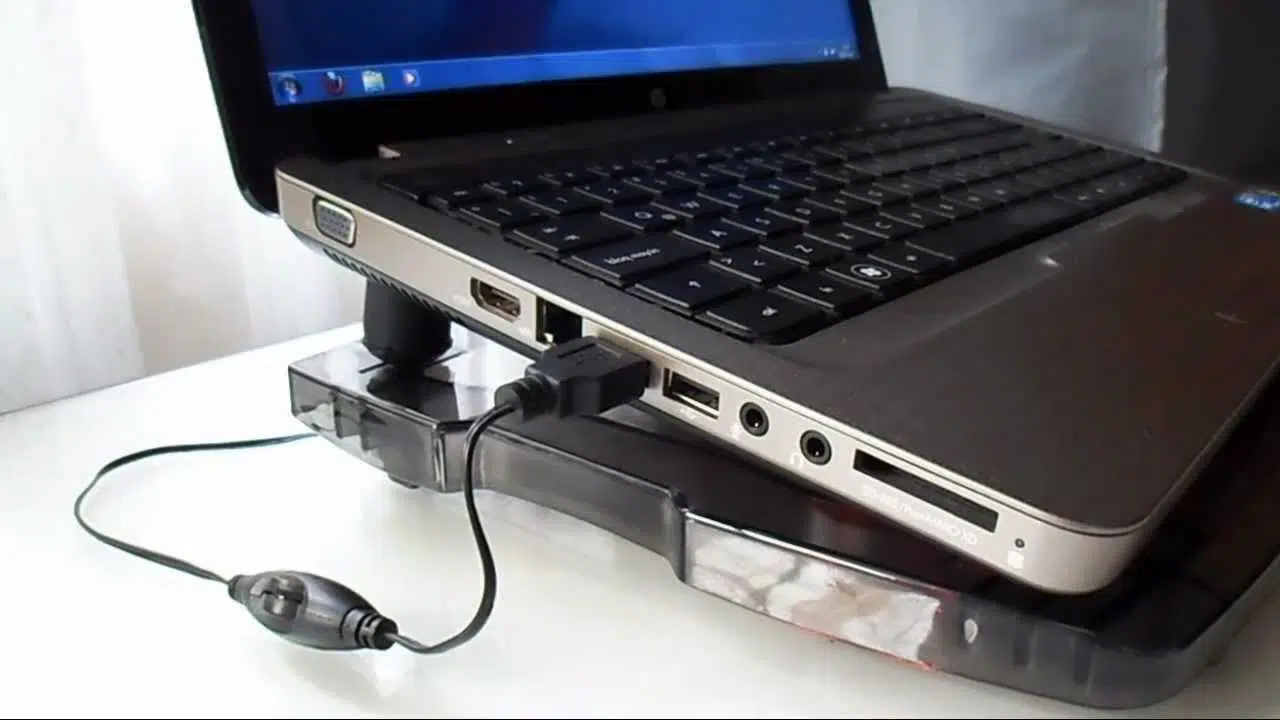
Einfacher und effektiver Trick: hebt das Heck leicht an mit einem Ständer. Dieser kleine zusätzliche Spalt unter der Basis verbessert den Luftstrom genauso wie viele preisgünstige Ständer mit Lüftern.
Externe Sockel und Kühler: Wann lohnen sie sich?
Wenn Sie Videos bearbeiten, Spiele spielen oder intensive Aufgaben erledigen, ist ein Kühlpad hilfreich. Aluminium-Modelle leiten normalerweise besser Wärme ab als solche aus Kunststoff., und wählen Sie ein Modell mit gutem Luftstrom (CFM) und gut verteilten Lüftern. Sie werden über USB an den Laptop selbst oder an ein Ladegerät angeschlossen.
Es gibt noch eine weitere, weniger bekannte Option: „Kühler“, die am seitlichen oder hinteren Kühlergrill angebracht werden, um heiße Luft anzusaugen. Sie sind nicht so wirksam wie eine gute Grundierung, aber sie sind kompakt, günstig und können Ihnen eine Pause verschaffen, wenn das Problem nicht extrem ist.
Wenn Ihr Laptop bereits über ein kompetentes Wärmedesign verfügt, beispielsweise Scharniere zum Anheben des Gehäuses oder Doppellüfter, benötigen Sie möglicherweise kein Zubehör. Einige Marken haben ihre Systeme stark verbessert, mit Lösungen wie Scharnieren, die die Tastatur anheben, um die Luftzufuhr zu erleichtern, oder Doppellüfterkonfigurationen zur besseren Temperaturkontrolle.
Innenreinigung: Staub raus, Luft rein
Mit der Zeit sammelt sich Staub an und verstopft Lüftungsschlitze und Kanäle. Regelmäßige Reinigung macht den UnterschiedSie können damit beginnen, Druckluft durch die Lüftungsschlitze zu blasen, um oberflächliche Flusen zu entfernen.
Für eine gründliche Reinigung öffnen Sie die untere Abdeckung (mit den entsprechenden Schraubendrehern) und gelangen ins Innere. Wendet Druckluft in kurzen Stößen an, ohne direkt auf empfindliche Komponenten zu zeigen und die Dose aufrecht zu halten, um Kondensation zu vermeiden.
Anschließend mit weichen Bastelbürsten den anhaftenden Staub entfernen. Drücken Sie die minimal erforderliche Achten Sie besonders auf die Lüfterblätter und den Abstand zwischen ihnen. Wenn Sie sich damit nicht wohl fühlen, wenden Sie sich an einen Fachmann. Ein guter Service ist besser als eine abgebrochene Lasche oder ein beschädigter Stecker.
Wärmeleitpaste und -pads: Nur wenn man weiß, was man tut
Bei Laptops, die älter als 3–4 Jahre sind, kann es sein, dass die Wärmeleitpaste zwischen CPU/GPU und Kühlkörper ihre Eigenschaften verloren hat. Durch den Austausch können mehrere Grad wiederhergestellt werden, aber es ist kein Schritt für Anfänger: Die Demontage des Thermomoduls erfordert Fingerspitzengefühl und die Einhaltung der genauen Anziehreihenfolge.
Zusätzlich zur Paste verwenden viele Modelle Wärmeleitpads für VRM-, Speicher- oder Kühlkörperbereiche. Mit der Zeit verschlechtern sie sich auch und ein Austausch trägt zu einer besseren Wärmeleitung bei. Es gibt Hochleistungspads, darunter Topmarken wie Honeywell, die auf bestimmten Oberflächen eine bessere Leistung als herkömmliche Pasten erzielen.
Es gibt auch Flüssigmetall, das eine hohe Wärmeleitfähigkeit aufweist, jedoch mit klaren Risiken verbunden ist: ist elektrisch leitfähigBei unsachgemäßer Anwendung kann sich die Paste mit der Zeit verschieben und die Platte beschädigen. Im Zweifelsfall sollte sie nicht verwendet werden. Auch bei herkömmlicher Paste sind die Mengenangaben, Verträglichkeitshinweise und Herstellerhinweise zu beachten.
Energieeinstellungen in Windows: Balance statt Brute
Mit Windows können Sie die Wärme Ihres Systems regulieren, ohne die Hardware zu berühren. Geben Sie powercfg.cpl in das Startmenü ein, um die Energieoptionen zu öffnen, und wählen Sie den Plan „Ausgeglichen“ anstelle von „Hohe Leistung“. Es ist die vernünftige Passform für den täglichen Gebrauch. wenn Ihre Priorität darin besteht, Wärme und Lärm zu reduzieren.
Gehen Sie in den erweiterten Planeinstellungen zu „Prozessor-Energieverwaltung“ und setzen Sie „Maximaler Prozessorstatus“ auf weniger als 100 %. 95–98 % fallen normalerweise um einige Grad mit geringen Leistungseinbußen bei den meisten Büroaufgaben und beim Surfen.
Zur Feinabstimmung können Sie Software von Drittanbietern verwenden. Core Temp und Open Hardware Monitor überwachen Temperaturen und Auslastungen, und SpeedFan kann die Lüfter auf kompatiblen Computern feinabstimmen. Bitte beachten Sie, dass nicht alle Laptops eine Software-Lüftersteuerung ermöglichen.; viele hängen von der Firmware und den Profilen des Herstellers ab, und einige Leistungsprofile können die FPS senken.
Wenn Sie spielen, versuchen Sie den Balanced-Modus anstelle von „Turbo“. Ab einer bestimmten Leistungsschwelle auf der GPU (z. B. über 90 W auf einigen Maschinen), können die tatsächlichen FPS-Verbesserungen im Vergleich zur erhöhten Temperatur und Lautstärke gering sein. Ein stabiles Erlebnis ist besser als eine thermische Achterbahnfahrt.
Was ist normal und wann besteht Grund zur Sorge?
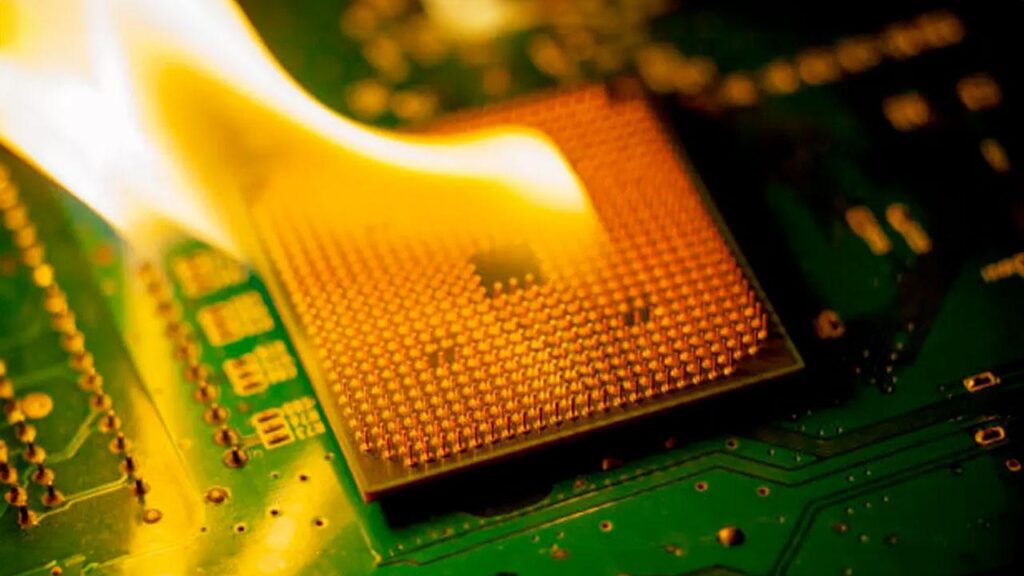
Normal: Hohe Belastung, hörbare Lüfter, Spitzen von 95–100ºC und gelegentliche Frequenzabfälle während der Abkühlung des Systems. das ist Thermische Drosselung Arbeiten um die Leistung innerhalb sicherer Grenzen zu halten. Solange es nicht zu Abschaltungen kommt, besteht kein Grund zur Sorge.
Was nicht normal ist: 80–90 ºC im Ruhezustand, plötzliche Abschaltungen ohne große Belastung, oder hohe Temperaturen mit deutlich verstopfter oder verschmutzter Basis. Hier ist eine Wartung erforderlich, bei der die Software überprüft und, falls das Problem weiterhin besteht, der technische Support kontaktiert werden muss.
Ein Hinweis zu Gesundheit und Komfort: Das Arbeiten mit dem Laptop auf dem Schoß kann angenehm sein, verlängert jedoch den Kontakt mit der Hitze. Zur Verwendung auf harten, gut belüfteten Oberflächen um die Temperatur zu verbessern und Beschwerden zu vermeiden.
Häufige Ursachen für Überhitzung
In den meisten Fällen lassen sich mehrere Faktoren zusammenfassend erklären. Dies ist die wesentliche Checkliste um nichts auszulassen:
- Unzureichende Belüftung: Staub, verstopfte Lüftungsschlitze oder eine bis an die Grenzen ausgereizte Wärmeableitung.
- Stundenlanger, unterbrechungsfreier Einsatz: Wenn Sie keine Pausen einlegen oder dem Team keine Luft zum Atmen geben, baut sich die Spannung auf.
- Heiße Umgebung: geschlossenen Räumen, im Sommer, bei direkter Sonneneinstrahlung oder in der Nähe von Wärmequellen.
- Schlechter Standort: Betten, Decken und Kleidung blockieren die Basis und speichern die Wärme.
- Intensive Belastungen: Videobearbeitung, Spiele oder aufwändige Berechnungen erhöhen den Verbrauch und die Temperatur.
- Hardwarefehler: Lüfter berührt, Wärmeleitpaste abgenutzt oder Sensoren mit anormalen Messwerten.
- Problematische Software: hängende Prozesse, Malware oder falsch konfigurierte Hintergrunddienste.
Auswirkungen eines überhitzten Laptops
Dauerhafte Hitze hat Folgen. Dies sind die häufigsten Sie können also Folgendes erwarten:
- Leistungsabfall: Die CPU/GPU reduziert die Frequenzen, um eine Überschreitung der thermischen Grenzen zu vermeiden.
- Abstürze oder Neustarts: Das System schützt sich selbst, wenn es Temperaturen außerhalb des Bereichs erkennt.
- Mögliche Schäden: thermische Belastung von Komponenten wie VRM, Speicher oder Datenspeicher.
- Datenrisiko: Geräteverschlechterungen und unerwartete Ausfälle können zu Verlusten führen.
- Kürzere Akkulaufzeit: Hitze beschleunigt den chemischen Verschleiß.
Gute Gewohnheiten und kleine Entscheidungen, die sich summieren
Schließen Sie nicht verwendete Programme, überwachen Sie Prozesse und aktualisieren Sie Ihre Apps und Ihr System. Weiche Oberflächen vermeiden, Hinterteil hochlegen und halten Sie die Basis sauber. Dies sind einfache Gesten, die Energie und Lärm sparen.
Legen Sie Ruhe- oder Abschaltzeiten fest, wenn Sie nicht vor dem Computer sitzen. Richten Sie Energiepläne ein So kann Ihr Laptop nach einer Zeit der Inaktivität, egal ob mit Akku oder Netzbetrieb, ruhen. Weniger Stunden im Leerlauf bedeuten eine bessere langfristige Leistung.
Achten Sie bei einem Kauf nicht nur auf CPU, RAM und Grafik. Fragen Sie nach dem Kühlsystem: Anzahl der Lüfter, Lufteinlässe und -auslässe, Scharniere, die das Gehäuse anheben, oder Materialien, die zur Wärmeableitung beitragen. Wenn Sie dies richtig machen, vermeiden Sie in Zukunft Überraschungen durch hohe Temperaturen.
Und ein Tipp für Ihre Sicherheit: Außer bei Stromausfällen oder starker Drosselung, Machen Sie sich nicht über jeden Grad GedankenViele Laptops laufen konstruktionsbedingt „heiß“ und tun dies seit Jahren ohne Probleme bei der grundlegenden Wartung.
Wenn Sie es bis hierher geschafft haben, verfügen Sie bereits über einen Aktionsplan: Sorgfältig messen, Prozesse überwachen, die Belüftung verbessern, bei Bedarf externe Hilfe hinzuziehen, den Innenraum sauber halten, die Energie anpassen und bei Bedarf erweiterte Aufgaben wie Kleistern oder Polstern übernehmen. Teilen Sie Ihre Erfahrungen und Fragen in den Kommentaren.; gemeinsam ist es einfacher, Muster und Lösungen zu erkennen, die in jedem Modell funktionieren.


Seit seiner Kindheit begeistert er sich für Technik. Ich liebe es, in der Branche auf dem neuesten Stand zu sein und es vor allem zu kommunizieren. Deshalb widme ich mich seit vielen Jahren der Kommunikation auf Technologie- und Videospiel-Websites. Ich schreibe über Android, Windows, MacOS, iOS, Nintendo oder jedes andere verwandte Thema, das mir in den Sinn kommt.