
Offensichtlich stimmt etwas nicht: Ihr PC läuft langsam und der Lüfter läuft ohne ersichtlichen Grund auf Hochtouren. Sie öffnen den Task-Manager und stellen fest, dass der Prozess WmiPrvSE.exe Der WMI-Anbieterhost beansprucht viel CPU-Leistung. Man möchte ihn instinktiv deaktivieren oder entfernen, aber davon ist abzuraten. Wir erklären Ihnen, warum. wie man den wahren Täter findet.
Was genau ist WMI und warum stürzt Ihr Host ab?

Wenn der WMI-Anbieterhost viel CPU-Leistung verbraucht, denken Sie daran, dass es sich um einen der vielen legitimen Windows-Dienste handelt und somit kein Virus ist. Da es sich außerdem um einen essenziellen Dienst handelt, ist es keine gute Idee, ihn zu beenden oder zum Schließen zu zwingen. Warum verbraucht er also so viele Ressourcen? Tatsächlich ist er nicht schuld daran: Ein anderes Programm verlangt von Ihnen übermäßige oder falsche Informationen..
Aber was genau ist WMI? Es steht für... Windows-VerwaltungsinstrumentationDies ist eine Infrastruktur, die Es ermöglicht Programmen und Skripten, Informationen über den Status des Betriebssystems anzufordern.Es ermöglicht Ihnen, Informationen über Prozessor, Arbeitsspeicher, Festplatten, Dienste, angeschlossene Geräte und andere Systemkomponenten abzurufen.
Eine Überwachungsanwendung kann beispielsweise WMI verwenden, um die Temperatur des Prozessors oder kennen Sie den SpeichernutzungAuch einige Management-Tools nutzen diese Technologie, um Daten zu sammeln und bestimmte Aufgaben auszuführen. Sogar Windows selbst verwendet sie für verschiedene interne Vorgänge.
Der Prozess bzw. die ausführbare Datei für diesen Dienst ist WmiPrvSE.exeDieser Dienst dient auch als Host für WMI-Anbieter. Wenn eine Anwendung also Informationen über das System benötigt, sendet sie eine Anfrage an diesen Dienst. Ein leichter Anstieg des Ressourcenverbrauchs ist normal; jedoch Im Ruhezustand sollte der WMI-Anbieterhost praktisch keinen Verbrauch haben..
Warum verbraucht der WMI-Anbieterhost so viel CPU-Leistung? Dies geschieht, wenn Eine Anwendung stellt den Dienst immer wieder in Frage.Möglicherweise ist die Anfrage häufiger als üblich, unklar formuliert oder bezieht sich auf Daten, die eine umfangreiche Verarbeitung erfordern. In diesem Fall läuft der Hostprozess (Provider-Host) unter Volllast, um die Anfrage zu bearbeiten, was zu einer dauerhaften Ressourcenauslastung von über 10 % oder 20 % führt.
Wie finde ich heraus, welches Programm das Problem verursacht?
Wenn also der WMI-Anbieterhost viel CPU-Leistung verbraucht, Es ist immer die Schuld von jemand anderem.Es ist nicht der Dienst selbst, sondern ein anderes Programm, das ihn ständig belästigt, um Informationen zu erlangen. Die Frage ist: Wie findet man dieses Programm?
Die Suche umfasst den Task-Manager und anschließend die Ereignisanzeige. Sollten Sie danach immer noch nichts Konkretes finden, verwenden Sie den Prozess-Explorer. Folgen Sie den Spuren der Abfragen, bis Sie das Quellprogramm finden.Mal sehen, wie das geht.
Zuerst muss die richtige Instanz und PID ermittelt werden.
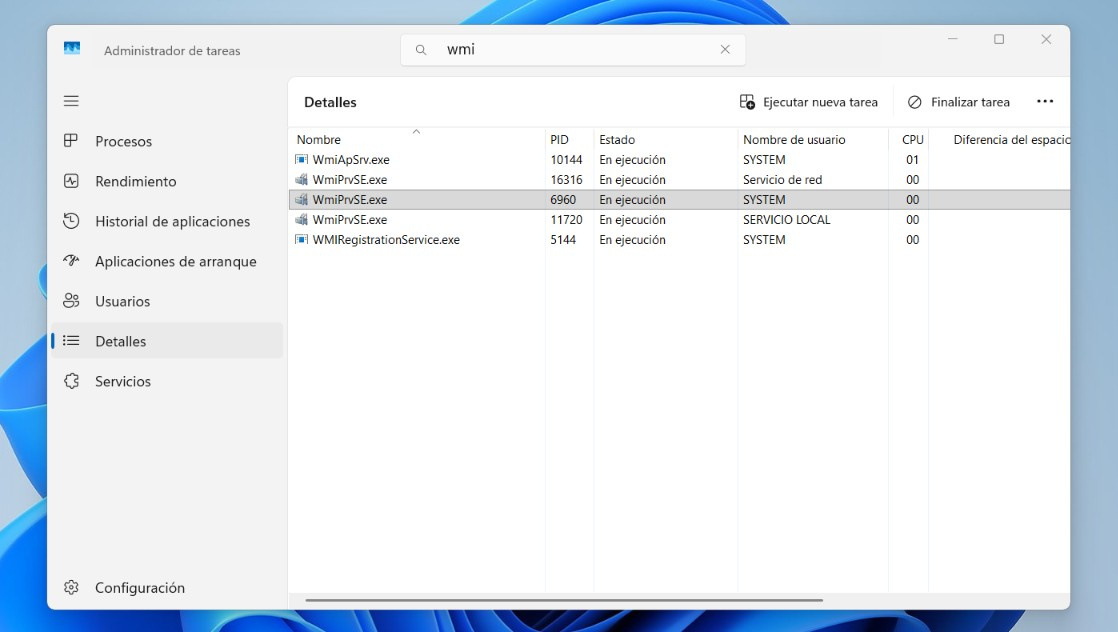
Wenn der WMI-Anbieterhost viel CPU-Leistung verbraucht, sollten Sie als Erstes den Task-Manager öffnen, um die problematische Instanz zu identifizieren. Öffnen Sie dazu den Task-Manager und wechseln Sie zur Registerkarte „WMI-Anbieterhost“. Details. Falls die Prozessliste zu lang ist, filtern Sie sie, indem Sie WMI in die obere Textleiste eingeben.
Sie werden sehen, dass es mehrere Instanzen geben kann WmiPrvSE.exe Sie laufen gleichzeitig. Aber sie verbrauchen nicht alle dieselben Ressourcen. Um herauszufinden, welche Instanz das Problem verursacht, Sortieren Sie die Liste, indem Sie auf die Spalte „CPU“ klicken..
Sobald Sie den betreffenden Fall identifiziert haben, Notieren Sie sich die Prozess-ID (PID).Diese Nummer ist der entscheidende Hinweis, um das zuständige Programm oder den zuständigen Dienst zu identifizieren. Fahren Sie mit dieser Information mit Schritt zwei fort.
Zweitens, vergleichen Sie die Daten in der Ereignisanzeige.
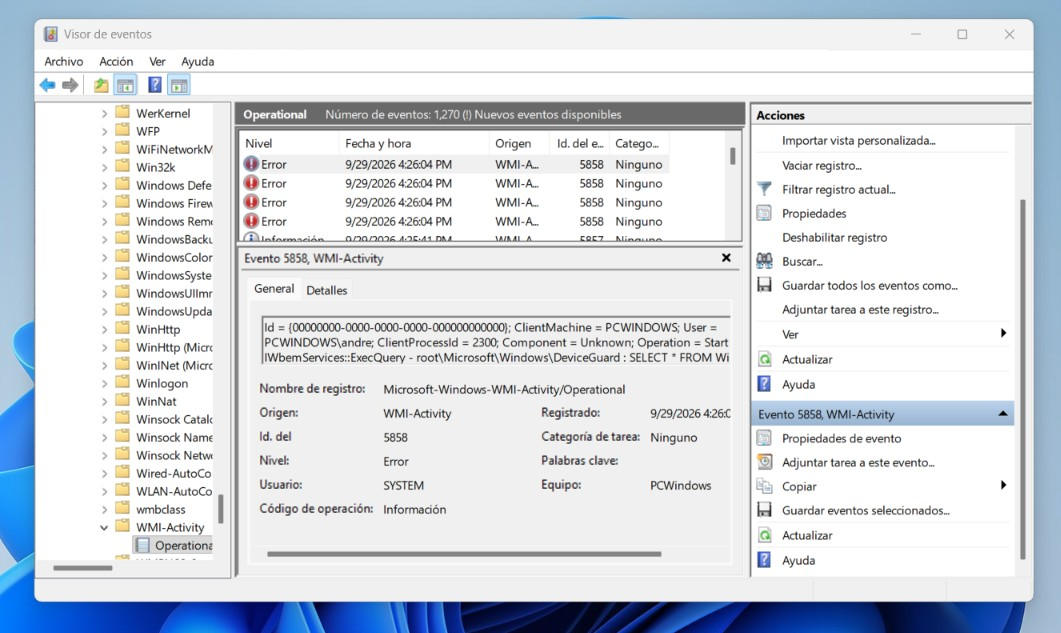
Um herauszufinden, warum der WMI-Anbieterhost so viel CPU-Leistung verbraucht, müssen Sie ein anderes Windows-Tool verwenden namens EreignisanzeigeDer Task-Manager meldet, dass WMI CPU-Leistung verbraucht, aber das stimmt nicht. Wer verlangt es?Das können Sie mit der Ereignisanzeige herausfinden.
Die Protokolle dieses Tools enthalten Informationen über WMI-Abfragen. Und mit etwas Glück können Sie vielleicht... den Prozess identifizieren, der sie ausführtzusammen mit dem Quellcode. Um auf diese Informationen zuzugreifen, drücken Sie Windows + R und geben Sie Folgendes ein: eventvwr.msc und drücken Sie die Eingabetaste.
Sobald man sich in der Ereignisanzeige befindet, Folgen Sie dieser Route Im linken Bereich: Anwendungs- und Dienstprotokoll – Microsoft – Windows – WMI-Aktivität – Betriebsbereit. Dort finden Sie den Verlauf der WMI-Aktivitäten. Wonach sollten Sie suchen?
Sie suchen Veranstaltungen von Fehler, Sie sind üblicherweise mit einem roten Symbol gekennzeichnet. Klicken Sie auf „Letzte Fehler“ und sehen Sie sich das Feld im unteren Bereich an. ClientProcessId, Dort befindet sich die Prozessnummer, die die Anfrage gestellt hat, die den Fehler verursacht hat.
Und hier werden Sie die Daten abgleichen: Sie gleichen die ClientProcessId mit der PID ab, die Sie im Task-Manager notiert haben. Wenn sie übereinstimmen, haben Sie die problematische Anwendung gefunden.Was aber, wenn in der Registrierung keine Fehler angezeigt werden?
Drittens, verwenden Sie den Prozess-Explorer, falls keine Fehler in der Registrierung vorliegen.
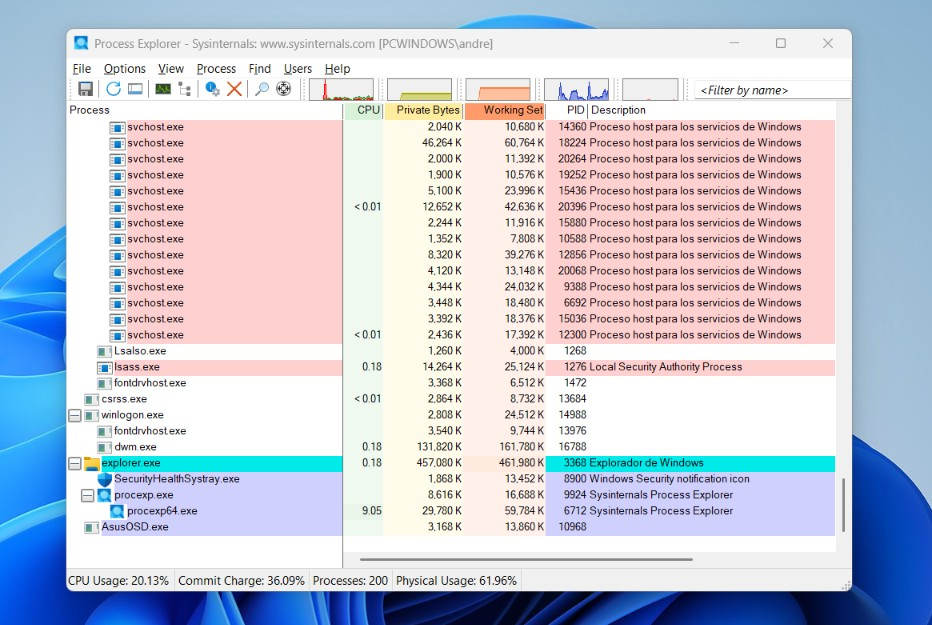
Wenn die Ereignisanzeige keine eindeutigen Fehler anzeigt, der WMI-Anbieterhost aber viel CPU-Leistung verbraucht, können Sie Folgendes tun: Untersuchen Sie dies mithilfe des Tools „Prozess-Explorer“.Dieses Dienstprogramm ist verfügbar in der offizielle Website von Microsoft Learn und es kann kostenlos heruntergeladen und verwendet werden.
Nach der Installation und Ausführung als Administrator, Suchen Sie nach der PID-Spalte Notieren Sie sich die Prozess-ID, die Sie aus dem Task-Manager kopiert haben. Sobald der Prozess angezeigt wird, doppelklicken Sie darauf, um seine Eigenschaften zu öffnen, und wechseln Sie zur Registerkarte „WMI-Anbieter“.
Auf dieser Registerkarte sehen Sie die Liste der WMI-Anbieter (DDLs), die der Hostprozess geladen hat. Wenn Sie eine sehen Anbieter, der mit einer Drittanbieteranwendung verbunden ist (z. B. ein Anbieter einer Überwachungssoftware, einer RGB-Beleuchtungssoftware oder einer Antivirensoftware), das ist die Quelle des Problems.
Der WMI-Anbieterhost verbraucht viel CPU-Leistung: Was kann man gegen den Übeltäter tun?

Da wir wissen, warum der WMI-Anbieterhost so viel CPU-Leistung verbraucht, stellt sich die Frage: Was tun, um den Übeltäter zu beheben? Das hängt davon ab, um wen es sich handelt. Handelt es sich um Überwachungs- und Optimierungssoftware (wie Razer Synapse, ASUS Armoury Crate usw.), ist die beste Vorgehensweise folgende: Aktualisiere es o deinstallieren Sie es. um das Problem zu lösen.
Wenn es sich hingegen um ein Antiviren- oder Sicherheitstool handelt, versuchen Sie Folgendes: Das Echtzeit-Überwachungsmodul vorübergehend deaktivierenDadurch können Sie überprüfen, ob es sich tatsächlich um den Verantwortlichen handelt, und entscheiden, ob Sie es so belassen oder neu installieren.
Und falls der Verantwortliche ein Datenverantwortlicher ist, konsultieren Sie die offizielle Website des Herstellers. Suche nach einer aktuelleren VersionEs ist selten notwendig Reparieren Sie die WMI-Datenbank (mit dem Befehl winmgmt /verifyrepositoryIn den meisten Fällen genügt es, das Programm, das wiederkehrende Abfragen durchführt, einfach zu entfernen oder dessen Einstellungen anzupassen.

Schon seit meiner Kindheit bin ich von allem Wissenschaftlichen und Technologischen fasziniert, insbesondere von den Fortschritten, die unser Leben einfacher und angenehmer machen. Ich liebe es, mich über die neuesten Nachrichten und Trends auf dem Laufenden zu halten und meine Erfahrungen, Meinungen und Tipps zu den von mir verwendeten Geräten und Gadgets zu teilen. Das führte mich vor etwas mehr als fünf Jahren dazu, Webautorin zu werden, mit Schwerpunkt auf Android-Geräten und Windows-Betriebssystemen. Ich habe gelernt, komplexe Sachverhalte einfach und verständlich zu erklären, damit meine Leser sie leicht nachvollziehen können.