
Versuchen Sie, Ihr Kennwort im Windows-Anmeldeinformations-Manager anzuzeigen, und es wird nicht angezeigt? Es handelt sich nicht um einen Fehler: Aus Sicherheitsgründen verbirgt Windows gespeicherte PasswörterIn diesem Artikel erklären wir, warum dies passiert und welche Lösung möglich ist, wenn der Windows-Anmeldeinformations-Manager Ihr Kennwort nicht anzeigt. Mit dieser übersichtlichen Anleitung können Sie den Zugriff ohne Zeitverlust und ohne Frustration wiederherstellen.
¿Qué es el Administrador de credenciales de Windows?
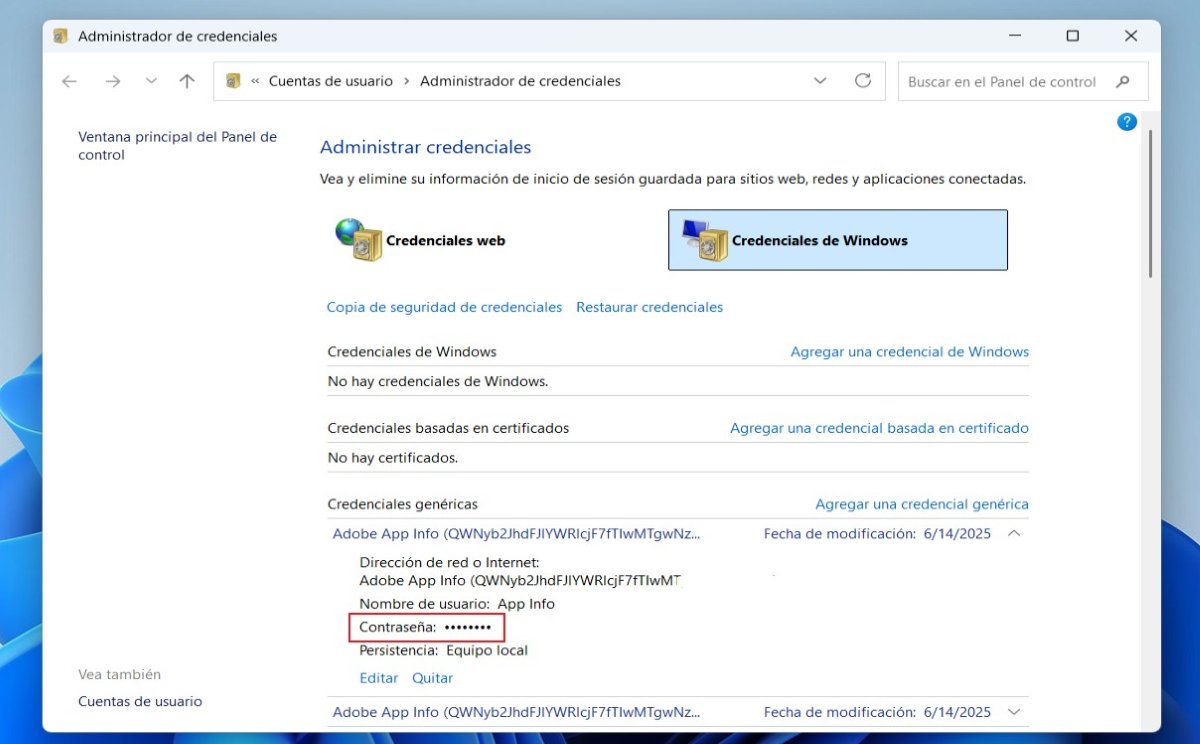
Der Credential Manager ist ein in Windows integriertes Tool, mit dem Sie Benutzernamen und Passwörter speichern und verwaltenWozu? Für verschiedene Dienste wie gemeinsam genutzte Netzwerke, Remotedesktop, Microsoft-Anwendungen und einige Websites. Der Hauptzweck dieses Tools besteht darin, den automatischen Zugriff auf diese Ressourcen zu ermöglichen, ohne dass wiederholt Anmeldeinformationen eingegeben werden müssen.
Im Windows Credential Manager finden Sie drei Arten von Anmeldeinformationen:
- Windows-Anmeldeinformationen: für Netzwerke, Server, Remotedesktop usw.
- Credenciales genéricas: für Anwendungen wie OneDrive, Outlook oder Software von Drittanbietern.
- Credenciales web: für Websites, genauer gesagt für Browser wie Internet Explorer oder den klassischen Edge.
Warum zeigt der Windows-Anmeldeinformations-Manager Ihr Kennwort nicht an?
Wenn der Windows-Anmeldeinformations-Manager Ihr Kennwort nicht anzeigt, machen Sie sich keine Sorgen, das ist völlig normal. Por razones de seguridad, Windows gibt gespeicherte Passwörter nicht für jedermann sichtbar preis. Die Passwörter, die Sie sehen können, entsprechen den Web-AnmeldeinformationenGehen Sie dazu wie folgt vor:
- Geben Sie die Bedienfeld – Benutzerkonten – Administrador de credenciales oder geben Sie „Credential Manager“ in die Windows-Suchleiste ein.
- Wählen "Credenciales web"
- Öffnen Sie eines Ihrer gespeicherten Passwörter, indem Sie auf den Pfeil rechts tippen.
- Ahora, en el apartado Contraseña, Klicken Sie auf Mostrar.
- Geben Sie Ihre PIN ein, wenn Windows danach fragt (Sie benötigen sie, um Ihr Kennwort anzuzeigen).
Por otro lado, están las Windows-AnmeldeinformationenIn diesem Abschnitt finden wir verschiedene Arten von Anmeldeinformationen: Windows-Anmeldeinformationen, zertifikatsbasierte Anmeldeinformationen und allgemeine Anmeldeinformationen.
Generische Anmeldeinformationen können App-Passwörter enthalten, aber In den meisten Fällen sind sie nicht sichtbar. Und Windows-Anmeldeinformationen (z. B. Netzwerk- oder Remotedesktop-Anmeldeinformationen) Sie zeigen das Passwort auch nicht anWas ist also die Lösung, wenn der Windows-Anmeldeinformations-Manager Ihr Kennwort nicht anzeigt?
Lösung, wenn der Windows-Anmeldeinformations-Manager Ihr Kennwort nicht anzeigt
Wir haben bereits gesehen, dass es kein Problem ist, wenn der Windows-Anmeldeinformations-Manager Ihr Kennwort nicht anzeigt. Diese Informationen sind aus Sicherheitsgründen geschützt. Was können Sie nun tun, wenn es nötig ist? eines der gespeicherten Passwörter ändern oder löschen in diesem Abschnitt? Mal sehen.
Bearbeiten des Passworts
Eine Lösung, wenn der Windows Credential Manager das Kennwort nicht anzeigt, besteht darin, bearbeiten oder vollständig entfernenUm Ihre Windows-Anmeldeinformationen zu bearbeiten, führen Sie die folgenden Schritte aus:
- Geben Sie die Bedienfeld – Benutzerkonten – Administrador de credenciales. Oder geben Sie „Credential Manager“ in die Windows-Suchleiste ein.
- Wählen Sie die Anmeldeinformationen aus und klicken Sie auf “Editar”.
- Ändern den Benutzernamen oder das Passwort (Sie können das Passwort nicht sehen, ändern Sie es einfach in ein neues).
- Klicken Sie auf Speichern.
Dies ist nützlich, wenn Sie das Kennwort auf dem Server oder in der Anwendung geändert haben und Windows das neue verwenden muss. Beachten Sie jedoch, dass, wenn es sich um ein Netzwerk oder Passwort Escritorio remoto, müssen Sie es vom Remotecomputer aus ändern oder Ihren Administrator bitten, es zurückzusetzen. Andernfalls können Sie nicht auf das Netzwerk oder den Remotedesktop zugreifen.
Entfernen Sie das Passwort im Credential Manager
Eine weitere Möglichkeit ist Entfernen Sie die Anmeldeinformationen vollständig und melden Sie sich erneut anIn diesem Fall wird der automatische Zugriff sofort gelöscht und Windows kann sich nicht mehr automatisch bei diesem Dienst, Netzwerk oder dieser Anwendung anmelden. Sie müssen den Benutzernamen und das Kennwort bei der nächsten Anmeldung manuell eingeben.
Bedenken Sie nun Folgendes: Durch das Entfernen der Anmeldeinformationen wird das ursprüngliche Konto nicht gelöscht, löschen Sie einfach die lokale Kopie der Anmeldeinformationen. Das Konto auf dem Server, im Netzwerk oder in der App bleibt bestehen. Sie können die Anmeldeinformationen bei der nächsten Anmeldung jederzeit wieder speichern, indem Sie das Kontrollkästchen „Anmeldeinformationen speichern“ aktivieren.
Der Windows-Anmeldeinformationsmanager zeigt Ihr Kennwort nicht an: Suchen Sie in Ihrem Browser
Wenn der Windows Credential Manager Ihr Passwort nicht anzeigt, haben Sie noch eine andere Möglichkeit: Sie können in Browsern gespeicherte Passwörter wiederherstellenDies gilt natürlich nur, wenn die Anmeldeinformationen mit einer Website oder einem Browser verknüpft sind. Sie können beispielsweise Folgendes überprüfen:
- Microsoft Edge: Menü (drei Punkte in der oberen rechten Ecke) – Passwörter.
- Google Chrome: Menü – Passwörter und Autovervollständigen – Google Passwort-Manager.
- Mozilla Firefox: Einstellungen – Datenschutz und Sicherheit – Gespeicherte Passwörter.
Starten Sie Ihren PC neu.
Viele der plötzlich auftretenden Unannehmlichkeiten können gelöst werden mit ein einfacher Neustart Ihres PCsWenn Sie bis vor Kurzem keine Probleme mit dem Credential Manager hatten, dieser aber plötzlich abstürzt, ist die Ursache möglicherweise nicht so schwerwiegend. Starten Sie Ihren PC neu und versuchen Sie es erneut, um zu prüfen, ob das Problem mit dem Credential Manager behoben ist.
Zusätzliche Tipps, wenn der Windows-Anmeldeinformations-Manager Ihr Kennwort nicht anzeigt

Was sollten Sie sonst noch beachten, wenn der Windows Credential Manager Ihr Kennwort nicht anzeigt? Dies ist ein leistungsstarkes Tool, das den Zugriff auf geschützte Ressourcen erleichtert und gleichzeitig strenge Sicherheitsmaßnahmen bietet. Wenn Sie Ihr Passwort nicht sehen können, denken Sie daran, dass es kein Fehler ist, sondern ein Schutz.
Vergessen Sie natürlich nicht, dass Sie die dort gespeicherten Anmeldeinformationen bearbeiten oder löschen können. Denken Sie auch daran, Wenn sie mit Websites wie Browsern verknüpft sind, können Sie die Passwörter von dort aus anzeigen.Abschließend noch einige Tipps, die Ihnen dabei helfen, den Credential Manager optimal zu nutzen, ohne Ihre Sicherheit zu gefährden:
- Geben Sie Ihre Windows-Sitzung nicht frei, wenn Sie Anmeldeinformationen gespeichert haben.
- Verwenden Sie ein Kontokennwort oder eine PIN, um den physischen Zugriff zu schützen.
- Überprüfen Sie Ihre Anmeldeinformationen regelmäßig und löschen Sie alle, die Sie nicht mehr verwenden.
So bleiben Ihre persönlichen Daten sicher. Jetzt wissen Sie, warum der Windows-Anmeldeinformations-Manager Ihr Kennwort nicht anzeigt und wie Sie das Problem beheben können. Sie können ruhiger sein.Kein Grund zur Sorge!

Schon seit meiner Kindheit bin ich von allem Wissenschaftlichen und Technologischen fasziniert, insbesondere von den Fortschritten, die unser Leben einfacher und angenehmer machen. Ich liebe es, mich über die neuesten Nachrichten und Trends auf dem Laufenden zu halten und meine Erfahrungen, Meinungen und Tipps zu den von mir verwendeten Geräten und Gadgets zu teilen. Das führte mich vor etwas mehr als fünf Jahren dazu, Webautorin zu werden, mit Schwerpunkt auf Android-Geräten und Windows-Betriebssystemen. Ich habe gelernt, komplexe Sachverhalte einfach und verständlich zu erklären, damit meine Leser sie leicht nachvollziehen können.