- Deaktivieren Sie die Maustasten, wenn der Mauszeiger über die Tastatur bewegt wird.
- Aktivieren Sie die Num-Taste, um die Zahlen erneut einzugeben.
- Ein Doppelklick erfolgt durch Auswählen von / und Drücken von +.
- Prüfen Sie die Verbindung, bevor Sie die Treiber ändern.

Si Der Ziffernblock steuert die Maus, anstatt Zahlen einzugeben.Prüfen Sie, ob die Windows-Maustasten aktiviert sind. Diese Bedienungshilfe ermöglicht die Steuerung des Mauszeigers über den Ziffernblock, kann aber zu Verwirrung führen, wenn sie versehentlich aktiviert wurde.
Deaktivieren Sie zunächst die Maus und versuchen Sie es erneut in einem Texteditor. Falls Sie den Computer vorübergehend ohne Maus verwenden müssen, können Sie die Maus auch aktiviert lassen und sich mit ihren grundlegenden Funktionen vertraut machen.
So deaktivieren Sie die Maustasten in Windows
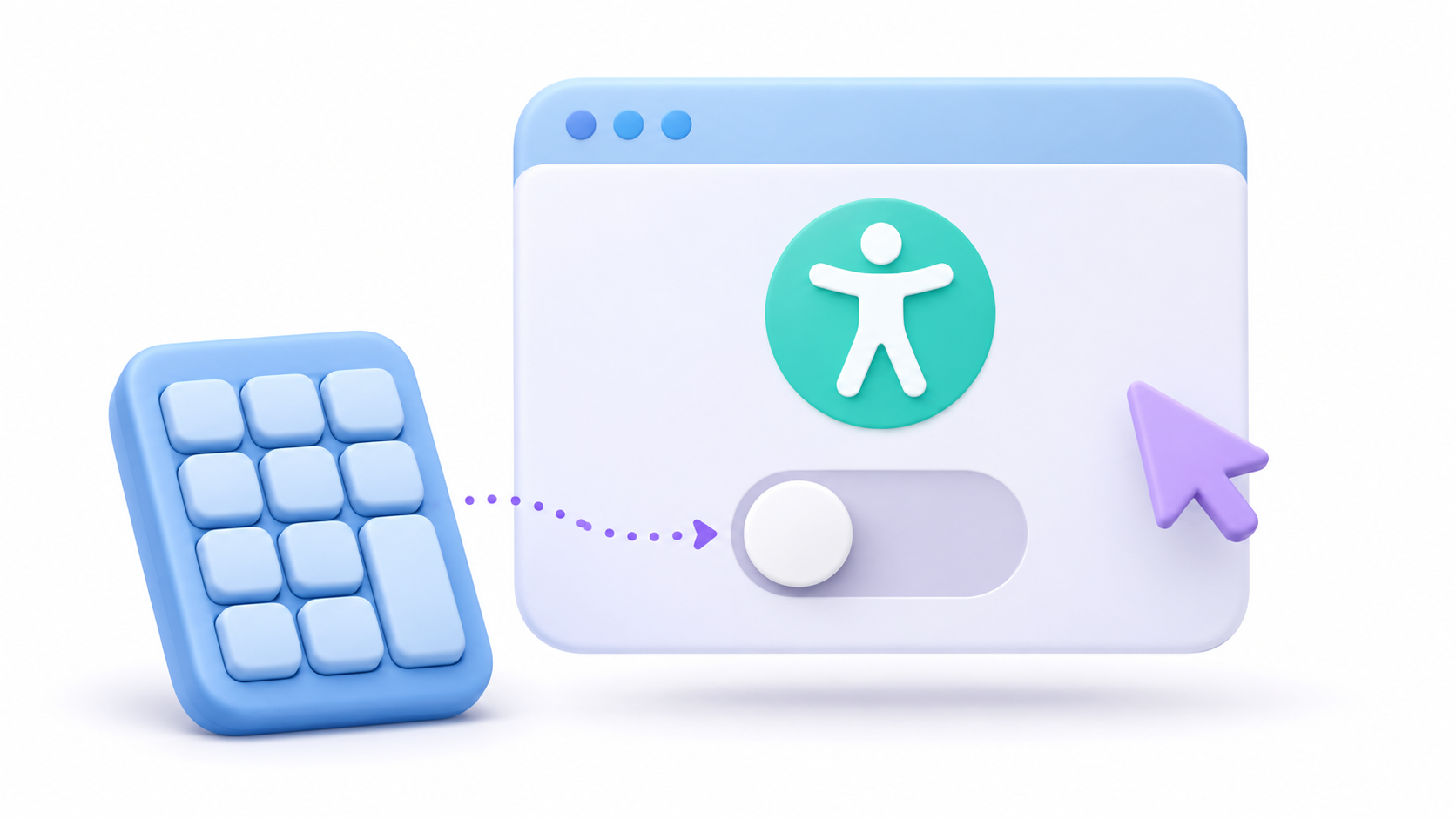
En Windows 11, offen Einstellungen > Barrierefreiheit > Maus und deaktiviert Maustasten.
En Windows 10, geh rein Einstellungen > Barrierefreiheit > Maus und deaktiviert die Maussteuerung über den Ziffernblock. Die Bezeichnung kann je nach Übersetzung leicht variieren.
Wenn Sie die Maus nicht benutzen können, drücken Sie Windows + U Um die Bedienungshilfen zu öffnen, navigieren Sie mit der Tabulatortaste und den Pfeiltasten, geben Sie Ihre Eingabe mit der Eingabetaste ein und schalten Sie den Schalter mit der Leertaste um.
Sie können auch versuchen Linke Alt-Taste + Linke Umschalttaste + Num-TasteDie Tastenkombination zum Ein- und Ausschalten. Falls keine Reaktion erfolgt, überprüfen Sie den aktuellen Status der Funktion in den Einstellungen.
Überprüfen Sie die Num-Taste, nachdem Sie die Funktion deaktiviert haben.
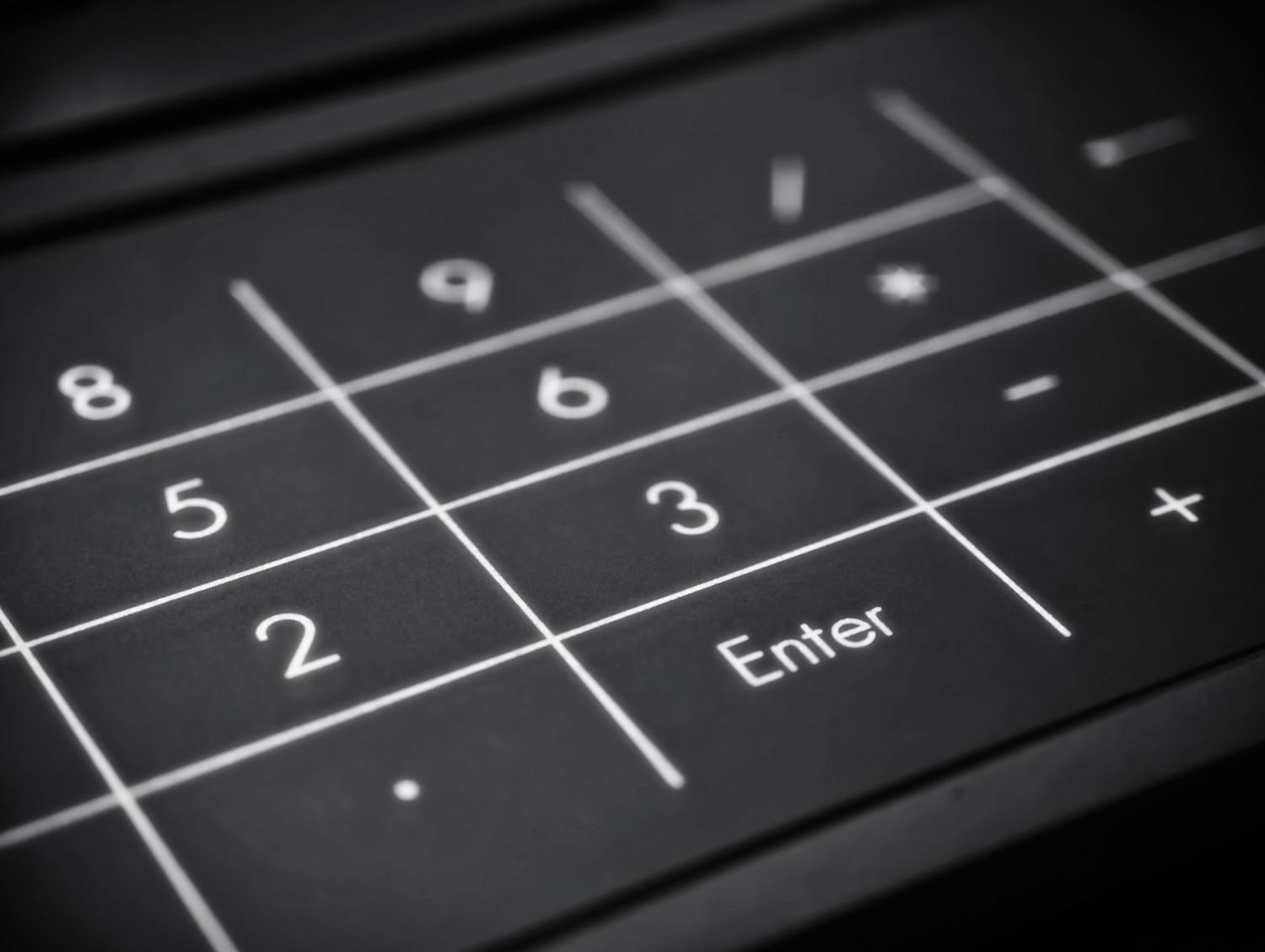
Notepad öffnen, aktivieren Num-Taste und probieren Sie verschiedene Tasten auf dem Ziffernblock aus.
Es ist wichtig, zwischen zwei Verhaltensweisen zu unterscheiden: dass die Tasten die Mauszeiger und dass sie innerhalb des Dokuments als Navigationsschlüssel fungieren. Es handelt sich nicht um dasselbe Problem.
Die Maustasten enthalten Optionen für die Num-Taste. Wenn Sie diese Funktion nutzen möchten, überprüfen Sie diese Einstellungen, anstatt anzunehmen, dass die Num-Taste immer aktiviert oder deaktiviert sein sollte.
Bei Laptops sollte die Tastenkombination Fn nur dann verwendet werden, wenn die Tastatur über einen integrierten Ziffernblock verfügt und der Hersteller eine Anleitung zur Aktivierung bereitstellt. Nicht alle Modelle bieten diese Funktion.
Wie man den Ziffernblock als Maus verwendet, falls nötig
Wenn Ihre Maus nicht mehr funktioniert und Sie diese Alternative nutzen möchten, reaktivieren Sie die MaustastenDie Steuerung erfolgt über den Ziffernblock, nicht über die oberste Zahlenreihe.
| Aktion | Ziffernblocktaste |
|---|---|
| Bewegen Sie sich nach oben, unten, links und rechts | 8, 2, 4 und 6 |
| Bewege dich diagonal. | 7, 9, 1 und 3 |
| Wählen Sie die linke Schaltfläche aus | / |
| Wählen Sie die richtige Schaltfläche aus | – |
| Beide Tasten auswählen | * |
| Klicken Sie mit der ausgewählten Schaltfläche | 5 |
| Doppelklick mit der linken Maustaste | Wählen Sie / und drücken Sie + |
| Die ausgewählte Taste gedrückt halten | 0 |
| Lassen Sie es gehen | Dezimalschlüssel |
Um eine Datei zu ziehen, wählen Sie zuerst die linke Maustaste aus, platzieren Sie den Mauszeiger über dem Element, drücken Sie die Taste 0, ziehen Sie die Datei und verwenden Sie die Dezimaltaste, um sie loszulassen.
Passen Sie die Geschwindigkeit des Zeigers an
In den Optionen für die Maustasten können Sie die Einstellungen anpassen. Geschwindigkeit und BeschleunigungProbieren Sie kleine Veränderungen aus, bis Sie eine angenehme Bewegungsausführung gefunden haben.
Wenn Sie die entsprechende Option aktivieren, können Sie behalten Strg zum Beschleunigen y Schalten Sie auf langsamer. Die Verschiebung. Letztere ist nützlich, um den Zeiger über kleinen Elementen zu positionieren.
Was Sie überprüfen sollten, wenn die Tastatur immer noch keine Zahlen eingibt.
Falls Sie die Maustasten bereits deaktiviert haben, überprüfen Sie das Problem, bevor Sie die Treiber ändern:
- Probieren Sie eine andere App: Prüfen Sie, ob das Problem auch in einem Texteditor auftritt.
- Überprüfen Sie die Verbindung: Schließen Sie die Tastatur oder ihren Empfänger erneut an und versuchen Sie es mit einem anderen USB-Anschluss.
- Überprüfen Sie die Lebensmittelversorgung: Prüfen Sie bei drahtlosen Geräten den Ladestand bzw. die Batterien.
- Probieren Sie die Tastatur an einem anderen Computer aus: Es hilft, zu überprüfen, ob der Fehler am Gerät liegt.
- Überprüfen Sie die Schlüssel: Prüfen Sie, ob sie durch Schmutz blockiert sind.
Sie müssen keinen Treiber neu installieren, um eine aktivierte Barrierefreiheitsfunktion zu reparieren. Wenn der Ziffernblock nach dem Deaktivieren der Maustasten wieder funktioniert, haben Sie die Ursache bereits gefunden.
Index
- 1 So deaktivieren Sie die Maustasten in Windows
- 2 Überprüfen Sie die Num-Taste, nachdem Sie die Funktion deaktiviert haben.
- 3 Wie man den Ziffernblock als Maus verwendet, falls nötig
- 4 Passen Sie die Geschwindigkeit des Zeigers an
- 5 Was Sie überprüfen sollten, wenn die Tastatur immer noch keine Zahlen eingibt.

Ich bin ein Technik-Enthusiast, der seine „Geek“-Interessen zum Beruf gemacht hat. Ich habe mehr als 10 Jahre meines Lebens damit verbracht, modernste Technologie zu nutzen und aus purer Neugier an allen möglichen Programmen herumzubasteln. Mittlerweile habe ich mich auf Computertechnik und Videospiele spezialisiert. Das liegt daran, dass ich seit mehr als fünf Jahren für verschiedene Websites zum Thema Technologie und Videospiele schreibe und Artikel erstelle, die Ihnen die Informationen, die Sie benötigen, in einer für jeden verständlichen Sprache vermitteln möchten.
Bei Fragen reicht mein Wissen von allem rund um das Windows-Betriebssystem bis hin zu Android für Mobiltelefone. Und mein Engagement gilt Ihnen, ich bin immer bereit, ein paar Minuten zu investieren und Ihnen bei der Lösung aller Fragen in dieser Internetwelt zu helfen.