
Nach dem Einbau einer neuen Grafikkarte erwartet man, dass alles reibungslos läuft. Doch manchmal ist das Gegenteil der Fall: FPS-Einbrüche, Bildruckeln... ein alles andere als flüssiges Erlebnis. Der Grund? stiller Kampf zwischen zwei Komponenten: der neu eingetroffenen Karte und der integrierten GrafikWie lässt sich das beheben? Lassen Sie uns darüber sprechen, warum iGPU und dedizierte GPUs miteinander konkurrieren und wie Sie für jede App die richtige GPU erzwingen, um Stottern zu vermeiden.
Warum iGPU und dedizierte GPUs im Widerspruch zueinander stehen

Der Grund für den Widerspruch zwischen iGPU und dedizierten GPUs liegt im Design moderner Computer. Alle, insbesondere Laptops, sind so gebaut, dass Energieeffizienz priorisierenDie Idee besteht darin, die Autonomie zu maximieren und den Ressourcenverbrauch in allen möglichen Szenarien zu reduzieren.
Aus diesem Grund Das System ist so konfiguriert, dass es die iGPU oder integrierte Karte für fast alles verwendetDas ist sinnvoll, da diese Grafikkarte sehr wenig Strom verbraucht und sich perfekt für grundlegende Aufgaben eignet: Surfen im Internet, Office-Nutzung oder Videos ansehen. Aber was passiert, wenn Sie eine separate Grafikkarte installieren?
Der Neuling bietet, wie eine NVIDIA GeForce oder AMD Radeon RX, brutale Leistung. Folglich verbraucht viel mehr Energie und erzeugt mehr Wärme. Daher verwendet das System es nur, wenn es eine anspruchsvolle Anwendung, wie z. B. ein Spiel, erkennt. Theoretisch sollte es automatisch von der iGPU auf die dedizierte GPU umschalten, aber manchmal schlägt dieser Mechanismus fehl. Warum?
Warum fällt das Automatikgetriebe aus?
Manchmal Das System erkennt nicht korrekt, welche Anwendungen die Leistung der dedizierten GPU benötigenBeispielsweise wird ein Spiele-Launcher wie Steam oder Epic Games möglicherweise nicht als anspruchsvoll erkannt. Folglich führt das System ihn auf der iGPU aus, und dasselbe gilt für das darin enthaltene Spiel.
Dasselbe passiert mit Anwendungen, die zwar über schlanke Schnittstellen verfügen, aber komplexe Prozesse im Hintergrund ausführen. Die iGPU kann möglicherweise die Schnittstelle einer 3D-Rendering-Engine oder eines Videoeditors verarbeiten. Aber wenn es um einen rechenintensiven Prozess ausführen, ist nicht in der Lage, es zu unterstützen. Diese Dualität führt zum Ausfall des Automatikgetriebes, ganz zu schweigen davon, dass es auch verkürzen die Lebensdauer Ihrer Grafikkarte.
Die Folge dieses Versagens ist jedenfalls Stottern: Bildflimmern aufgrund plötzlicher FPS-EinbrücheSie entstehen, wenn das System versucht, von einer GPU auf eine andere umzuschalten, oder weil ein Teil des Renderings von einer iGPU ausgeführt wird, die die Last nicht bewältigen kann. Die Lösung? Erzwingen Sie die richtige GPU pro App, d. h. legen Sie fest, welche GPU für die Anforderungen einer bestimmten Anwendung oder eines bestimmten Programms zuständig ist. Sehen wir uns an, wie das geht.
Kampf zwischen iGPU und dedizierter GPU: Erzwingen Sie die richtige GPU pro App
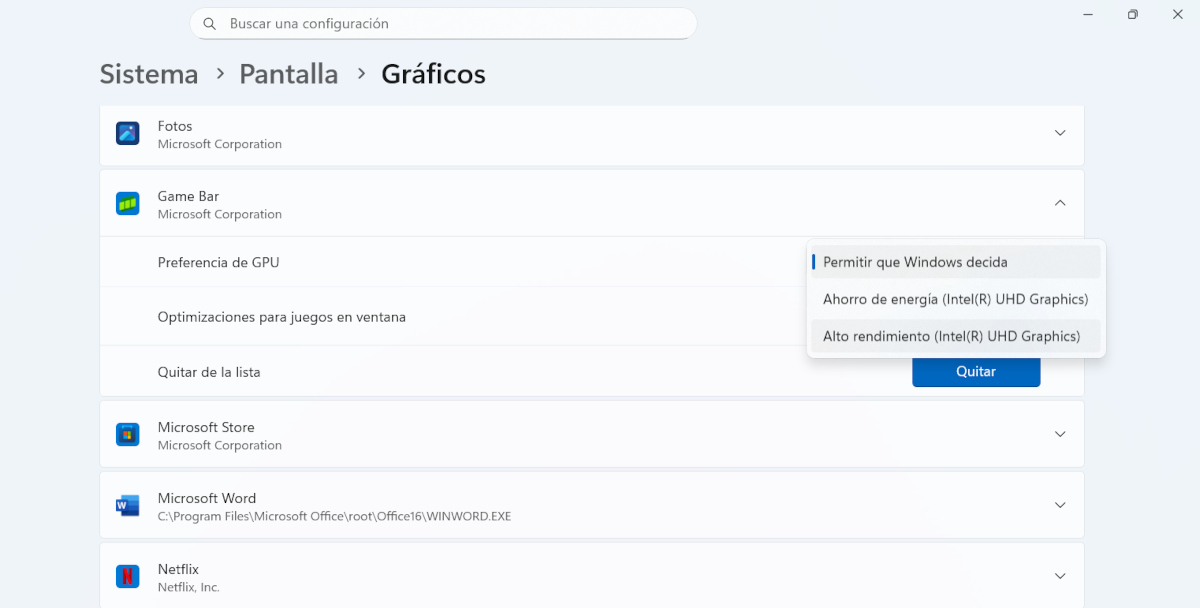
Die Lösung, wenn die iGPU und die dedizierte GPU miteinander konkurrieren, besteht darin, jeder eine eigene Aufgabe zuzuweisen. mach es manuell um mögliche Fehler zu vermeiden, die bei der automatischen Umschaltung auftreten können. Dies ist ganz einfach über die Windows-Grafikeinstellungen möglich: Sie können dies global oder, noch effektiver, für jede Anwendung einzeln konfigurieren.
Der Vorteil von Diese Methode betrifft sowohl NVIDIA- als auch AMD-Karten.. Außerdem ist es sehr einfach zu implementieren, selbst für Benutzer mit wenig oder keiner Erfahrung. Gehen wir die Schritte durch, um die richtige GPU pro App zu erzwingen, wenn die iGPU und die dedizierte GPU miteinander konkurrieren:
- Gehe zu Konfiguration Windows (Windows-Taste + I).
- Wählen Sie im Menü auf der linken Seite System - Bildschirm.
- Bajo Zugehörige Konfigurationsoptionen, klicke auf Grafik.
- Hier interessiert uns der Abschnitt Benutzerdefinierte Einstellungen für AnwendungenUnten sehen Sie eine Liste der Apps. Wenn Sie keine sehen, klicken Sie auf Aggregation von Desktop-Anwendungen Um eine klassische EXE-Datei hinzuzufügen, müssen Sie zu ihrem Installationsverzeichnis navigieren und die Haupt-Ausführungsdatei (.exe) auswählen. Für Cyberpunk 2077 wäre dies beispielsweise Cyberpunk2077.exe.
- Suchen Sie nach dem Hinzufügen im listado und klicken Sie darauf.
- Es wird ein Menü mit der Option angezeigt GPU-Präferenz, gefolgt von einer Registerkarte mit drei Optionen:
- Lassen Sie Windows entscheiden: Dies ist die Standardoption, die die Probleme verursacht.
- Energieeinsparung: Erzwingt die Verwendung der integrierten GPU (iGPU).
- Hohe Leistung: Erzwingt die Verwendung der dedizierten GPU.
- Wählen Sie anschließend „Hohe Leistung“ für anspruchsvolle Spiele und Apps. Für diejenigen, die es nicht benötigen, können Sie „Energiesparen“ wählen. So einfach ist das! Wiederholen Sie diesen Vorgang für jedes Spiel oder jede App, die Probleme verursacht.
Überprüfen Sie auch Ihre spezielle Karten-App
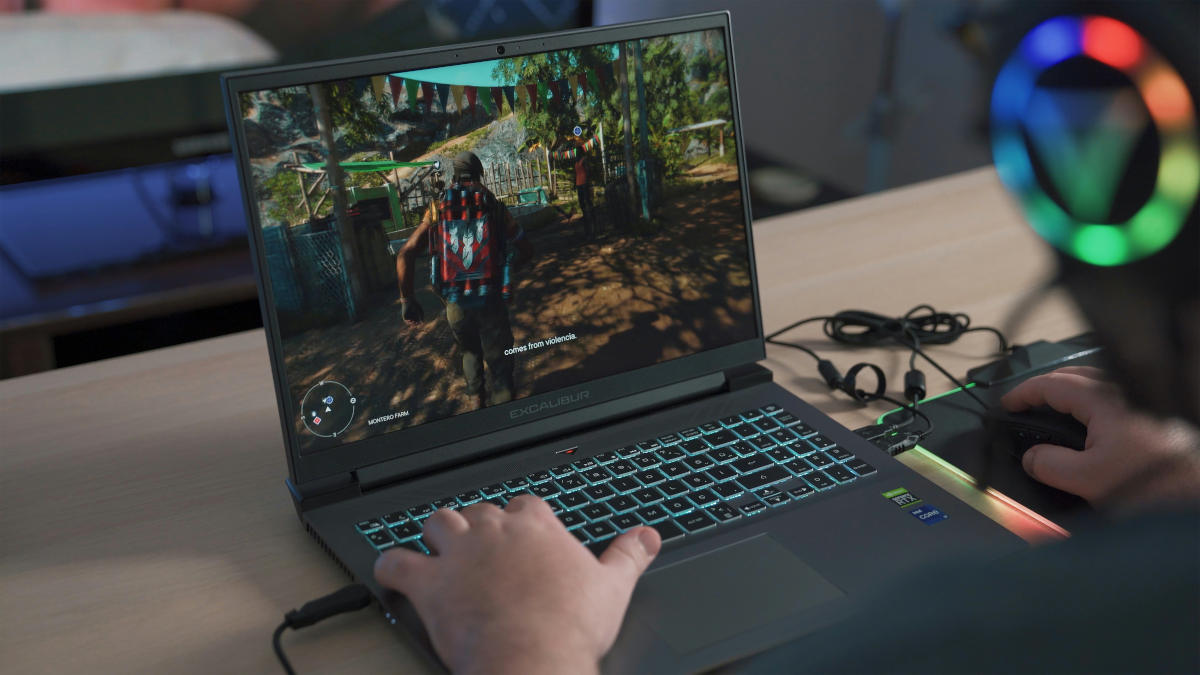
Zusätzlich zur obigen Lösung, Es empfiehlt sich, in der entsprechenden Karten-App nachzuschauen, um die Voreinstellungen zu überprüfen.. Auf diese Weise können Sie sicherstellen, dass die anspruchsvollsten Anwendungen zugewiesen werden. Je nach Grafikmodell müssen Sie zur NVIDIA-Systemsteuerung oder zur AMD Adrenalin-SoftwareSehen wir uns an, was in jedem Fall zu tun ist, wenn die iGPU und die dedizierte GPU miteinander konkurrieren.
Lösung auf einer NVIDIA-Grafikkarte, wenn die iGPU und die dedizierte Grafikkarte miteinander konkurrieren
- Klicken Sie mit der rechten Maustaste auf den Desktop und wählen Sie NVIDIA-Bedienfeld.
- Gehen Sie im linken Menü zu 3D-Einstellungen verwalten.
- Unter der Registerkarte Programmeinstellungen, klicke auf Programm auswählen um die EXE-Datei Ihres Spiels oder Ihrer Anwendung anzupassen und auszuwählen.
- Unten in der Option Bevorzugter Grafikprozessor, wählen Sie NVIDIA High Performance Graphics Processor.
- Übernehmen Sie die Änderungen und schließen Sie das Fenster. Dadurch werden die Fehler behoben, die auftreten, wenn die iGPU und die dedizierte GPU miteinander konkurrieren.
In der AMD Adrenalin-Software
- Öffnen Sie die Anwendung AMD Software: Adrenalin Edition.
- Gehen Sie zur Registerkarte Spiele.
- Wählen Sie das Spiel oder die App aus der Liste aus. Wenn es nicht vorhanden ist, fügen Sie es hinzu.
- Suchen Sie in den spezifischen Einstellungen des Spiels oder der App nach einer Option namens Funktionierende GPU oder ähnliches
- Ändern Sie es von Global oder Integriert in Hohe Leistung (oder der spezifische Name Ihrer AMD-GPU).
- Speichern Sie die Änderungen und das war's.
Wie Sie sehen, gibt es für die Probleme, die beim Kampf zwischen iGPU und dedizierter GPU auftreten, eine einfache Lösung. Und das Beste daran ist, dass Sie kein Experte sein müssen, um die Kontrolle zu übernehmen. Einfach jedem seine Aufgabe zuweisen damit die Rivalität zwischen ihnen endet und Sie ein reibungsloses Erlebnis genießen können.

Seit ich sehr jung war, war ich sehr neugierig auf alles, was mit wissenschaftlichen und technologischen Fortschritten zu tun hat, insbesondere auf solche, die unser Leben einfacher und unterhaltsamer machen. Ich liebe es, über die neuesten Nachrichten und Trends auf dem Laufenden zu bleiben und meine Erfahrungen, Meinungen und Ratschläge zu den von mir verwendeten Geräten und Gadgets zu teilen. Dies führte dazu, dass ich vor etwas mehr als fünf Jahren Webautor wurde und mich hauptsächlich auf Android-Geräte und Windows-Betriebssysteme konzentrierte. Ich habe gelernt, Kompliziertes mit einfachen Worten zu erklären, damit meine Leser es leicht verstehen können.