- Um Konflikte in OBS zu vermeiden, ist die Aktualisierung der Treiber und des Betriebssystems unerlässlich.
- Die richtigen Quell- und Auflösungseinstellungen in OBS verhindern die meisten Kameraprobleme.
- Wenn das Problem weiterhin besteht, ist der Versuch mit alternativer Software wie Filmora möglicherweise die einfachste Lösung.

Kamera wird in OBS nicht angezeigt: So beheben Sie das Problem, und das werden wir Ihnen sagen. Es kann wirklich ärgerlich sein, wenn Ihre Kamera nicht in OBS angezeigt wird, insbesondere wenn Sie alles für Ihren Stream oder Videoanruf eingerichtet haben.. Egal, ob Sie mit mehreren Kameras arbeiten, Videoadapter verwenden oder einfach nur in hoher Qualität streamen möchten: Ein schwarzer Bildschirm oder kein Signal kann die Einrichtung zu einem echten Albtraum machen.
In diesem Artikel bieten wir einen umfassenden Überblick über die häufigsten Ursachen und Lösungen für das Problem, dass die Kamera nicht in OBS angezeigt wird. Wir haben verschiedene Quellen, Benutzererfahrungen und Tutorials analysiert, damit Sie dieses Problem unabhängig von Ihrem Kenntnisstand schnell lösen können. Außerdem geben wir Tipps zur Vorbeugung und Alternativen, falls OBS Ihnen Probleme bereitet. Los geht’s.
Warum erkennt OBS meine Kamera nicht?
OBS Studio ist eines der beliebtesten Aufnahme- und Streaming-Programme der Welt, aber es ist nicht ohne technische Probleme. Viele Nutzer, von YouTubern bis hin zu Videoanruf-Profis, haben schon erlebt, dass ihre Kamera nicht mehr angezeigt wird oder plötzlich nicht mehr funktioniert. Die Ursachen können je nach Betriebssystem, Computerkonfiguration, Hardwareinkompatibilität oder Treiberkonflikten unterschiedlich sein.
Die häufigsten Probleme sind normalerweise:
- Softwarekonflikte, die OBS den Zugriff auf die Kamera blockieren, insbesondere wenn das Gerät bereits von einem anderen Programm (Zoom, Teams, Skype usw.) verwendet wird.
- Treiberfehler oder Aktualisierungsbedarf für die Webcam oder das Betriebssystem.
- Falsche Einstellungen innerhalb von OBS, wie z. B. falsche Quellenauswahl oder inkompatible Parameter (Auflösung, FPS, Videoformat usw.).
- Fehler nach OBS- oder Betriebssystem-Updates, die die Erkennung von Videogeräten beeinträchtigen.
- Physische Einschränkungen, wie etwa fehlerhafte Anschlüsse, beschädigte Kabel oder Inkompatibilität des verwendeten Videoadapters (z. B. HDMI auf USB).
In einigen Fällen kann das Problem auf vorübergehende Fehler zurückzuführen sein, die durch einen einfachen Neustart behoben werden können. In anderen Fällen müssen Sie jedoch möglicherweise tiefer in die Einstellungen einsteigen, um die Lösung zu finden.
Erste Schritte: Grundlegende Prüfungen

Bevor Sie wie verrückt Einstellungen ändern oder OBS deinstallieren, sollten Sie einige einfache Punkte überprüfen:
- Starten Sie sowohl Ihren Computer als auch OBS neu. Manchmal bleiben Prozesse hängen und geben die Kamera nicht frei.
- Trennen und erneutes Verbinden der Webcam, insbesondere wenn es über USB erfolgt. Tun Sie dies an verschiedenen Ports, falls ein Anschluss Probleme verursacht.
- Überprüfen Sie, ob die Kamera in anderen Anwendungen funktioniert (Webcam-Software, Zoom, Teams, Skype usw.). Wenn das auch nicht funktioniert, liegt das Problem möglicherweise außerhalb von OBS.
- Schließen Sie alle Programme, die die Kamera verwenden könnten bevor Sie OBS öffnen. Es kann immer nur eine App gleichzeitig darauf zugreifen.
Wenn die Kamera trotz dieser Überprüfungen immer noch nicht angezeigt wird, ist es an der Zeit, an konkreteren Lösungen zu arbeiten.
Schritt-für-Schritt-Lösungen zur Reparatur der Kamera in OBS
Sehen wir uns die effektivsten Methoden zur Lösung dieses Problems an, basierend auf den von Benutzern und Experten in verschiedenen Foren und auf spezialisierten Websites vorgeschlagenen Schritten.
1. Aktualisieren Sie Windows und Webcam-Treiber
Einer der häufigsten Gründe, warum OBS die Kamera nicht erkennt, sind veraltete Treiber. Kompatibilitätsprobleme werden in der Regel durch die neuesten Windows-Versionen und Gerätetreiber behoben. Gehen Sie dazu wie folgt vor:
- Öffne die Geräte-Manager unter Windows.
- Suchen Sie Ihre Webcam in der Liste der Bildgebungsgeräte.
- Klicken Sie mit der rechten Maustaste auf die Kamera und wählen Sie Treiber aktualisieren.
- Folgen Sie den Anweisungen, um den neuesten Treiber zu finden und zu installieren. Alternativ können Sie den aktualisierten Treiber auch von der Website des Herstellers herunterladen.
Starten Sie Ihren Computer nach dem Update neu und prüfen Sie, ob OBS die Kamera erkennt.
2. Installieren Sie die Webcam neu
Manchmal genügt es, die Kamera einfach über den Geräte-Manager zu deinstallieren und erneut anzuschließen, damit Windows sie von Grund auf neu konfigurieren kann.
- Darin Geräte-Manager, suchen Sie Ihre Kamera und klicken Sie mit der rechten Maustaste darauf.
- Wählen Deinstallieren das Gerät.
- Trennen Sie die Kamera vom USB-Anschluss und warten Sie einige Sekunden.
- Schließen Sie es wieder an und lassen Sie es von Windows automatisch erkennen und installieren.
Dadurch können Konfigurationskonflikte oder beschädigte Treiber behoben werden.
3. Quelleinstellungen in OBS anpassen
Wenn das Problem nicht an der Hardware liegt, besteht der nächste Schritt darin, sicherzustellen, dass Ihre Videoquelle in OBS richtig eingerichtet ist.
- Öffnen Sie OBS und wählen Sie die Szene wo Sie die Kamera hinzufügen möchten.
- Im QuellenabschnittDoppelklicken Sie auf die Webcam-Quelle. Falls sie nicht vorhanden ist, klicken Sie auf das Pluszeichen (+), um eine neue Quelle „Videoaufnahmegerät“ hinzuzufügen.
- Überprüfen Sie, ob das ausgewählte Gerät das richtige ist. Wenn Sie mehrere Kameras haben, versuchen Sie, jede einzelne auszuwählen, um zu sehen, welche reagiert.
- Aktivieren Sie die Option Deaktivieren, wenn nicht angezeigt um Konflikte zu vermeiden, wenn Sie mehrere Szenen oder Kameras verwenden.
- Wiederholen Sie den Vorgang in jeder Szene um sicherzustellen, dass es keine Konflikte zwischen den Quellen gibt.
In einigen Fällen kann das Wechseln von Szenen oder Ändern von Einstellungen im laufenden Betrieb dazu führen, dass die Kamera hängen bleibt und kein Bild anzeigt, bis Sie OBS neu starten.
4. Konfigurieren Sie die Auflösung und andere Parameter richtig
Eine Nichtübereinstimmung bei Auflösung, Videoformat oder Bildern pro Sekunde (FPS) kann dazu führen, dass OBS das Bild nicht anzeigt oder schwarz wird.
- Versuchen Sie im Webcam-Eigenschaftenmenü in OBS Verringern Sie die Auflösung bei 720p oder 480p, insbesondere wenn Ihre Kamera 1080p nicht stabil unterstützt.
- Ändern Sie die Videoformat (Viele Kameras funktionieren mit MJPEG oder YUY2 besser als andere.)
- Reduzieren Sie die FPS auf 30, wenn Sie 60 verwendet haben, da einige billige Webcams diese Geschwindigkeit nicht bewältigen können.
Experimentieren Sie, bis Sie die Einstellungen gefunden haben, mit denen Ihre Kamera ohne Flimmern oder Fehler angezeigt wird. Erfahren Sie, wie Sie OBS Studio konfigurieren kann Ihnen bei der Feinabstimmung dieser Details helfen.
5. Fügen Sie die Webcam von Grund auf als Quelle hinzu
Wenn die Kamera nach mehreren Versuchen immer noch nicht angezeigt wird, löschen Sie die alten Quellen und fügen Sie sie in einer neuen Szene erneut von Grund auf hinzu.
- Klicken Sie unter „Quellen“ auf das +-Symbol und wählen Sie „Videoaufnahmegerät“ aus.
- Wählen Sie Ihre Kamera und befolgen Sie die obigen Schritte, um Auflösung und Format einzustellen.
- Manchmal hilft es OBS, die angeschlossenen Geräte einfach von Grund auf neu zu erstellen.
Tipps und Tricks bei Verwendung mehrerer Kameras oder Capture-Karten
Wenn Sie mit mehr als einer Kamera arbeiten oder HDMI-zu-USB-Videoaufnahmegeräte verwenden (sehr typisch für professionelle Kameras), können noch ärgerlichere Probleme auftreten.
- Verwenden Sie nicht beide Kameras gleichzeitig in derselben Szene. Wenn der Bildschirm schwarz wird oder das Bild einfriert, versuchen Sie, die aktive Kamera über das Quellmenü zu ändern und vermeiden Sie die gleichzeitige Anzeige beider Kameras.
- Einige kostengünstige Capture-Karten werden möglicherweise nur auf einem bestimmten USB-Laufwerk erkannt oder können mit bestimmten Versionen von OBS in Konflikt geraten.. Probieren Sie verschiedene Anschlüsse aus und lassen Sie nur die Capture-Karte angeschlossen, um Störungen auszuschließen.
- Wenn nach der Neuinstallation und Aktualisierung immer nur eine Kamera funktioniert, versuchen Sie, Quellen zu kombinieren, der wichtigsten Kamera Priorität einzuräumen und nach Bedarf zwischen Szenen zu wechseln.
Wie einige Nutzer im OBS-Forum berichten, besteht das Problem manchmal auch nach einer Neuinstallation des Programms weiterhin und erlaubt aufgrund von Hardware- oder USB-Anschlussbeschränkungen nur die Nutzung einer Kamera gleichzeitig. In diesem Fall kann es hilfreich sein, Hot-Swapping zu vermeiden oder USB-Hubs zu verwenden.
Audio- und Videosynchronisation und Verzögerungsprobleme
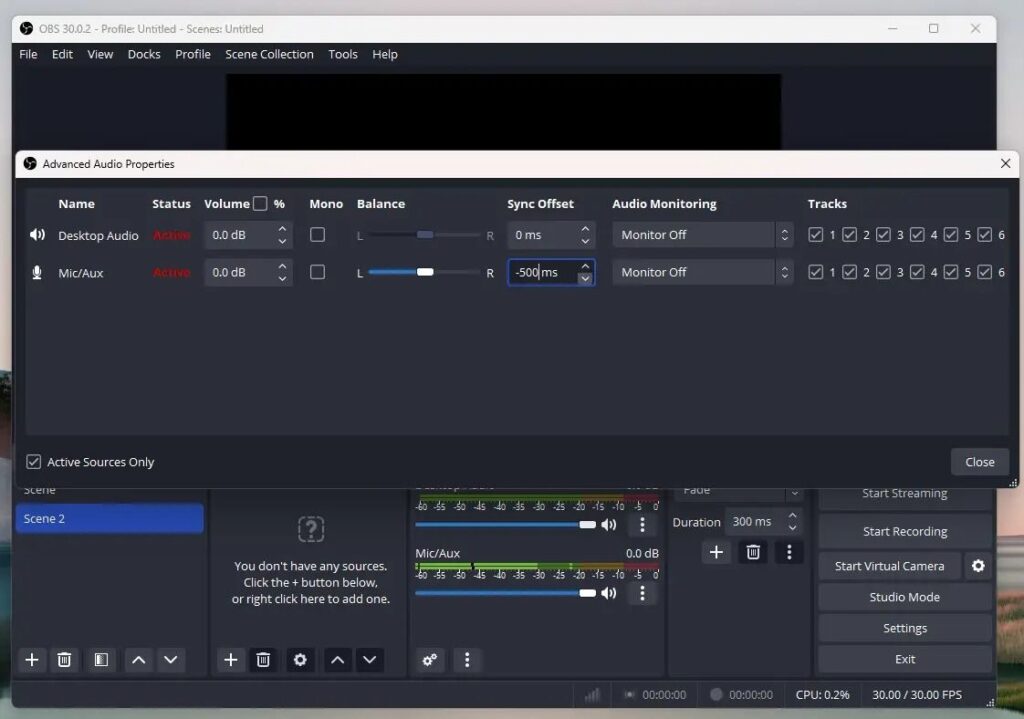
Ein weiteres häufiges Problem bei OBS ist die fortschreitende Verzögerung zwischen Audio und Video, insbesondere bei langen Übertragungen. Anfangs funktioniert vielleicht alles gut, doch nach einer Weile passt der Klang nicht mehr zur Lippenbewegung.
Dies liegt normalerweise an einer Nichtübereinstimmung der Abtastrate Audio und Video oder die Konfiguration der Webcam selbst, wenn diese eine intensive Nutzung nicht gut unterstützt.
- Stellen Sie sicher, dass Die Audio-Abtastrate (in OBS und Windows) stimmt übereinStellen Sie beispielsweise beide auf 44.1 kHz oder 48 kHz ein, aber überall gleich.
- Bei langen Aufnahmen empfiehlt es sich Test vor der endgültigen Ausstrahlung um sicherzustellen, dass alles richtig synchronisiert ist.
- Reduzieren Sie die Arbeitslast Ihres Computers, indem Sie andere Programme schließen, um Frame-Drops zu vermeiden, die zu einer Desynchronisierung führen können.
Was, wenn nichts mehr geht? Alternativen zu OBS für Bildschirm- und Webcam-Aufnahmen
Sollte OBS nach all diesen Schritten die Kamera immer noch nicht erkennen oder Ihnen die Konfiguration zu umständlich erscheinen, gibt es deutlich einfachere Alternativen zur Bildschirm- und Webcam-Aufzeichnung. Ein sehr beliebtes Beispiel ist Filmora, das sich auf die intuitive und problemlose Aufzeichnung von Bildschirm und Kamera konzentriert.
Vorteile von Filmora gegenüber OBS:
- Einfache und intuitive Benutzeroberfläche, ideal für Anfänger, die sich nicht mit erweiterten Menüs herumschlagen möchten.
- Wechseln Sie zwischen Aufnahme-, Kamera- und Spielmodus mit klaren Voreinstellungen und hochwertigen Ergebnissen.
- Enthält integrierte Videobearbeitungsfunktionen wie Effekte, Überlagerungen, Text und Musik.
- Möglichkeit zur direkten Veröffentlichung auf Plattformen wie YouTube nach der Aufnahme und Bearbeitung.
Grundlegende Schritte zum Aufzeichnen Ihrer Kamera mit Filmora:
- Laden Sie Filmora von der offiziellen Website herunter und installieren Sie es.
- Öffnen Sie das Programm und wählen Sie „Neues Projekt“.
- Gehen Sie zu „Datei“ > „Medien aufzeichnen“ und wählen Sie den gewünschten Aufzeichnungstyp (Bildschirm, Webcam, beides …).
- Konfigurieren Sie die Auflösung, FPS und Formateinstellungen nach Ihren Wünschen.
- Drücken Sie die Aufnahmetaste und starten Sie Ihre Sitzung.
- Wenn Sie fertig sind, können Sie Ihr Video bearbeiten, Effekte hinzufügen und es direkt auf die Plattform Ihrer Wahl exportieren.
Filmora ist eine empfehlenswerte Option für alle, die professionelle Ergebnisse erzielen möchten, ohne sich mit den Feinheiten und Anpassungsmöglichkeiten von OBS herumschlagen zu müssen.
So verhindern Sie künftig Kameraprobleme in OBS
Viele der häufigen Fehler bei der Verwendung von OBS können durch Befolgen einiger grundlegender Wartungs- und Konfigurationstipps vermieden werden:
- Halten Sie Ihr Betriebssystem, Ihre Treiber und die Version von OBS selbst immer auf dem neuesten Stand.Neue Versionen beheben normalerweise bekannte Kompatibilitätsprobleme.
- Testen Sie Ihr Video und Audio vor jeder Sendung oder Aufnahme, um Probleme frühzeitig zu erkennen.
- Vermeiden Sie es, während einer Live-Übertragung Szenen oder Quellen zu ändern, es sei denn, dies ist unbedingt erforderlich.
- Verwenden Sie Kameras und Capture-Karten von anerkannten Marken, die normalerweise besseren technischen Support und Updates bieten.
- Bewahren Sie eine Sicherungskopie Ihrer OBS-Einstellungen auf, damit Sie sie wiederherstellen können, falls nach einem Update etwas schiefgeht.
Wenn Sie auf diese Details achten, ersparen Sie sich bei Ihren zukünftigen Aufnahmen oder beim Streaming viel Kopfzerbrechen.
Häufig ist die Behebung von Problemen mit der Kameraerkennung in Notiz Es ist wichtig, jeden Schritt geduldig durchzuführen und jede Einstellung zu überprüfen. Die meisten Probleme lassen sich durch Aktualisierung, Neustart und die richtige Anpassung Ihres Systems und Ihrer Software beheben. Alternativen wie Filmora bieten einfachere Lösungen, wenn Sie eine schnelle und effektive Lösung suchen, insbesondere für Anfänger. Wichtig ist, Ruhe zu bewahren und nicht zu verzweifeln: Fast alles lässt sich lösen, wenn Sie Zeit und Aufmerksamkeit auf die richtigen Einstellungen verwenden. Wir hoffen, dass Sie dank dieses Artikels „Kamera wird in OBS nicht angezeigt: So beheben Sie das Problem“ nun wissen, wie Sie OBS besser konfigurieren können.


Seit seiner Kindheit begeistert er sich für Technik. Ich liebe es, in der Branche auf dem neuesten Stand zu sein und es vor allem zu kommunizieren. Deshalb widme ich mich seit vielen Jahren der Kommunikation auf Technologie- und Videospiel-Websites. Ich schreibe über Android, Windows, MacOS, iOS, Nintendo oder jedes andere verwandte Thema, das mir in den Sinn kommt.