- Die häufigsten Ursachen für Fehler in der Suchleiste hängen mit Fehlern beim Suchdienst, der Indizierung und Systemdateien zusammen.
- Es gibt schrittweise Verfahren, von einfachen Aktionen wie dem Neustart von Diensten bis hin zum Neugenerieren von Ordnern und Zurücksetzen mithilfe von PowerShell.
- Windows selbst enthält erweiterte Problembehandlungsprogramme und Dienstprogramme zum Reparieren der Suche, ohne dass Ihre Daten verloren gehen oder das Betriebssystem neu installiert werden muss.
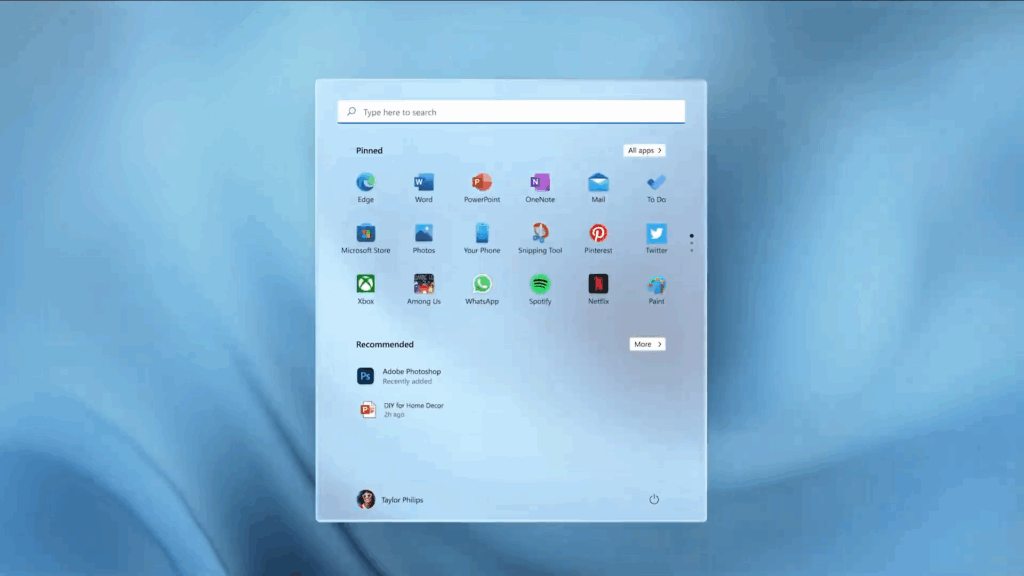
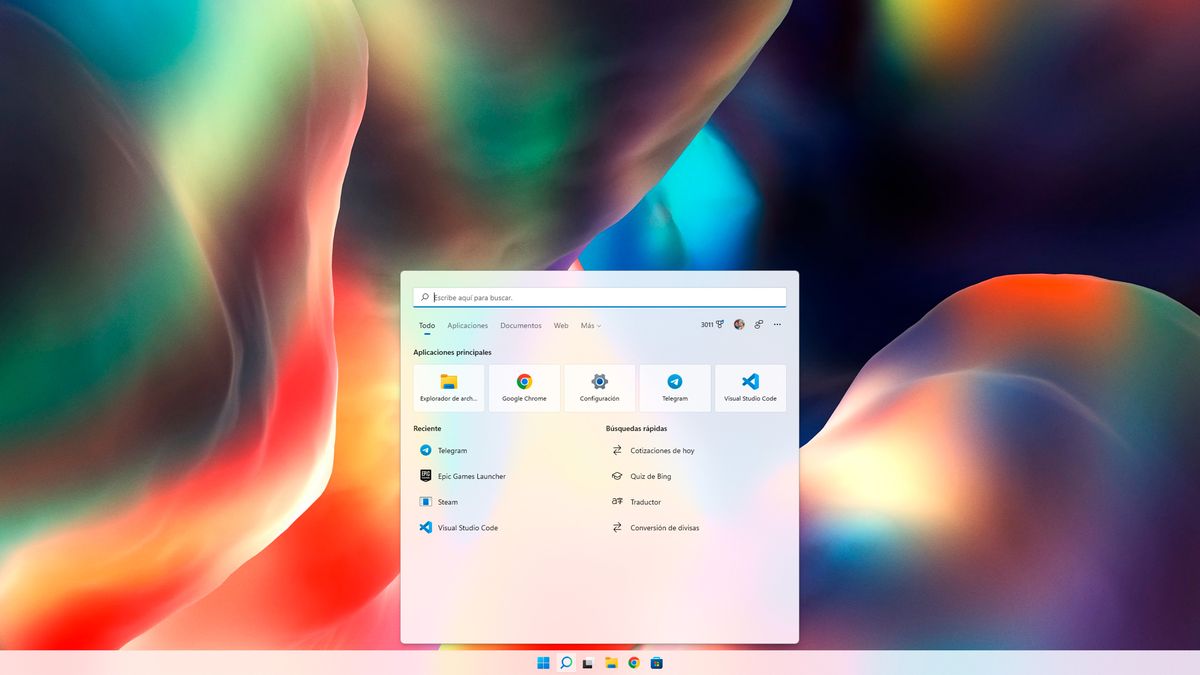
Wenn du das gefunden hast Die Suchleiste von Windows 11 funktioniert nicht (es reagiert nicht oder findet einfach nichts), dann haben Sie es mit einem der häufigsten Probleme mit dieser Funktion zu tun. Glücklicherweise, Es gibt mehrere Lösungen die Sie ausprobieren können, bevor Sie drastischere Maßnahmen wie eine Neuinstallation des Betriebssystems in Betracht ziehen.
In diesem Artikel gehen wir auf die häufigsten Fehlerursachen im Suchleiste und vor allem ein Kompendium von Methoden zur Lösung dieses Problems, von der einfachsten bis zur fortgeschrittensten.
Häufigste Ursachen für Fehler in der Suchleiste von Windows 11
Bevor wir die Wurzel des Problems angehen, ist es wichtig zu wissen Warum die Suchleiste von Windows 11 nicht funktioniert. Dies sind einige der häufigsten Gründe:
- Der Windows-Suchdienst ist nicht aktiv oder ist vorübergehend ausgefallen.
- Fehler im Indexierungssystem, was dazu führt, dass der Inhalt nicht wie gewünscht angezeigt wird oder nichts gefunden wird.
- Unterbrechung des internen Prozesses das die Suche verwaltet (wie SearchHost.exe in Windows 11 oder SearchUI.exe in Windows 10).
- Probleme oder Fehler in Systemdateien, manchmal verursacht durch fehlgeschlagene Updates oder beschädigte Dateien.
- Fehler nach einem Windows-Update kürzlich erstellte, nicht korrekt abgeschlossene oder nicht vollständig unterstützte Dateien.
- Probleme im Zusammenhang mit Speicher oder Cache, was zu vorübergehenden Verstopfungen führen kann.
- Korruptionen in Benutzerordner oder Registrierungseinträge im Zusammenhang mit der Suche.
Es ist wichtig, Identifizieren Sie die wahrscheinlichste Ursache In Ihrem Fall geht es darum, Zeit zu sparen. Wie Sie jedoch sehen werden, sind viele der von uns gezeigten Lösungen allgemeiner Natur und werden Ihnen in fast jeder Situation helfen.

Anzuwendende Lösungen, wenn die Suchleiste von Windows 11 nicht funktioniert
Sobald wir die Gründe kennen, warum die Suchleiste von Windows 11 nicht funktioniert, ist es an der Zeit, die entsprechenden Lösungen anzuwenden:
1. Überprüfen und starten Sie den Windows-Suchdienst neu
Einer der ersten empfohlenen Schritte ist Überprüfen Sie, ob der Suchdienst funktioniert. Manchmal stoppt es oder startet aufgrund eines Fehlers oder Konflikts nicht richtig. Gehen Sie hierzu folgendermaßen vor:
- Presse Windows-+ R um das Ausführungsfeld zu öffnen. Typ services.msc und drücken Sie die Eingabetaste.
- Suchen Sie im sich öffnenden Fenster nach dem Dienst namens Windows-Suche in der Liste.
- Klicken Sie mit der rechten Maustaste darauf und wählen Sie aus Ortschaften. Überprüfen Sie, ob der Starttyp auf eingestellt ist Automatisch und dass der Staat In Aktion. Wenn nicht, klicken Sie auf Einloggen und dann OK.
2. Beenden und starten Sie den Windows-Suchvorgang neu
Eine weitere sehr praktische Lösung besteht darin, den internen Suchvorgang stoppen und neu starten (SearchUI.exe unter Windows 10 und SearchHost.exe unter Windows 11). Wenn der Vorgang blockiert ist, funktioniert die Leiste nicht mehr:
- Presse Strg + Alt + Löschen und wählen Sie Task-Manager.
- Tab Details, Suche SearchHost.exe (in Windows 11) oder SearchUI.exe (unter Windows 10).
- Rechtsklick und auswählen Aufgabe beenden. Bestätigen Sie die Aktion, wenn Sie dazu aufgefordert werden.
- Wenn Sie die Suche das nächste Mal verwenden, wird der Vorgang automatisch neu gestartet.
Es ist eine schnelle und risikofreie Lösung., ideal zum Testen vor allem anderen, wenn Sie bemerken, dass die Leiste „feststeckt“.
3. Starten Sie Ihren Computer neu und suchen Sie nach ausstehenden Updates
Manchmal, wenn die Suchleiste von Windows 11 nicht funktioniert, ein einfacher Systemneustart ist genug. Profitieren Sie auch von Suchen Sie nach Windows-Updates und installieren Sie diese, da einige Fehler beheben, die Ihre Suche beeinträchtigen können.
- Klicken Sie auf Startseite.
- Dann geh zu Konfiguration.
- wählen Update und Sicherheit.
- Klicken Sie auf Windows Update.
- Presse Nach Updates suchen. Wenn neue erscheinen, installieren Sie sie und starten Sie Ihren PC neu.
4. Erstellen Sie den Windows-Suchindex neu
Der Suchindex ist Schlüssel zu schnellen und zuverlässigen Ergebnissen. Ist es beschädigt oder unvollständig, findet die Leiste nichts:
- Klicken Sie mit der rechten Maustaste auf die Schaltfläche Startseite und greifen Sie auf die zu Schalttafel.
- wählen Indizierungsoptionen.
- Drücken Sie auf fortgeschritten und dann in Wiederaufbau. Das System löscht den Index und erstellt ihn von Grund auf neu.
Dieser Vorgang kann eine Weile dauern und Es ist normal, dass die Suche während der Durchführung nur halbherzig abläuft.. Warten Sie nach dem Neuaufbau einige Minuten und versuchen Sie es erneut.
5. Verwenden Sie die Problembehandlung für Suche und Indizierung
Windows hat spezielle Tools zum Erkennen und Korrigieren von Fehlern in der Suche:
- Gehe zu Startseite > Konfiguration > Update und Sicherheit > Problembehandlung.
- Suchen Suche und Indizierung und klicken Sie auf Führen Sie die Fehlerbehebung aus.
- Wählen Sie die Probleme aus und überlassen Sie dem Tool die Arbeit.
- Gelegentlich werden Sie aufgefordert, die Problembehandlung als Administrator auszuführen, um bestimmte Dateien oder Dienste zu reparieren.
6. Reparieren Sie Systemdateien mit SFC und DISM
Reparieren Sie das beschädigte oder fehlerhafte Dateien des Betriebssystems ist eine gute Ressource, wenn die Suchleiste von Windows 11 nicht funktioniert. Windows enthält zwei Dienstprogramme um sie zu erkennen und zu reparieren:
- SFC (System File Checker):
- Klicken Sie mit der rechten Maustaste auf die Schaltfläche Startseite und wählen Sie Eingabeaufforderung (Admin) oder öffnen Sie ein Eingabeaufforderungsfenster mit Administratorrechten.
- Schreiben sfc / scannow und drücken Sie die Eingabetaste. Warten Sie, bis der Scan und die Reparatur abgeschlossen sind.
- DISM (Deployment Image Servicing and Management):
- Presse Windows-+ RSchreibt cmd und als Administrator ausführen.
- Vorstellen Dism / Online / Aufräumen-Image / RestoreHealth und warten Sie, bis der Vorgang abgeschlossen ist.
7. Setzen Sie die Windows-Suche mit PowerShell zurück
Wenn die oben genannten Methoden nicht funktioniert haben und die Suchleiste von Windows 11 immer noch nicht funktioniert, Sie können die Suchkomponente vollständig zurücksetzen mithilfe von Windows PowerShell. Es handelt sich um eine fortgeschrittenere, aber sehr effektive Methode:
- Öffnen Powershell als Administrator.
- Überprüfen Sie die Ausführungsrichtlinie, indem Sie
Get-ExecutionPolicy. Wenn nicht Uneingeschränkt, ändern Sie es vorübergehend mitSet-ExecutionPolicy -Scope CurrentUser -ExecutionPolicy Unrestricted. - Laden Sie das offizielle Skript herunter ResetWindowsSearchBox.ps1 (Sie finden es auf der Microsoft-Website).
- Klicken Sie mit der rechten Maustaste auf die heruntergeladene Datei und wählen Sie Ausführen mit PowerShell.
- Bestätigen Sie die Frage, ob Sie der App erlauben möchten, Änderungen am Gerät vorzunehmen. Das Skript setzt die Suche zurück.
- Wenn Sie die Ausführungsrichtlinie geändert haben, setzen Sie sie auf den ursprünglichen Zustand zurück.
Set-ExecutionPolicy -Scope CurrentUser -ExecutionPolicy.
8. Löschen und regenerieren Sie den AppData-Ordner des Suchpakets
In extremen Fällen kann die Ursache für das Problem, dass die Suchleiste in Windows 11 nicht funktioniert, in der Benutzerordner, der speziell mit der Suche verknüpft ist. Durch Löschen und Neugenerieren durch Windows werden in der Regel sehr hartnäckige Fehler behoben:
- Für Windows 10: Gehen Sie zu %USERPROFILE%\AppData\Local\Packages\Microsoft.Windows.Search_cw5n1h2txyewy und löschen Sie den Ordner.
- Für Windows 11: Löschen %USERPROFILE%\AppData\Local\Packages\MicrosoftWindows.Client.CBS_cw5n1h2txyewy.
Öffnen Sie dann den Registrierungseditor (regedit) und navigieren Sie zu HKEY_CURRENT_USER\SOFTWARE\Microsoft\Windows\CurrentVersion\Search. Löschen des Schlüssels Suche.
Dann in Powershell Führen Sie je nach Ihrer Windows-Version mit erhöhten Rechten einen der folgenden Befehle aus:
- Windows-10:
Add-AppxPackage -Path "C:\Windows\SystemApps\Microsoft.Windows.Search_cw5n1h2txyewy\Appxmanifest.xml" -DisableDevelopmentMode -Register - Windows-11:
Add-AppxPackage -Path "C:\Windows\SystemApps\MicrosoftWindows.Client.CBS_cw5n1h2txyewy\Appxmanifest.xml" -DisableDevelopmentMode -Register
Starten Sie Ihren Computer neu und Die Suchfunktion sollte in den ursprünglichen Zustand zurückversetzt werden, mit neuer Indizierung.
Sie sehen, es gibt immer Lösungen für das Problem, dass die Suchleiste von Windows 11 nicht funktioniert. Lösungen funktionieren, wenn Sie geduldig vorgehen und die richtigen Schritte befolgen.

Auf Technologie- und Internetthemen spezialisierter Redakteur mit mehr als zehn Jahren Erfahrung in verschiedenen digitalen Medien. Ich habe als Redakteur und Content-Ersteller für E-Commerce-, Kommunikations-, Online-Marketing- und Werbeunternehmen gearbeitet. Ich habe auch auf Websites aus den Bereichen Wirtschaft, Finanzen und anderen Sektoren geschrieben. Meine Arbeit ist auch meine Leidenschaft. Nun, durch meine Artikel in TecnobitsIch versuche, alle Neuigkeiten und neuen Möglichkeiten zu erkunden, die uns die Welt der Technologie jeden Tag bietet, um unser Leben zu verbessern.