
Die Taskleiste ist ein wichtiger Bestandteil von Windows 11. Dank ihr können wir schnell auf Anwendungen zugreifen, Benachrichtigungen anzeigen und geöffnete Fenster verwalten. Aber was passiert, wenn die Taskleiste in Windows 11 verschwindet? Warum passiert das? Was können Sie tun, um das Problem zu beheben? In diesem Artikel betrachten wir die rDie häufigsten Gründe für das Verschwinden der Taskleiste und eine Anleitung mit verschiedenen Alternativen zur Wiederherstellung.
Warum ist die Taskleiste in Windows 11 verschwunden?

Einige Benutzer haben berichtet, dass die Taskleiste in Windows 11 plötzlich verschwunden ist. Es gibt mehrere Hauptgründe, warum die Taskleiste möglicherweise ausgeblendet ist oder sind komplett aus Windows 11 verschwunden. Hier sind einige der Gründe:
- Automatisches Ausblenden aktiviert.
- Windows Explorer-Fehler.
- Fehlende oder beschädigte Datei auf dem System.
- Vollbildmodus.
- Fehlerhafte Updates.
Die Taskleiste ist in Windows 11 verschwunden: eine Anleitung zur Wiederherstellung
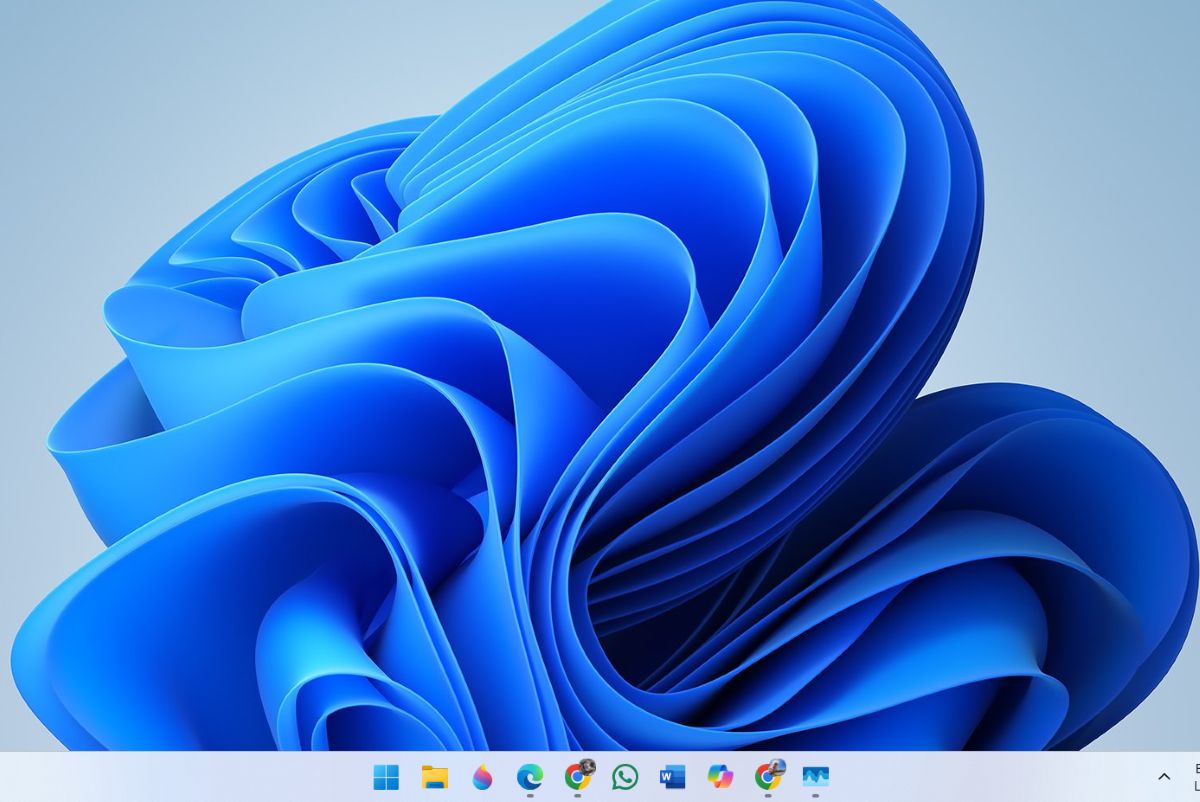
Abhängig vom Grund, warum die Taskleiste in Windows 11 verschwunden ist, müssen Sie eine der unten beschriebenen Methoden ausführen. Wir beginnen mit einige grundlegende Einstellungen und dann schauen wir uns fortgeschrittenere Lösungen anWir hoffen, dass diese Anleitung Ihnen hilft, Ihre Desktop-Taskleiste in Windows 11 wiederherzustellen.
Reinicia tu PC
Das erste, was Sie tun können, wenn die Taskleiste in Windows 11 verschwunden ist, ist, Ihren PC neu zu starten. Dies ist die einfachste Maßnahme, aber es ist wirklich effektiv bei der Lösung von Problemen auf Ihrem PCDa die Taskleiste nicht angezeigt wird, tippen Sie auf die Windows-Taste, um das Startmenü zu öffnen, klicken Sie auf das Symbol „Herunterfahren“, wählen Sie „Neustart“ und fertig. Sie können das Gleiche jederzeit tun. Fahren Sie Ihren Computer ohne das Startmenü herunter.
Überprüfen Sie das Verhalten der Taskleiste
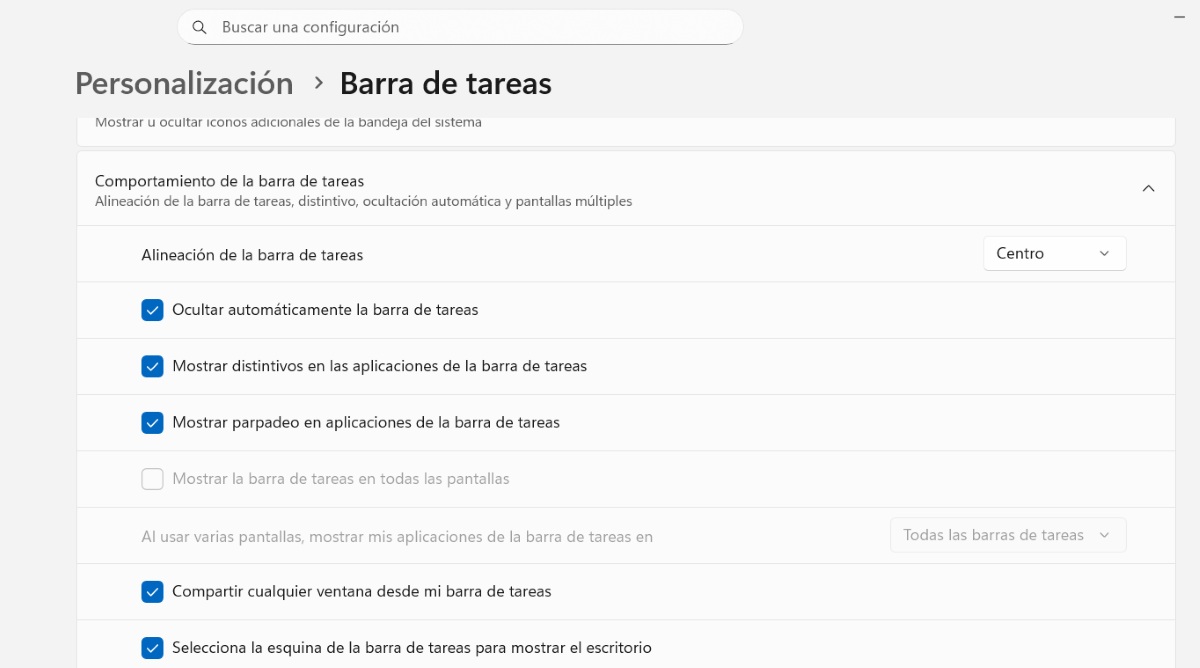
Wenn die Option „Taskleiste automatisch ausblenden“ aktiviert ist, müssen Sie sie möglicherweise ändern. Wenn dies der Fall ist, Die Taskleiste wird wahrscheinlich nur angezeigt, wenn Sie mit der Maus über den unteren Bildschirmrand fahren.Um dieses Verhalten zu ändern, führen Sie die folgenden Schritte aus:
- Haz clic en la tecla Windows + I , um die Einstellungen aufzurufen.
- Wählen Personalización.
- Wischen Sie nun zu Taskleiste – Verhalten der Taskleiste und zeigen Sie die Option an.
- Wenn die Option „Taskleiste automatisch ausblenden” aktiviert ist, deaktivieren Sie es.
- Sobald dies erledigt ist, wird die Taskleiste dauerhaft angezeigt.
Beenden Sie den Vollbildmodus, wenn Sie die Taskleiste nicht sehen können
Ein weiterer möglicher Grund, warum die Taskleiste in Windows 11 verschwunden sein könnte, ist, dass Sie sich im Vollbildmodus befinden. Einige Apps wie die Reproductor multimedia Windows, Tablet-Modus-Konfigurationen oder die Verwendung externer Monitore können die Taskleiste ausblenden, um den Arbeitsbereich zu maximieren. Wenn Sie dort sind, Drücken Sie F11, um den Vorgang zu beenden, und prüfen Sie, ob die Leiste erneut angezeigt wird..
Starten Sie den Windows 11 Explorer neu
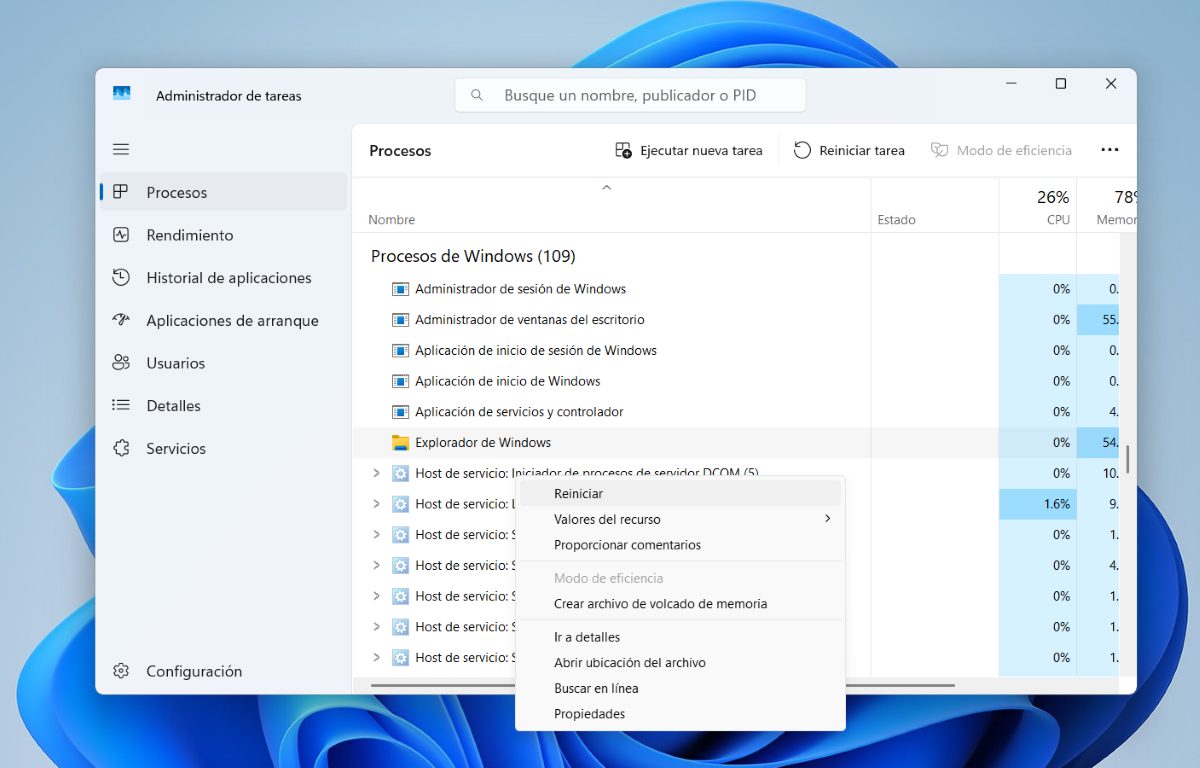
Wenn die Taskleiste in Windows 11 verschwunden ist, können Sie das Problem beheben, indem Sie den Windows Explorer neu starten. Wie gehe ich dabei vor? Um dies zu erreichen, befolgen Sie diese einfachen Schritte:
- Klicken Sie auf die Tasten Strg + Umschalt – Esc, um Task-Manager öffnen.
- Dort suchen Windows-Prozesse – Windows Explorer.
- Wählen Sie den Windows Explorer und klicken Sie auf „Aufgabe neu starten” oben, und das war’s. Dies könnte das Problem mit der Taskleiste beheben.
Eine weitere Möglichkeit (sofern auf Ihrem Computer verfügbar) besteht darin, den Windows Explorer vollständig zu beenden. Klicken Sie dazu mit der rechten Maustaste darauf und wählen Sie dann Aufgabe abschließen. Um es neu zu starten, klicken Sie auf „Führen Sie eine neue Aufgabe aus" und schreibt explorer.exe und dann Akzeptieren.
Verwenden Sie den Befehl ctfmon.exe
Es gibt ein Befehl, der für das Schreiben in die Lupe oder Suchleiste von Windows 11 zuständig istWenn es zu Störungen kommt, können Sie möglicherweise nicht tippen oder es ist der Grund, warum die Taskleiste in Windows 11 verschwunden ist. Um diesen Befehl auszuführen, gehen Sie wie folgt vor:
- Klicken Sie auf Windows + R.
- Schreiben Sie im Run Folgendes C: \ Windows \ system32 \ ctfmon.exe und klicken Sie auf Akzeptieren.
- Fertig. Dieser Befehl setzt die Schreiboptionen in der Taskleiste zurück.
Es stimmt zwar, dass beim Ausführen dieses Befehls kein Prozess als solcher angezeigt wird, das bedeutet jedoch nicht, dass er nichts getan hat. Wenn Sie ihn ausführen, Der Befehl behebt alle Probleme, die dazu führen, dass die Taskleiste in Windows 11 verschwindet..
Verwenden Sie den SFC-Befehl, wenn die Taskleiste in Windows 11 verschwunden ist
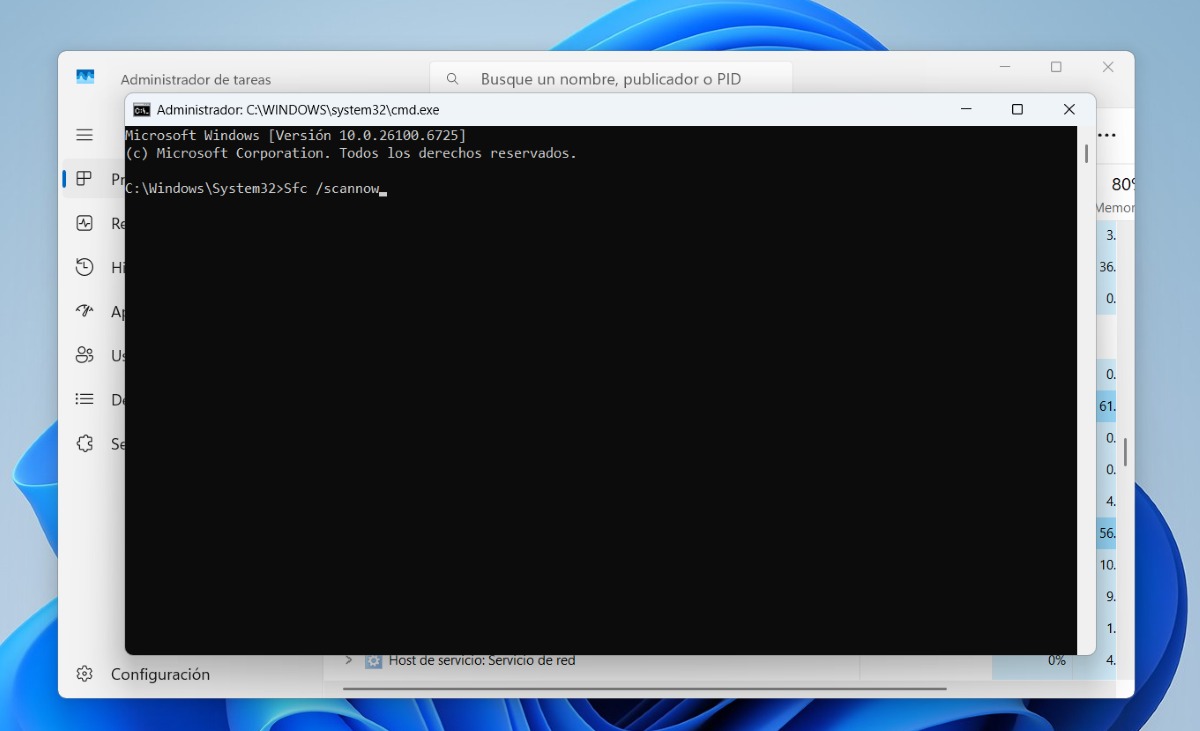
Eine weitere Methode, die Ihnen helfen kann, wenn die Taskleiste in Windows 11 verschwunden ist, ist der SFC-Befehl. Dieser sucht nach allen Arten von Dateien, die sich im Startvorgang Ihres PCs befinden und Wenn fehlende oder beschädigte Dateien gefunden werden, werden diese durch Dateien in gutem Zustand ersetzt.Wie führen Sie diesen Befehl aus? Folgen Sie den folgenden Schritten:
- Entra en el Aufgabenmanager, entweder durch die Tastenkombination Strg + Umschalt + Esc.
- Allí, haz clic en Führen Sie eine neue Aufgabe aus.
- Geben Sie in „Öffnen“ Folgendes ein: cmd und gewähren Sie ihm Administratorrechte und klicken Sie auf OK.
- Es öffnet sich ein schwarzes Popup-Fenster. Geben Sie dort den Befehl ein. Sfc /scannow und drücken Sie die Eingabetaste.
- Warten Sie, bis der Befehl vollständig abgeschlossen ist und alle fehlenden Dateien ersetzt, die die Anzeige der Taskleiste verhindern.
Dieser Befehl bewirkt Folgendes: einen umfassenden Systemstartscan einleiten. Wenn also eine Datei das Verschwinden der Taskleiste verursacht hat, wird sie wiederhergestellt. Dieser Vorgang kann jedoch mehrere Minuten dauern. Für optimale Ergebnisse ist es sehr wichtig, dass Sie warten, bis er vollständig abgeschlossen ist.
Aktualisieren Sie Ihre Version von Windows 11
Eine Option, die wir nicht vergessen sollten, wenn die Taskleiste in Windows 11 verschwunden ist, ist die Aktualisierung von Windows. Manchmal werden Fehler durch Updates behoben, die das Betriebssystem erhält. Um nach verfügbaren Updates zu suchen, klicken Sie auf Windows + I – Windows Update und führen Sie alle verfügbaren Updates aus. Möglicherweise wird die Taskleiste danach wieder angezeigt.

Schon seit meiner Kindheit bin ich von allem Wissenschaftlichen und Technologischen fasziniert, insbesondere von den Fortschritten, die unser Leben einfacher und angenehmer machen. Ich liebe es, mich über die neuesten Nachrichten und Trends auf dem Laufenden zu halten und meine Erfahrungen, Meinungen und Tipps zu den von mir verwendeten Geräten und Gadgets zu teilen. Das führte mich vor etwas mehr als fünf Jahren dazu, Webautorin zu werden, mit Schwerpunkt auf Android-Geräten und Windows-Betriebssystemen. Ich habe gelernt, komplexe Sachverhalte einfach und verständlich zu erklären, damit meine Leser sie leicht nachvollziehen können.