Ist Ihnen aufgefallen, dass die Windows-Suche viel CPU-Leistung oder Festplattenspeicher beansprucht? Wenn Ihr Computer langsamer geworden ist, einfriert oder die Lüfter lauter als gewöhnlich laufen, könnte dies folgende Ursache haben: Der Windows-Suchprozess funktioniert nicht wie er sollte.Im Folgenden sehen wir uns Schritt für Schritt an, wie man das Problem diagnostiziert und schnell löst.
Die Windows-Suche beansprucht viel CPU-Leistung oder Festplattenspeicher: So beheben Sie das Problem

Die Windows-Suche verbraucht viel CPU-Leistung oder Festplattenspeicher, wenn sie beschädigt ist oder zu viele Dateien verarbeitet. Um herauszufinden, ob die Windows-Suche mehr Ressourcen als üblich verbraucht.Am schnellsten geht es mit dem Windows Task-Manager. Gehen Sie dazu wie folgt vor:
- Drücken Sie die Tastenkombination Strg + Umschalt + Esc, um das Fenster zu öffnen. Aufgabenmanager.
- Stellen Sie sicher, dass Sie auf der entsprechenden Registerkarte sind. Prozesse.
- Klicken Sie auf die Spaltenüberschrift CPU oder Festplatte um die Prozesse nach absteigendem Verbrauch zu ordnen.
- Suchen Sie den Microsoft Windows Indexer-Prozess (Suche SearchIndexer.exe) oder Windows-Suche / Suche (SearchHost.exe).
Unter normalen Bedingungen, Der Prozess SearchIndexer.exe sollte 0 % bis 1 % der CPU-Leistung beanspruchen. Wenn Sie den Computer nicht aktiv nutzen und der Bootloader mehrere Minuten lang im hohen Status verbleibt, ohne dass Sie Tausende neuer Dateien speichern, ist er wahrscheinlich beschädigt oder hängt. Glücklicherweise gibt es einige Schritte, die Sie unternehmen können, um dieses Problem zu beheben. Sehen wir uns die effektivsten Lösungen an.
1. Den Suchindex neu erstellen.
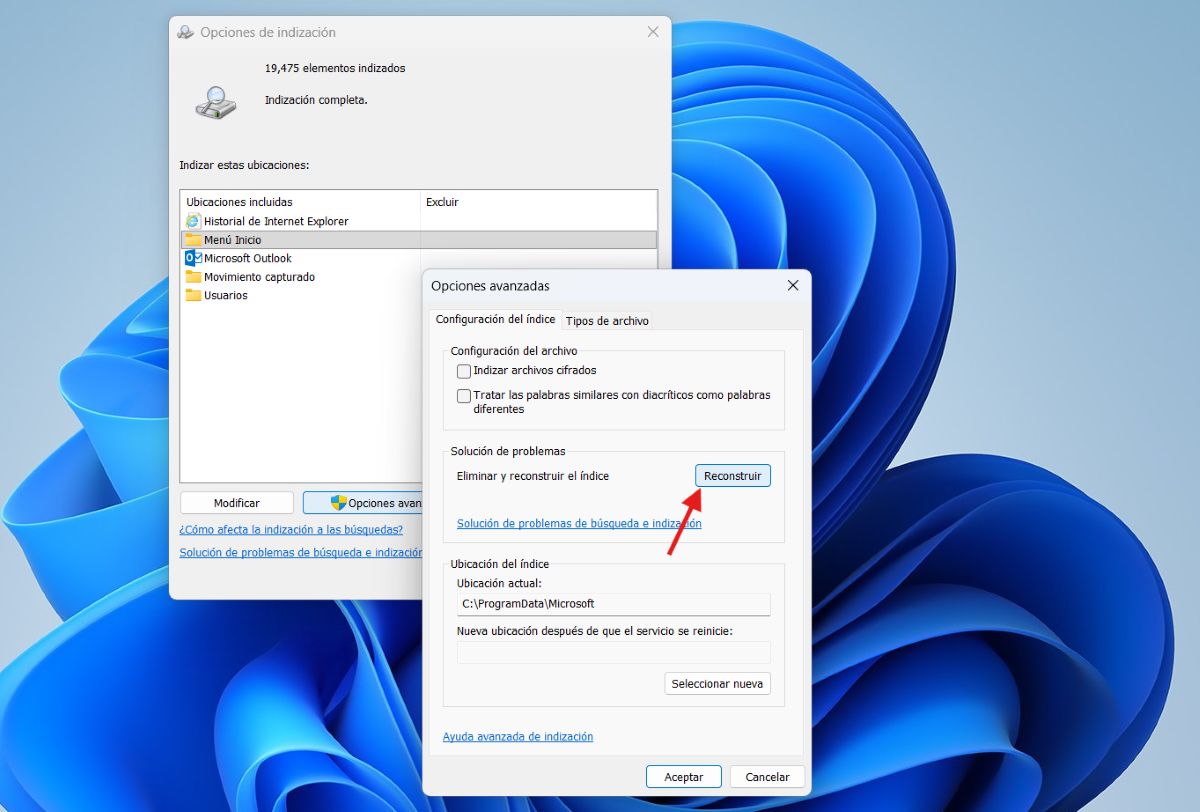
Wenn die Suchdatenbank beschädigt wird, gerät das System in eine Endlosschleife und versucht, die Dateien zu verarbeiten. Dies ist eine mögliche Ursache dafür, dass die Windows-Suche viel CPU-Leistung oder Festplattenspeicher benötigt. Ein Wiederaufbau könnte die Lösung für dieses Problem sein.. Um dies zu erreichen, gehen Sie folgendermaßen vor:
- Drücken Sie Windows + R, geben Sie „control“ ein und drücken Sie die Eingabetaste, um das Fenster zu öffnen. Bedienfeld.
- Wechseln Sie zur Ansicht mit kleinen Symbolen (oben rechts) und wählen Sie aus Indexierungsoptionen.
- Klicken Sie auf die Schaltfläche Erweiterte Optionen.
- Auf der Registerkarte Indexkonfigurationinnerhalb des Abschnitts Fehlerbehebung, klicken Sie auf Neu aufbauen.
- Durch Antippen bestätigen Akzeptieren. Dieser Prozess läuft im Hintergrund und kann einige Zeit in Anspruch nehmen; während dieser Zeit normalisiert sich die CPU-Auslastung allmählich wieder.
2. Große Ordner oder temporäre Dateien ausschließen
Si Sie haben Ordner mit zu vielen kleinen Dateien (z. B. Download-Ordner, Projektquellcode, Caches usw.) Der Indexer arbeitet ständig. Wenn Sie vermuten, dass die Windows-Suche deshalb viel CPU-Leistung oder Speicherplatz benötigt, gehen Sie wie folgt vor:
- Im selben Fenster Indexierungsoptionen (wie im vorherigen Punkt erwähnt), klicken Sie auf Ändern.
- Jetzt ist es an der Zeit Alle Standorte anzeigen.
- Deaktivieren Sie die Ordner, die sich häufig ändern. oder die Tausende von unnötigen Dateien enthalten.
- Bewachen Nimm die Änderungen vor, und schon bist du fertig.
3. Führen Sie die Problembehandlung aus, wenn die Windows-Suche viel CPU-Leistung oder Festplattenspeicher beansprucht.
Windows enthielt ein Integrierte Diagnose zur Wiederherstellung der SuchdiensteSie können darauf zugreifen, indem Sie dem folgenden Pfad folgen:
- Gehe zu Startseite – Einstellungen – System – Problembehandlung – Weitere Problembehebungsoptionen.
- Sucht Suche und Indexierung und klicken Sie auf Ausführen.
- Kontrollkästchen ankreuzen Die Suche oder Indizierung ist langsam Folgen Sie den Anweisungen auf dem Bildschirm.
4. Starten Sie den Windows-Suchdienst neu.
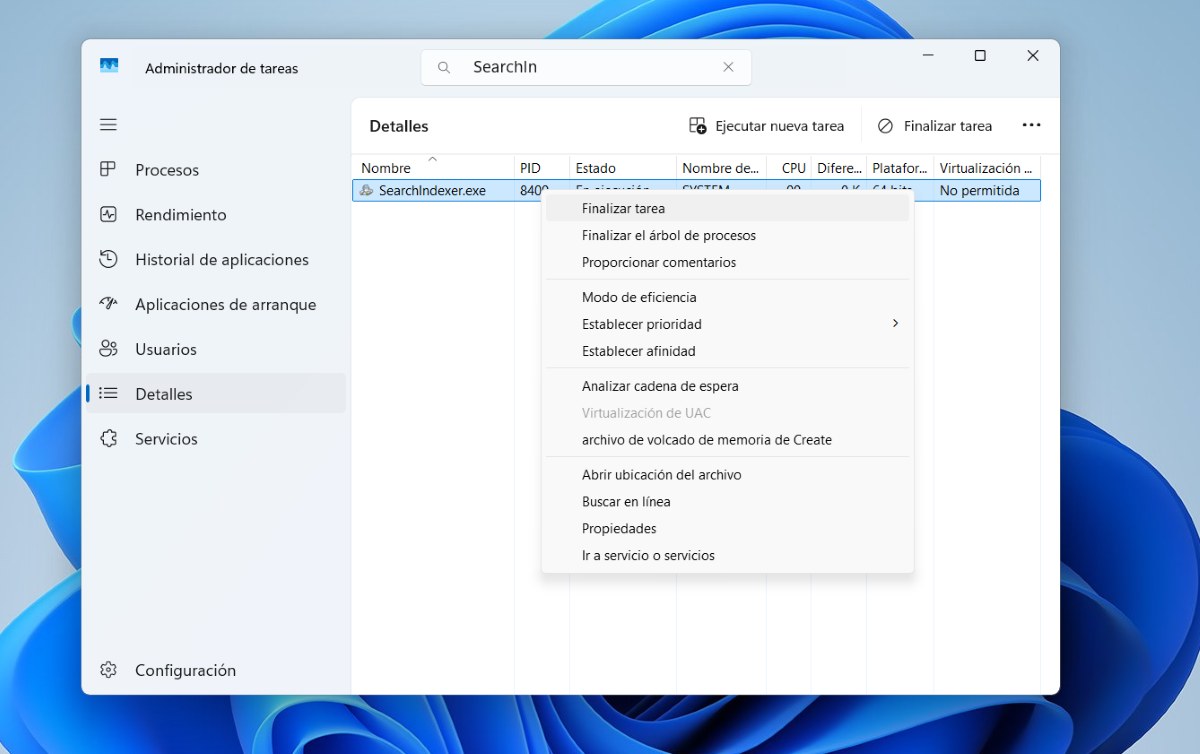
Wenn das Problem nicht nur darin besteht, dass die Windows-Suche viel CPU-Leistung oder Festplattenspeicher verbraucht, sondern dass Der Prozess ist zum Stillstand gekommen.Sie müssen es neu starten. Gehen Sie dazu wie folgt vor:
- Drücken Sie Strg + Umschalt + Esc, um das Aufgabenmanager.
- Wechseln Sie zum Tab Details.
- Sucht SearchIndexer.exe o SearchHost.exe.
- Strahl Rechtsklick darüber und auswählen Aufgabe abschließenAuf diese Weise wird der Dienst nach einigen Sekunden automatisch neu gestartet.
Die Windows-Suche nutzt auch Bing für Websuchen, was die Prozessor- und Netzwerkauslastung erhöhen kann. Daher gibt es noch eine weitere Möglichkeit: … Internet- und Bing-Suchergebnisse in der Windows-Suche deaktivieren. Hier Wir erklären kurz, wie das unter Windows 10 und Windows 11 funktioniert:
- Drücken Windows + Rschreibt regedit und drücken Sie die Eingabetaste.
- Navigieren Sie zu: HKEY_CURRENT_USER\SOFTWARE\Policies\Microsoft\Windows\Explorer.
- Falls der Explorer-Ordner nicht angezeigt wird, erstellen Sie ihn, indem Sie mit der rechten Maustaste auf Windows klicken – Neu – Schlüssel.
- Inside Explorer erstellt einen neuen DWORD-Wert (32 Bit). angerufen Suchfeldvorschläge deaktivieren.
- Strahl Doppelklick über ihn und ändert seinen Wert auf 1.
- Starten Sie abschließend Ihren Computer neu, damit die Änderungen korrekt gespeichert werden.
Die Windows-Suche beansprucht viel CPU-Leistung oder Festplattenspeicher. Wie kann ich sie vollständig deaktivieren?
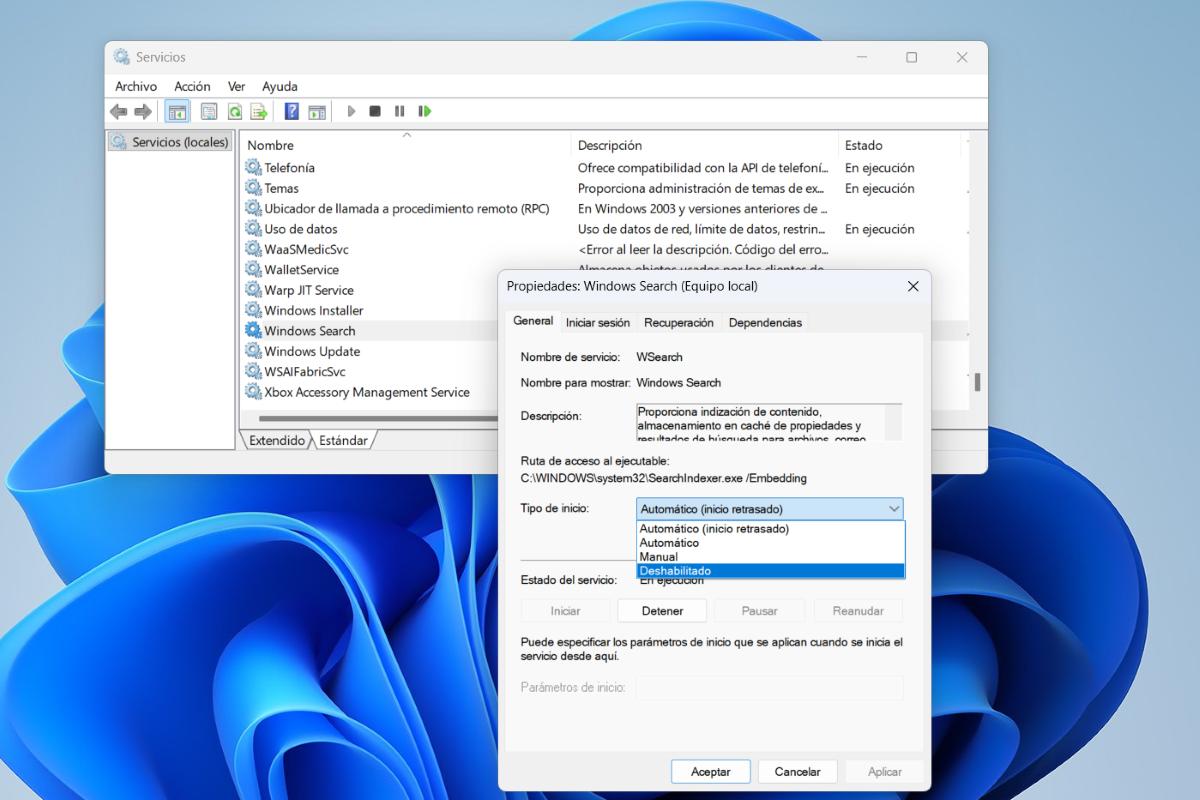
Sollte die Windows-Suche trotz aller oben genannten Maßnahmen weiterhin viel CPU-Leistung oder Festplattenspeicher beanspruchen, empfiehlt es sich, auf sie zu verzichten. Sie können diesen Dienst vollständig deaktivieren und durch ein ressourcenschonendes Drittanbieter-Tool ersetzen, beispielsweise … Alles (Voidtools)Folgen Sie diesen Anweisungen Schritte zum Stoppen der Hintergrundindizierung und zum dauerhaften Deaktivieren des Prozesses:
- Drücken Windows + Rschreibt services.msc und drücken Sie die Eingabetaste.
- Scrollen Sie in der Liste der Dienste, bis Sie Folgendes finden: Windows-Suche.
- Doppelklicken Sie darauf, um es zu öffnen. Eigenschaften.
- Im Abschnitt Starttyp ändere es in Deaktiviert.
- Klicken Sie im Servicestatus auf die Schaltfläche Verhaften.
- Klicken Sie auf Anwenden und dann in Akzeptieren.
Bitte beachten Sie, dass durch Deaktivierung dieses Dienstes Die Suche im Startmenü und im Datei-Explorer wird langsamer sein. Um lokale Dateien zu finden, da kein bereits vorhandener Index existiert. Welche Alternative gibt es?
- Alles (Voidtools): Dies ist die schnellste und ressourcenschonendste Alternative für Windows. Sie indiziert ganze Festplatten mit mehreren Terabyte in Sekundenschnelle und benötigt nur minimalen Arbeitsspeicher und CPU-Leistung. Sie ist genauer und schneller und führt sofortige Suchen anhand des Dateinamens durch.
Die Windows-Suche beansprucht viel CPU-Leistung oder Festplattenspeicher: Sie können das Problem beheben.
Wenn die Windows-Suche viel CPU-Leistung oder Festplattenspeicher beansprucht, sind Sie wahrscheinlich ziemlich genervt. Doch so ärgerlich das auch ist, es lässt sich leicht beheben. In den meisten Fällen müssen Sie lediglich… Erstellen Sie einfach den Suchindex neu oder schließen Sie unnötige Ordner aus. um die normale Systemleistung wiederherzustellen.
Sollte das Problem jedoch weiterhin bestehen, können Sie den Dienst komplett deaktivieren und stattdessen ressourcenschonende Tools wie Everything verwenden, um Ihren Computer schnell und optimal zu halten. Wenn Sie diese praktischen Tipps anwenden, … Ihr Computer läuft wieder reibungslos, ohne dass Sie an Leistung einbüßen. bei der Dateisuche.
Index
- 1 Die Windows-Suche beansprucht viel CPU-Leistung oder Festplattenspeicher: So beheben Sie das Problem
- 1.1 1. Den Suchindex neu erstellen.
- 1.2 2. Große Ordner oder temporäre Dateien ausschließen
- 1.3 3. Führen Sie die Problembehandlung aus, wenn die Windows-Suche viel CPU-Leistung oder Festplattenspeicher beansprucht.
- 1.4 4. Starten Sie den Windows-Suchdienst neu.
- 1.5 5. Deaktivieren Sie die Bing-Ergebnisse im Startmenü.
- 1.6 Die Windows-Suche beansprucht viel CPU-Leistung oder Festplattenspeicher. Wie kann ich sie vollständig deaktivieren?
- 2 Die Windows-Suche beansprucht viel CPU-Leistung oder Festplattenspeicher: Sie können das Problem beheben.

Schon seit meiner Kindheit bin ich von allem Wissenschaftlichen und Technologischen fasziniert, insbesondere von den Fortschritten, die unser Leben einfacher und angenehmer machen. Ich liebe es, mich über die neuesten Nachrichten und Trends auf dem Laufenden zu halten und meine Erfahrungen, Meinungen und Tipps zu den von mir verwendeten Geräten und Gadgets zu teilen. Das führte mich vor etwas mehr als fünf Jahren dazu, Webautorin zu werden, mit Schwerpunkt auf Android-Geräten und Windows-Betriebssystemen. Ich habe gelernt, komplexe Sachverhalte einfach und verständlich zu erklären, damit meine Leser sie leicht nachvollziehen können.