- Überprüfen Sie im BIOS, ob die SSD erkannt wird, und konfigurieren Sie die SATA-Ports richtig.
- Initialisieren Sie die SSD über die Datenträgerverwaltung, wenn Windows sie nicht erkennt.
- Aktualisieren Sie die SSD-Treiber auf die neueste verfügbare Version.
- Verwenden Sie Diskpart-Befehle, um die SSD zu bereinigen und wiederherzustellen, wenn sie immer noch nicht angezeigt wird.

Was passiert, wenn Diskpart erkennt SSD in Windows 11 nicht? Die Ursachen für diese unangenehme Situation können vielfältig sein. Dies könnte ein BIOS-Konfigurationsproblem, ein Verbindungsfehler oder sogar ein Treiberproblem sein. Was auch immer die Ursache ist, es gibt einige zuverlässige Methoden, um dafür zu sorgen, dass das Laufwerk wieder vom System erkannt wird.
Es muss gesagt werden, dass es sich, so frustrierend es für uns als Benutzer auch sein mag, um ein ziemlich häufiges Problem handelt. Sie müssen sich also nicht allzu viele Sorgen machen. Bevor wir die drastische Entscheidung trafen, SSD wechseln, Das ist es wert Probieren Sie die Lösungen aus, die wir in diesem Handbuch zusammengestellt haben. Wenn Sie die Schritte korrekt befolgen, wird Ihre SSD in den meisten Fällen wieder erkannt.
1. Überprüfen Sie die SSD-Verbindung
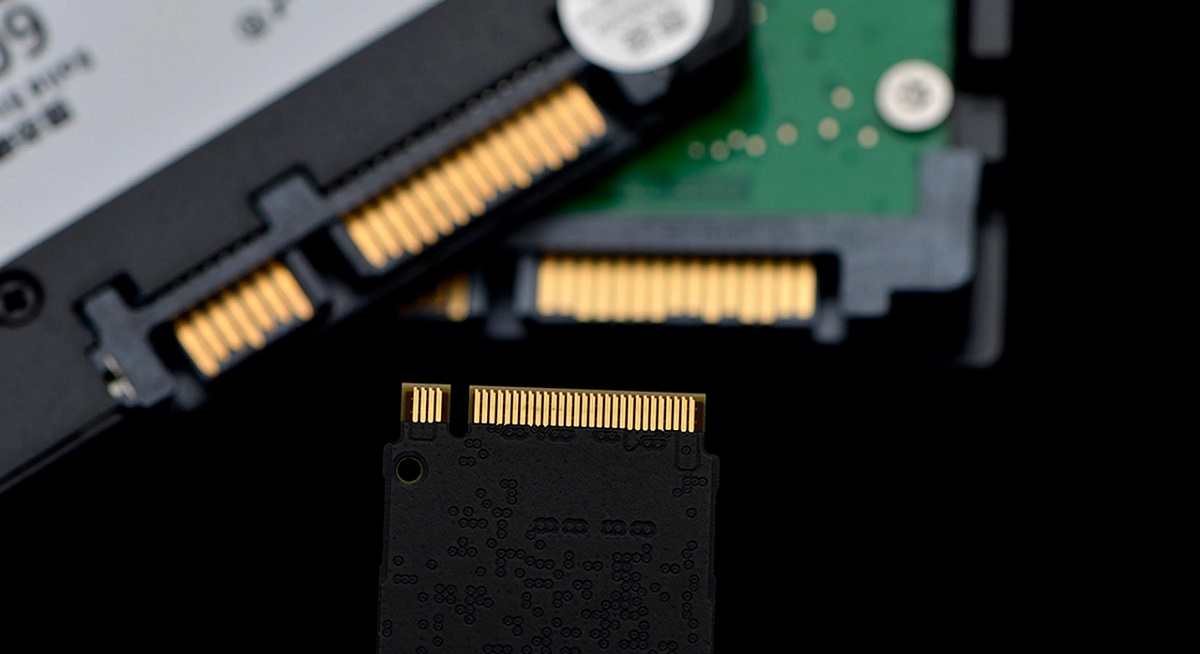
Wenn wir feststellen, dass Diskpart die SSD in Windows 11 nicht erkennt, sollten wir zunächst sicherstellen, dass das Laufwerk korrekt an Ihren Computer angeschlossen ist. SSDs können Zwei Arten von Verbindungen: SATA und M.2.
- Wenn unsere SSD SATA ist, müssen wir das Datenkabel und das Stromkabel überprüfen. Einige können lose oder beschädigt sein.
- Wenn unsere SSD vom Typ M.2 ist, müssen wir sicherstellen, dass sie gut im Steckplatz sitzt und richtig mit dem Motherboard verschraubt ist.
Wenn Sie vermuten, dass das SATA-Kabel defekt sein könnte, versuchen Sie, es durch ein anderes zu ersetzen. In vielen Fällen kann das Problem durch einen einfachen Kabelaustausch behoben werden.
2. Bestätigen Sie, dass die SSD im BIOS angezeigt wird
Wenn die SSD nach der Überprüfung der Verbindungen immer noch nicht in Windows angezeigt wird, ist der nächste Schritt Überprüfen Sie, ob es vom BIOS / UEFI. Dazu machen wir das nächste:
- Wir starten den Computer neu und greifen auf das BIOS/UEFI zu, indem wir die entsprechende Taste drücken (normalerweise ist es F2, Entf oder F10, je nach Hersteller).
- Im BIOS-Menü suchen wir nach der Option «Speichereinstellungen» o «SATA-Konfiguration».
- Abschließend prüfen wir, ob die SSD in der Liste der erkannten Geräte auftaucht.
Wenn die SSD vom BIOS nicht erkannt wird, ist der M.2- oder SATA-Anschluss möglicherweise deaktiviert. Was wir tun können, ist Aktivieren Sie es manuell im BIOS und starten Sie den Computer neu um zu überprüfen, ob es jetzt richtig erkannt wird.
3. Initialisieren Sie die SSD in Windows
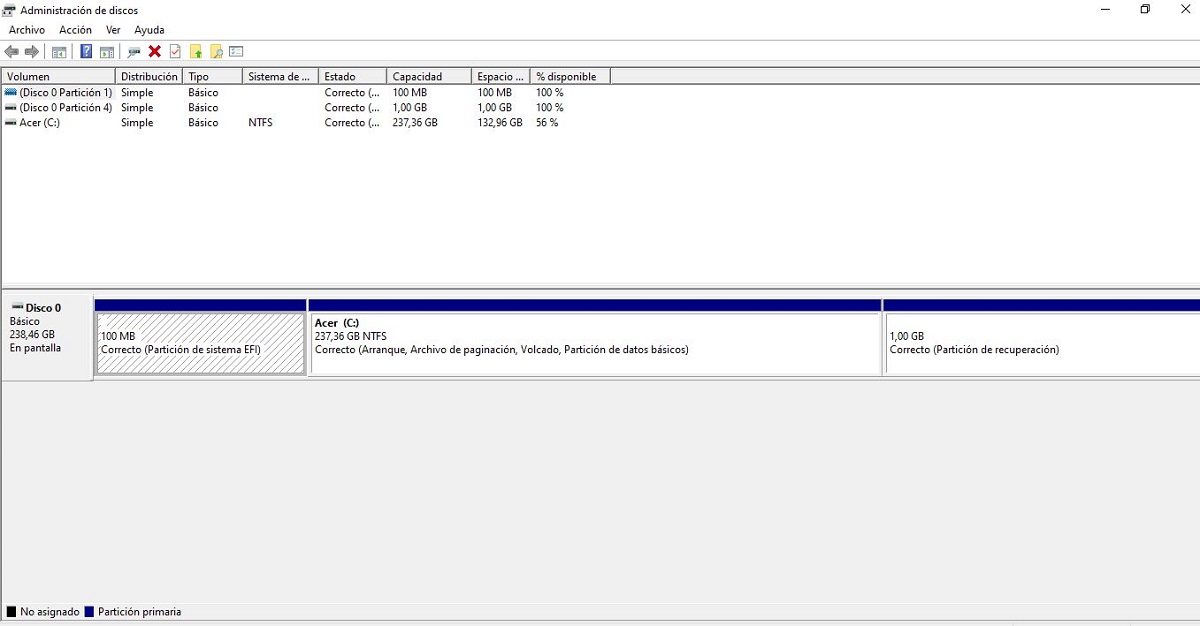
Wenn die SSD im BIOS, aber nicht in Windows angezeigt wird, wurde sie möglicherweise noch nicht initialisiert. Dazu müssen Sie die folgenden Schritte ausführen:
- Wir drücken Windows-+ R und schreibe diskmgmt.msc um die Datenträgerverwaltung zu öffnen.
- Wenn die SSD als „Nicht initialisiert“ angezeigt wird, klicken wir mit der rechten Maustaste darauf und wählen „Festplatte initialisieren».
- Dann wählen wir das Partitionsformat: GPT (empfohlen für moderne Computer) oder MBR (aus Kompatibilitätsgründen mit älteren Systemen).
- Schließlich Wir klicken auf „OK“ und erstellen eine neue Partition damit Windows das Laufwerk erkennen kann.
4. Aktualisieren Sie die SSD-Treiber
Ein veralteter oder fehlerhafter Treiber kann dazu führen, dass Windows die SSD nicht erkennt. Um es zu aktualisieren, müssen wir wie folgt vorgehen:
- Wir öffnen den Geräte-Manager (Windows + X > "Geräteadministrator").
- Wir haben die Option erweitert „Festplattenlaufwerke“.
- Wir klicken mit der rechten Maustaste auf die SSD und wählen "Treiber aktualisieren".
- Schließlich wählen wir die Option „Automatisch nach Treibern suchen.“
Wenn es danach immer noch nicht erscheint, ist es eine gute Idee Besuchen Sie die Website Ihres SSD-Herstellers und laden Sie die neuesten Treiber herunter.
5. Laufwerksbuchstaben zuweisen
In einigen Fällen wird die SSD von Windows erkannt, wird jedoch nicht im Datei-Explorer angezeigt, da ihr kein Laufwerksbuchstabe zugewiesen ist. Wir können es so lösen:
- Zuerst öffnen wir die Datenträgerverwaltung (diskmgmt.msc).
- Wir finden die SSD in der Liste der Datenträger.
- Dann klicken wir mit der rechten Maustaste auf die SSD-Partition und wählen «Laufwerkbuchstaben und -pfade ändern».
- Zum Schluss klicken wir auf "Hinzufügen", wir wählen einen Buchstaben aus und drücken "Akzeptieren".
6. Führen Sie Diskpart-Befehle aus

Wenn keine der oben genannten Möglichkeiten funktioniert, können Sie versuchen, Diskpart, ein erweitertes Windows-Tool zur Verwaltung von Datenträgern.
- Wir öffnen die Eingabeaufforderung als Administrator (Windows + X > «Eingabeaufforderung (Admin)»).
- Wir schreiben diskpart und drücken Sie die Eingabetaste.
- Dann schreiben wir list disk und drücken Sie die Eingabetaste, um alle verbundenen Festplatten anzuzeigen.
- Wenn die SSD in der Liste erscheint, wählen wir die Festplatte aus, indem wir Wählen Sie Datenträger X. (X ist die Nummer Ihrer SSD).
- Um die SSD vollständig zu löschen, geben wir ein reinigen und drücken Sie die Eingabetaste.
- Anschließend initialisieren und erstellen wir in der Datenträgerverwaltung eine neue Partition.
7. Auf physische Schäden prüfen
Wenn Sie alle diese Lösungen angewendet haben und die SSD immer noch nicht erkannt wird, ist sie möglicherweise beschädigt.
Um Zweifel auszuräumen, empfiehlt sich der Anschluss an einen anderen Computer oder über einen USB-Adapter. Wenn sie auch in diesem Fall nicht erkannt wird, liegt möglicherweise ein Hardwarefehler der Platte vor und ein Austausch durch uns ist notwendig.

Auf Technologie- und Internetthemen spezialisierter Redakteur mit mehr als zehn Jahren Erfahrung in verschiedenen digitalen Medien. Ich habe als Redakteur und Content-Ersteller für E-Commerce-, Kommunikations-, Online-Marketing- und Werbeunternehmen gearbeitet. Ich habe auch auf Websites aus den Bereichen Wirtschaft, Finanzen und anderen Sektoren geschrieben. Meine Arbeit ist auch meine Leidenschaft. Nun, durch meine Artikel in TecnobitsIch versuche, alle Neuigkeiten und neuen Möglichkeiten zu erkunden, die uns die Welt der Technologie jeden Tag bietet, um unser Leben zu verbessern.