- Der Status „offline“ bedeutet, dass der Drucker aufgrund von Netzwerk-, Kabel-, Konfigurations- oder Softwarefehlern nicht mit dem Gerät kommuniziert.
- Die Überprüfung von Stromversorgung, Kabeln, WLAN, Windows-Einstellungen und Druckwarteschlange behebt die meisten Probleme.
- Das Aktualisieren oder Neuinstallieren von Treibern und das Überprüfen von Patronen, Papierstaus und internen Fehlern ist entscheidend für die Wiederherstellung des Druckvorgangs.
- Wenn das Problem auch auf einem anderen Gerät weiterhin besteht, liegt wahrscheinlich ein Hardwaredefekt vor und es empfiehlt sich, den technischen Support zu kontaktieren.

Wenn Sie gerade etwas Dringendes drucken wollen und Windows plötzlich eine unerwartete Warnung anzeigt: "Offline-Drucker". Aber irgendetwas stimmt nicht, denn scheinbar ist alles einwandfrei verbunden. Diese Meldung bedeutet im Grunde, dass der Computer, von dem Sie das Dokument senden, nicht mit dem Drucker kommunizieren kann, sei es aufgrund eines Hardware-, Netzwerk- oder Konfigurationsproblems.
Es mag wie ein schwerwiegender Mangel erscheinen, aber meistens handelt es sich dabei um recht häufige Vorfälle und mit eine relativ einfache Lösung. In diesem Leitfaden finden Sie eine klare Erklärung, warum der Status „offline“ angezeigt wird, welche grundlegenden Prüfungen Sie durchführen sollten und alle möglichen Lösungen: von der Überprüfung von Kabeln und WLAN bis hin zur Aktualisierung von Treibern, der Überprüfung der Druckwarteschlange oder dem Testen des Druckers an einem anderen Computer.
Was bedeutet es genau, wenn der Drucker als offline angezeigt wird?
Wenn das System anzeigt, dass der Drucker offlineDas bedeutet, dass keine effektive Kommunikation zwischen dem Drucker und dem Gerät, das die Druckaufträge sendet (Computer, Laptop, Tablet oder Mobiltelefon), möglich ist. Diese Kommunikationsstörung kann auf ein Netzwerkproblem, einen Verkabelungsfehler, eine falsche Konfiguration oder einen Softwarefehler zurückzuführen sein.
In der Praxis gilt: Solange der Drucker als offline angezeigt wird, wird keine Druckaufträge erhaltenEs wird auch keine Aufgabe ausführen können, die von Befehlen des Geräts abhängt. Die Identifizierung der Fehlerursache ist entscheidend, um die Kommunikation wiederherzustellen und das normale Drucken wieder zu ermöglichen.
Die häufigsten Ursachen sind in der Regel eine instabiles WLAN oder ein geändertes Passwortein beschädigtes USB- oder Ethernet-Kabel, der Drucker ausgeschaltet, im Ruhemodus oder in Offline-Modus, ein im Betriebssystem falsch ausgewählter Drucker, veraltete Treiber oder eine durch Papierstau blockierte Druckwarteschlange.
Es ist auch möglich, dass der Drucker zwar eine physische Verbindung hat, aber aufgrund eines Papierstaus nicht druckt. Mangel an Tinte oder TonerEs können Fehler mit den Patronen oder sogar ein internes Hardwareproblem auftreten. In diesen Fällen wird möglicherweise die Meldung „Offline“ angezeigt oder das Dokument lässt sich einfach nicht drucken, obwohl die ersten Diagnoseschritte sehr ähnlich sind.

Grundlegende Überprüfungen, bevor man durchdreht
Bevor Sie sich mit den Windows-Einstellungen, den Systemdiensten oder den erweiterten Druckermenüs befassen, empfiehlt es sich, eine Reihe von Schritten durchzuführen. einfache Überprüfungen mit gesundem Menschenverstandwodurch das Problem oft gelöst wird, ohne dass weitere Maßnahmen erforderlich sind.
Beginnen Sie mit einer Sichtprüfung des Druckers und seiner Umgebung. Stellen Sie sicher, dass der Netzschalter eingeschaltet ist und der Drucker nicht in einem Ruhemodus hängt; manchmal genügt es, den Schalter ein oder zwei Sekunden lang gedrückt zu halten, um ihn zu aktivieren. Schlafmodus beendenPrüfen Sie außerdem, ob der Deckel richtig geschlossen ist, ob keine Warnleuchten leuchten und ob auf dem Display (falls vorhanden) keine Fehlercodes angezeigt werden.
Überprüfen Sie das Papierfach und das Innere des Geräts, um sicherzustellen, dass Es gibt keine Staus.Selbst ein falsch eingelegtes Blatt Papier kann den Druckvorgang blockieren. Überprüfen Sie daher, ob ausreichend Papier eingelegt ist und ob der Papiertyp mit den Einstellungen in der Druckersoftware übereinstimmt.
Ein weiterer wichtiger Punkt ist der Zustand der Patronen bzw. des Toners. Bei sehr niedrigem Tintenstand oder wenn der Drucker eine inkompatible, falsch eingesetzte oder nicht entfernte Schutzfolie erkennt, können Warnungen auftreten, die das Drucken verhindern und im schlimmsten Fall sogar die Meldung „Kein Drucker“ anzeigen. nicht verfügbar oder offlineÜberprüfen Sie die Füllstände entweder direkt am Bedienfeld des Druckers oder über die Verwaltungsanwendung auf Ihrem Computer.
Wenn nach diesen kurzen Überprüfungen alles in Ordnung zu sein scheint, Sie aber immer noch nicht drucken können, ist es ratsam, mögliche Ursachen zu überprüfen. Fehlermeldungen oder Warnleuchten Spezifische Angaben zum Drucker sind wichtig, da sie wertvolle Hinweise auf die Ursache des Problems liefern.
Überprüfen Sie die physischen Verbindungen: Stromanschluss, USB-Anschluss und Ethernet-Anschluss.
Einer der wichtigsten Schritte ist die Überprüfung, ob der Drucker ordnungsgemäß mit dem Computer oder dem lokalen Netzwerk verbunden ist. Viele Verbindungsprobleme lassen sich einfach auf Folgendes zurückführen: lose, beschädigte oder falsch angeschlossene Kabelsowohl in Bezug auf die Stromversorgung als auch auf die Datenübertragung.
Beginnen Sie mit dem Netzkabel. Schalten Sie den Drucker aus, ziehen Sie das Netzkabel ab, warten Sie etwa 30 Sekunden und stecken Sie es dann wieder fest ein. Schalten Sie den Drucker anschließend wieder ein. Dieser kurze Ein- und Ausschaltvorgang (auch Neustart genannt) hilft, Ablagerungen zu entfernen. fehlerhafte interne Konfigurationen Das könnte blockiert worden sein.
Wenn Sie ein USB-Kabel verwenden, vergewissern Sie sich, dass es sowohl am Drucker als auch am Computer korrekt angeschlossen ist und prüfen Sie es auf Knicke, Abnutzungsspuren oder sonstige sichtbare Beschädigungen. Selbst wenn es bis gestern noch funktioniert hat, könnte das Kabel defekt sein. Versuchen Sie daher, ein anderes zu verwenden. ein anderes USB-Kabel Schließen Sie es nach Möglichkeit an einen anderen USB-Anschluss des Computers an. Vermeiden Sie die Verwendung von USB-Verlängerungskabeln oder Hubs während des Tests.
Bei Druckern, die über ein Netzwerkkabel angeschlossen sind, überprüfen Sie das Ethernet-Kabel (RJ45). Stellen Sie sicher, dass der Stecker sowohl im Drucker als auch im Router oder Switch korrekt sitzt. Prüfen Sie außerdem, ob die Port-LED des Routers leuchtet oder blinkt, wenn der Drucker angeschlossen ist. Dieses Blinken zeigt in der Regel an, dass der Drucker verbunden ist. Es gibt Netzwerkverkehr.Wenn gar nichts aufleuchtet, versuchen Sie es mit einem anderen Ethernet-Kabel, um diese Fehlerquelle auszuschließen.
Wenn Sie bereits Kabel und Anschlüsse gewechselt haben und der Drucker immer noch als offline angezeigt wird, fahren Sie mit den nächsten Überprüfungen fort, die sich auf Folgendes konzentrieren: WLAN-Verbindung und Heimnetzwerkwas eine weitere große Quelle von Kopfschmerzen ist.

Netzwerk- und WLAN-Verbindungsprobleme
Drucker, die über WLAN verbunden sind, können aufgrund von Entfernung, Störungen durch andere Geräte, Änderungen des Router-Passworts oder gelegentlichen Netzwerkkonflikten das Signal verlieren. All dies kann dazu führen, dass das Betriebssystem den Drucker als unbekanntes Gerät erkennt. offline, obwohl es tatsächlich eingeschaltet und scheinbar betriebsbereit ist.
Im ersten Schritt sollten Sie überprüfen, ob der Drucker mit demselben WLAN-Netzwerk wie Ihr Computer oder Mobilgerät verbunden ist. Das Bedienfeld des Druckers verfügt üblicherweise über einen Netzwerkbereich, in dem der Netzwerkname (SSID) angezeigt wird. Falls Sie kürzlich Ihren Router oder Ihr Passwort geändert haben, müssen Sie… Konfigurieren Sie die drahtlose Verbindung neu. auf dem Drucker das neue Passwort eingeben.
Ein einfacher und sehr effektiver Trick ist, sowohl den Drucker als auch den Router neu zu starten. Schalten Sie den Drucker aus, trennen Sie den Router für etwa 30 Sekunden vom Stromnetz und schalten Sie ihn dann wieder ein. Sobald das WLAN-Netzwerk wieder funktioniert, schalten Sie den Drucker ein und warten Sie, bis er betriebsbereit ist. Verbindung wiederherstellenIn vielen Fällen reicht dies aus, um den Offline-Status verschwinden zu lassen.
Es empfiehlt sich außerdem, die WLAN-Abdeckung zu überprüfen. Befindet sich der Drucker weit entfernt vom Router oder ist er durch mehrere dicke Wände getrennt, kann das Signal schwach oder instabil sein. Versuchen Sie, den Drucker näher an den Router zu stellen oder ihn vorübergehend in einem anderen Raum aufzustellen. Auch die Reduzierung von Störungen durch andere drahtlose Geräte (wie beispielsweise falsch konfigurierte Repeater, Mikrowellen oder ältere Schnurlostelefone) kann die Signalstärke verbessern. Netzwerkstabilität.
Bei manchen Betriebssystemen, insbesondere Windows, müssen Sie den Netzwerkdrucker möglicherweise manuell zur Geräteliste hinzufügen. Gehen Sie dazu im Startmenü auf Einstellungen > Geräte > Drucker & Scanner und wählen Sie die entsprechende Option aus. „Fügen Sie einen Drucker oder Scanner hinzu“Windows sucht im Netzwerk nach Druckern und ermöglicht es Ihnen, den gewünschten Drucker auszuwählen, damit er ordnungsgemäß registriert wird.
Überprüfen Sie die Druckereinstellungen in Windows.
Selbst wenn der Drucker physisch in Ordnung ist und über eine gute Verbindung verfügt, kann er als offline angezeigt werden, wenn die Systemeinstellungen fehlerhaft sind. Ein häufiger Fehler ist, dass der Drucker, den wir verwenden möchten, nicht korrekt konfiguriert ist. ist nicht als Standard festgelegt oder dass in Windows die Option „Offlinedrucker verwenden“ ausgewählt ist.
Um dies unter Windows zu überprüfen, gehen Sie zu Start > Einstellungen > Geräte > Drucker & Scanner. Suchen Sie das gewünschte Modell in der Liste, klicken Sie darauf und wählen Sie „Warteschlange öffnen“. Gehen Sie in der oberen Leiste zum Menü „Drucker“ und wählen Sie die entsprechende Option. „Als Standarddrucker festlegen“Nutzen Sie diese Gelegenheit, um die Optionen „Drucken pausieren“ und „Drucker offline verwenden“ zu deaktivieren, falls diese aktiviert waren.
Es kann eine Warnung erscheinen, die besagt: „Windows verwaltet Ihren Standarddrucker nicht mehr.“ Wenn Sie dies bestätigen, wird das System den Drucker nicht mehr automatisch anhand des zuletzt verwendeten Druckers wechseln, was in der Regel von Vorteil ist, wenn Sie Folgendes vermeiden möchten: Ein anderes Gerät wird ausgewählt, ohne dass Sie es bemerken.Später können Sie die Option „Windows erlauben, meinen Standarddrucker zu verwalten“ jederzeit auf demselben Bildschirm wieder aktivieren.
Es empfiehlt sich außerdem, den Status in der Druckwarteschlange zu überprüfen. Das Feld „Druckerstatus“ sollte etwa „Bereit“ anzeigen. Falls dort „Angehalten“, „Offline“ oder eine andere ungewöhnliche Meldung erscheint, überprüfen Sie die Menüoptionen unter „Drucker“ in der Warteschlange, um sicherzustellen, dass… Es bestehen keine aktiven Einschränkungen die die Einreichung von Stellenanzeigen blockieren.
Wenn Sie mehrere Drucker installiert haben (z. B. einen physischen Drucker und einen virtuellen Drucker zum Erstellen von PDFs), prüfen Sie abschließend, ob der Druckauftrag nicht standardmäßig an den falschen Drucker gesendet wird. Dies ist ein häufiger Fehler und kann den Eindruck erwecken, der Drucker reagiere nicht, obwohl das Dokument tatsächlich gesendet wird. zu einem anderen Ziel.
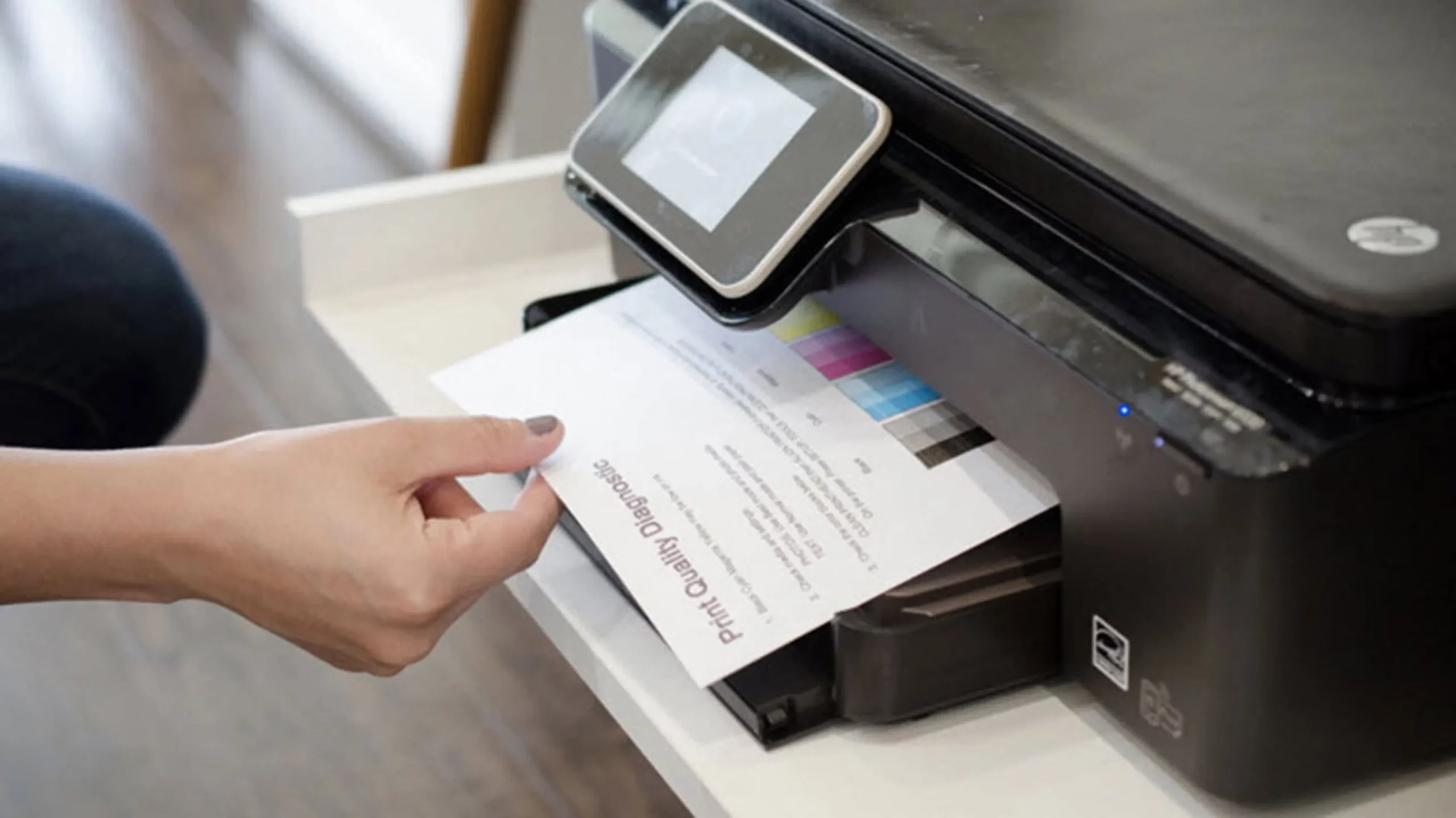
Druckwarteschlange blockiert, Dienst neu gestartet
Ein weiterer häufiger Grund dafür, dass der Drucker offline angezeigt wird oder einfriert, ist, dass Die Windows-Druckwarteschlange hängt mit einem oder mehreren Dokumenten, die nicht bearbeitet werden. In diesem Fall werden alle neu eingereichten Arbeiten auf unbestimmte Zeit zurückgehalten.
Um die Warteschlange zu leeren, gehen Sie zurück zu Start > Einstellungen > Geräte > Drucker & Scanner, wählen Sie Ihren Drucker aus und klicken Sie auf „Warteschlange öffnen“. Dort sehen Sie die Liste der ausstehenden Dokumente. Im Menü „Dokument“ können Sie jedes Dokument auswählen und darauf klicken. "Stornieren" Sie können sie löschen. Sind es viele, können Sie mehrere oder alle auswählen und sie gleichzeitig löschen.
Manchmal hilft es, neben dem Leeren der Druckwarteschlange auch den zugehörigen Dienst, den sogenannten „Druckspooler“, neu zu starten. Geben Sie dazu „Dienste“ in die Windows-Suchleiste ein und öffnen Sie die entsprechende Anwendung. Suchen Sie in der Liste nach „Druckspooler“, klicken Sie mit der rechten Maustaste darauf und wählen Sie die Option zum Neustarten. "Neustart"Dies erzwingt einen Neustart des Dienstes und gibt in der Regel persistente Sperren frei.
Sobald der Dienst neu gestartet und die Warteschlange geleert wurde, schalten Sie den Drucker aus, warten Sie einige Sekunden und schalten Sie ihn dann wieder ein. Senden Sie anschließend ein Testdokument, um zu überprüfen, ob das System nun funktioniert. erkennt den Drucker wieder als verbunden und betriebsbereit.
Wenn es häufig zu Papierstaus in der Druckwarteschlange kommt, kann dies auf ein tieferliegendes Problem mit den Treibern oder der Netzwerkkommunikation hinweisen. Daher ist es ratsam, die Druckersoftware und die Version des Treibers zu überprüfen.
Treiber und Software: Aktualisierung, Neuinstallation und Herstellertools
Der Fahrer Sie bilden die Kommunikationsbrücke zwischen dem Betriebssystem und dem Drucker. Wenn sie veraltet, beschädigt oder unsachgemäß installiertSie können alle möglichen Fehler verursachen, unter anderem, dass der Drucker als offline angezeigt wird oder einfach keine Druckaufträge mehr annimmt.
In vielen Fällen aktualisiert das System die Treiber automatisch, dies ist jedoch nicht immer der Fall, oder es gab möglicherweise ein Problem bei einer vorherigen Aktualisierung. Um sicherzugehen, besuchen Sie die offizielle Website des Herstellers für Ihr Druckermodell und laden Sie die neueste Version herunter. Software und TreiberEs ist wichtig, hierfür offizielle Quellen zu verwenden, um Kompatibilitäts- oder Sicherheitsprobleme zu vermeiden.
Vor der Installation der neuen Version wird empfohlen, die alte Software vollständig zu deinstallieren. Öffnen Sie unter Windows das Menü „Programme hinzufügen oder entfernen“, suchen Sie die Druckeranwendung oder das Druckerpaket und wählen Sie es aus. deinstallieren Sie es.Starten Sie anschließend Ihren Computer neu, um alle verbleibenden Konfigurationseinstellungen zu löschen.
Nach dem Neustart des Systems führen Sie das Installationsprogramm aus, das Sie von der Website des Herstellers heruntergeladen haben, und folgen den Anweisungen auf dem Bildschirm. Verbinden Sie den Drucker per USB oder Netzwerk, wenn Sie dazu aufgefordert werden. Fügen Sie den Drucker gegebenenfalls unter „Drucker und Scanner“ erneut hinzu. Diese vollständige Neuinstallation behebt in der Regel viele Probleme. Kommunikations- und Staatsprobleme Das lässt sich auf keine andere Weise lösen.
Einige Hersteller, wie beispielsweise HP, bieten spezielle Tools wie den HP Print and Scan Doctor an. Diese kostenlose Anwendung analysiert Einstellungen, Netzwerk und Treiber, um Verbindungs-, Druckwarteschlangen- oder Geräteerkennungsprobleme automatisch zu erkennen und zu beheben. Die Verwendung dieser offiziellen Dienstprogramme ist in der Regel ratsam, wenn Manuelle Überprüfungen können den Fehler nicht identifizieren..

Patronenfehler, Tintenqualität und andere häufige Probleme
Nicht alle Druckfehler hängen mit dem Netzwerk oder der Konfiguration zusammen; in vielen Fällen liegt das Problem an den Verbrauchsmaterialien selbst. Minderwertige, defekte oder inkompatible Tinten- oder Tonerkartuschen können zu Fehlermeldungen des Druckers führen. Fehlermeldungen und das System friert ein.selbst wenn sie offline oder inaktiv erscheinen.
Wenn Sie kürzlich eine Patrone gewechselt haben und Ihr Drucker seitdem ungewöhnlich funktioniert, überprüfen Sie, ob es sich um das richtige Modell für Ihren Drucker handelt und ob Sie vor dem Einsetzen alle Schutzfolien entfernt haben. Stellen Sie außerdem sicher, dass die Patrone fest im Steckplatz sitzt und kein Spiel hat oder mit Gewalt eingesetzt wird, da eine fehlerhafte Verbindung verhindern kann, dass der Sensor die Patrone erkennt. angemessen erkennen.
Wenn der Drucker direkt nach dem Einsetzen einer neuen Patrone Meldungen wie „Patrone nicht erkannt“, „Toner nicht kompatibel“ oder „Niedriger Tintenstand“ anzeigt, kann es helfen, den Drucker auszuschalten, ihn für einige Minuten vom Stromnetz zu trennen, ihn wieder anzuschließen und die Patrone erneut einzusetzen. Dieser kurze Hardware-Reset reicht manchmal aus, um das Problem zu beheben. korrekt erkannt werden das Verbrauchsmaterial.
Wenn Sie kompatible oder recycelte Patronen verwenden, stellen Sie sicher, dass diese von zuverlässige Hersteller mit gutem RufBillige Verbrauchsmaterialien von zweifelhafter Qualität sind eine ständige Quelle für Erkennungsfehler, Flecken, Tintenlecks und Ausfälle, die letztendlich die Gesamtfunktionalität des Druckers beeinträchtigen.
Neben den Patronen ist es ratsam, auch alle anderen Komponenten zu überprüfen: das Papier, das in der Software ausgewählte Medium, eventuelle Papierstaus und allgemein den Zustand des Geräts. Ein Drucker mit einem defekten Papiereinzug oder stark abgenutzten Walzen kann zunächst sporadische Druckfehler verursachen und schließlich zu schwerwiegenden Problemen führen. wiederkehrende Systemausfälle.
Was tun, wenn der Drucker angeschlossen ist, aber nicht druckt?
Es gibt Situationen, in denen scheinbar alles in Ordnung ist: Der Drucker ist eingeschaltet, mit dem Netzwerk oder per USB verbunden, keine Fehleranzeigen leuchten, aber das Dokument lässt sich trotzdem nicht drucken. In diesen Fällen ist das Problem ähnlich, auch wenn die Meldung „Offline“ nicht explizit angezeigt wird: Der Druckauftrag hängt fest. Es wird nicht korrekt ausgeführt..
Prüfen Sie zunächst, ob Sie in der Anwendung, aus der Sie drucken, den richtigen Drucker ausgewählt haben und nicht etwa einen PDF-Drucker oder ein älteres Netzwerkgerät. Im Druckdialog wird normalerweise ein Dropdown-Menü mit allen verfügbaren Druckern angezeigt; wählen Sie den gewünschten Drucker aus und gegebenenfalls… Wählen Sie die entsprechende Option aus. Diese Einstellung als Standard speichern.
Überprüfen Sie anschließend erneut die Druckwarteschlange, um festzustellen, ob das Dokument hängt, pausiert ist oder eine Fehlermeldung anzeigt. Falls es hängt, brechen Sie den entsprechenden Auftrag ab und senden Sie ein einfaches Testdokument (z. B. eine leere Seite mit einer Textzeile), um zu prüfen, ob das Problem dadurch behoben wird. Der Drucker antwortet. mit etwas weniger Kompliziertem.
Wenn Ihr Betriebssystem oder Ihre Druckersoftware eine Problembehandlung anbietet, lohnt es sich, diese auszuführen. Sie führt häufig Verbindungs-, Dienststatus- und Treiberzugriffsprüfungen durch, die Probleme aufdecken können, die einem weniger erfahrenen Benutzer sonst möglicherweise entgehen würden.
Bevor Sie den technischen Support kontaktieren, schalten Sie bitte als letzten Schritt sowohl den Drucker als auch den Computer aus, warten Sie einige Minuten und schalten Sie beides wieder ein. Dieser gleichzeitige Neustart von Computer und Drucker hilft, blockierte Prozesse zu beenden und den Ausgangszustand wiederherzustellen. Dadurch lässt sich alles leichter wieder synchronisieren..
Wann Sie ein anderes Gerät ausprobieren oder ein technisches Servicecenter aufsuchen sollten
Wenn Sie nach Überprüfung von Kabeln, WLAN, Windows-Einstellungen, Druckwarteschlange, Treibern, Verbrauchsmaterialien und mehreren Neustarts den Drucker immer noch nicht aus dem Offline-Modus herausholen oder normal drucken können, ist es Zeit für einen wichtigen Test: Verbinde es mit einem anderen Computer.
Installieren Sie den Drucker an einem anderen Computer, idealerweise mit einer anderen Betriebssystemversion oder nach einer Neuinstallation, und prüfen Sie, ob er dort einwandfrei funktioniert. Wenn er auf dem zweiten Computer erkannt wird, problemlos druckt und keine Verbindungsfehler angezeigt werden, liegt das Problem mit Sicherheit am Drucker. das erste Gerät oder in seiner Konfigurationund nicht im Drucker selbst.
Wenn der Drucker hingegen auf mehreren verschiedenen Geräten die gleichen Fehler aufweist, liegt sehr wahrscheinlich ein Hardwareproblem vor (Logikplatine, Netzwerkmodul, Netzteil, interne Sensoren usw.). In diesem Fall ist es am ratsamsten, sich an die zuständige Abteilung/das zuständige Unternehmen zu wenden. den offiziellen technischen Kundendienst oder ein vertrauenswürdiges Servicecenter damit sie das Gerät gründlich überprüfen können.
Im professionellen Umfeld oder wenn der Drucker relativ neu ist und die Kosten für einen Ersatz hoch wären, kann es sinnvoll sein, zusätzlichen Versicherungsschutz in Betracht zu ziehen, wie zum Beispiel spezielle Versicherungspolicen für elektronische GeräteDiese Policen decken Pannen, technische Probleme und Unfallschäden ab. So findet sich für jedes hartnäckige Problem, das Sie nicht per Software beheben können, eine Lösung, ohne dass Sie die vollen Reparatur- oder Ersatzkosten tragen müssen.
Vor diesem Hintergrund wird deutlich, dass die gefürchtete Meldung „Drucker offline“ oft Probleme verschleiert, die sich mit wenigen einfachen Schritten relativ leicht erkennen und beheben lassen: Überprüfen Sie Netzteil und Kabel, WLAN- und Netzwerkverbindungen, passen Sie die Systemeinstellungen an, leeren Sie die Druckwarteschlange, aktualisieren Sie die Treiber, überprüfen Sie die Patronen und versuchen Sie gegebenenfalls, von einem anderen Computer aus zu drucken oder kontaktieren Sie den technischen Support. Ein paar Minuten für diese Überprüfungen können Ihnen viel Ärger ersparen und den Normalbetrieb wiederherstellen. Drucken Sie stressfrei, genau dann, wenn Sie es am dringendsten brauchen..

Auf Technologie- und Internetthemen spezialisierter Redakteur mit mehr als zehn Jahren Erfahrung in verschiedenen digitalen Medien. Ich habe als Redakteur und Content-Ersteller für E-Commerce-, Kommunikations-, Online-Marketing- und Werbeunternehmen gearbeitet. Ich habe auch auf Websites aus den Bereichen Wirtschaft, Finanzen und anderen Sektoren geschrieben. Meine Arbeit ist auch meine Leidenschaft. Nun, durch meine Artikel in TecnobitsIch versuche, alle Neuigkeiten und neuen Möglichkeiten zu erkunden, die uns die Welt der Technologie jeden Tag bietet, um unser Leben zu verbessern.