- Die Frequenzbegrenzung resultiert üblicherweise aus Bandbreitenbeschränkungen im HDMI-Kabel oder aus fehlerhaften Windows-Einstellungen.
- Die Verwendung von DisplayPort ist die zuverlässigste Option, um die vom Hersteller angegebene maximale Bildwiederholfrequenz zu erreichen.
- Die Aktualisierung der GPU- und Monitortreiber ist unerlässlich, damit das System alle Videomodi erkennt.
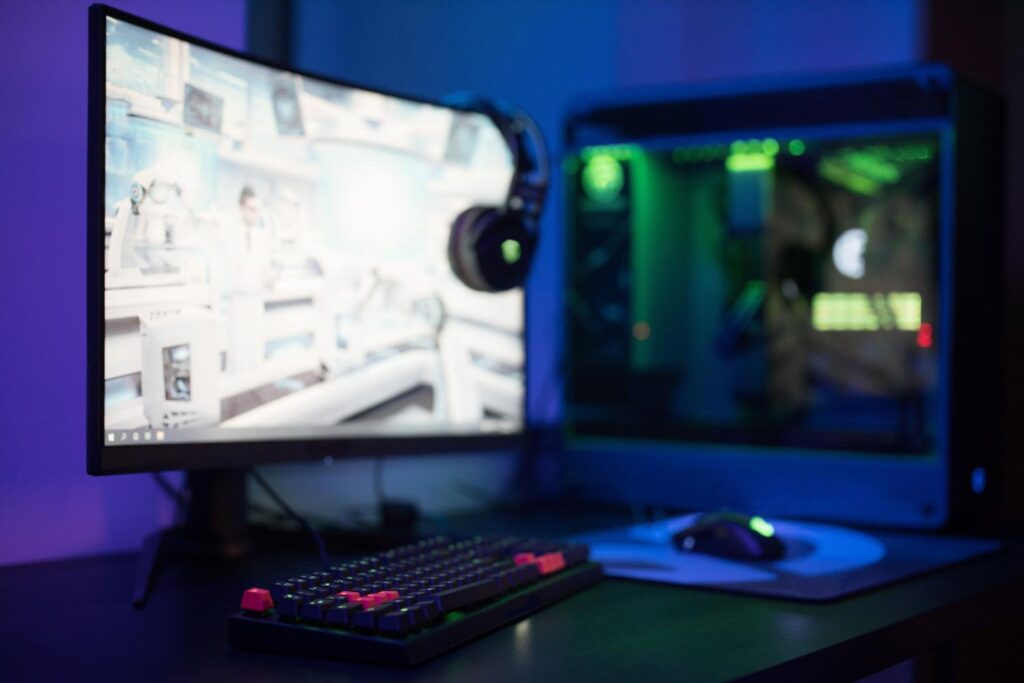
Es ist ein klassischer Ärgernis: Man gibt viel Geld für einen Gaming-Monitor aus, der eine spektakuläre Bildwiederholfrequenz von 144 Hz verspricht, aber wenn man die Windows-Einstellungen aufruft, stellt man fest, dass Ein 144-Hz-Monitor erlaubt nur die Auswahl von 120 Hz. Noch schlimmer: 60 Hz. Man fragt sich, ob man beim Kauf der Hardware übers Ohr gehauen wurde oder ob der Monitor ab Werk defekt ist, aber in Wirklichkeit liegt das Problem meistens an einer Softwarekonfiguration oder einer physikalischen Einschränkung des Kabels.
Die richtige Bildschirm-Bildwiederholfrequenz einzustellen, ist nicht nur wichtig für die Darstellung von Zahlen; sie macht im Alltag einen großen Unterschied. Vom einfachen Bewegen der Maus oder Scrollen auf einer Webseite bis hin zum Erlangen eines Wettbewerbsvorteils in Shootern wie … Valorant oder CS2, wobei Eingabeverzögerung reduzieren und Geisterbilder vermeiden Das kann über Sieg oder Niederlage entscheiden. Schauen wir uns genauer an, warum dieser Fehler auftritt und wie Sie ihn auf Ihrem PC beheben können. Funktioniert einwandfrei.
Was genau passiert mit der Bildwiederholfrequenz (Hz) Ihres Bildschirms?
Zunächst zu den Grundlagen: Hertz (Hz) gibt an, wie oft das Bild Ihres Monitors pro Sekunde aktualisiert wird. Während ein Standard-60-Hz-Panel das Bild 60 Mal aktualisiert, tut dies ein 144-Hz-Panel mehr als doppelt so oft, was zu einer höheren Bildwiederholfrequenz führt. ein viel organischeres Gefühl von WeichheitEs ist unerlässlich zu verstehen, dass Hz eine physikalische Eigenschaft des Panels ist; egal, wie sehr man die Software anpasst. Man kann einen 60-Hz-Monitor nicht in einen 120-Hz-Monitor umwandeln. wenn die Hardware dies nicht unterstützt.
Oftmals herrscht Verwirrung zwischen Hz und FPS (Bilder pro Sekunde). Die FPS hängen von der Leistung Ihrer Grafikkarte und Ihres Prozessors ab, während Hz die maximale Bildwiederholfrequenz Ihres Bildschirms angibt. Es bringt Ihrer GPU nichts, 300 FPS zu erzeugen, wenn Ihr Monitor... auf 60 Hz fixiertDenn Sie werden nur einen Bruchteil dieser Leistung sehen. Um das Gerät optimal zu nutzen, Beide Werte müssen synchronisiert werden..


Der übliche Übeltäter: Kabel und Bandbreite.
Wenn ein 144-Hz-Monitor nur die Auswahl von 120 Hz zulässt, liegt der Verdacht fast immer beim Kabel. HDMI 1.4 hat eine Bandbreitenbegrenzung Bei einer Auflösung von 1080p ist die Ausgabe üblicherweise auf 120 Hz begrenzt. Obwohl das Handbuch höhere Werte angibt, können Faktoren wie Kabelqualität oder Audioübertragung den Frequenzgang beeinflussen. Reduzierung der verfügbaren Bandbreite und die höchste Frequenz blockieren.
Hier kommt DisplayPort ins Spiel. Diese Verbindung ist mit Abstand die beste Option für Spiele, denn vermeidet gängige HDMI-Beschränkungen und ermöglicht es Ihnen, 144 Hz oder sogar höhere Frequenzen mühelos zu erreichen. Wenn Sie die Möglichkeit dazu haben, Prüfen Sie, ob Ihr Kabel die Frequenz begrenzt. Ersetzen Sie es durch einen zertifizierten DisplayPort-Anschluss. Seien Sie vorsichtig mit Adaptern, da ein DisplayPort-zu-HDMI-Adapter fehlerhaft sein kann. Es wird Ihre Verbindungskapazität nicht erhöhen.Das Signal ist stets auf das schwächste Glied in der Kette beschränkt.

Windows 11-Konfiguration und das 60-Hz-Problem
Viele Nutzer bemerken, dass sich ihr Monitor nach dem Update auf Windows 11 plötzlich wieder auf 60 Hz einstellt. Dies geschieht, weil das System möglicherweise eine andere Bildwiederholfrequenz zugewiesen hat. Der "Desktop-Modus" unterscheidet sich vom "Aktivsignalmodus".Beispielsweise könnte Ihr Desktop auf 1080p eingestellt sein, aber das durch das Kabel übertragene Signal ist 4K bei 60 Hz, wodurch die Optionen für höhere Frequenzen nicht angezeigt werden.
Um das zu lösen, müssen Sie lernen So ändern Sie die Bildwiederholfrequenz in Windows 11 geht nach Einstellungen > System > Anzeige > Erweiterte AnzeigeDort können Sie die Bildwiederholfrequenz im Dropdown-Menü auswählen. Wenn Sie feststellen, dass der Bildschirm bei Auswahl von 144 Hz flackert und auf 60 Hz zurückspringt, ist dies ein deutliches Anzeichen für ein Problem. Inkompatibilität zwischen der Auflösung und dem KabelIn manchen Fällen ermöglicht die Reduzierung der Auflösung auf beispielsweise 1680 x 1050 die Aktivierung von 144 Hz, was bestätigt, dass das Problem dort liegt. Bandbreitenbegrenzung des Ports oder Kabels.

Controller und Software: Der letzte Schliff
Es kommt nicht nur auf die Hardware an; Treiber spielen eine entscheidende Rolle. Verwendet Windows einen generischen Treiber, erkennt es möglicherweise nicht alle Funktionen Ihres Panels. Daher ist es unerlässlich, die richtigen Treiber zu installieren. aktualisierte Treiber von NVIDIA, AMD oder IntelUnd manchmal sollte man den spezifischen Treiber des Monitorherstellers (INF-Datei) herunterladen, damit das System genau weiß, welche Videomodi verfügbar sind.
Windows 11 beinhaltet auch die Dynamische Bildwiederholfrequenz (DRR)Diese Funktion wurde primär für Laptops entwickelt und passt die Bildwiederholfrequenz (Hz) an Ihre Aktivitäten an, um die Akkulaufzeit zu verlängern. Wenn Sie Wert auf gleichbleibende Leistung legen und absolute Stabilität in SpielenDie beste Option ist, DRR zu deaktivieren und die maximale Frequenz manuell in den Anzeigeeinstellungen festzulegen.

Schnelle Tipps zur Beseitigung von Verstopfungen
Manchmal lässt sich das Problem, dass ein 144-Hz-Monitor nur die Auswahl von 120 Hz zulässt, mit ein paar einfachen Tricks lösen:
- Versuchen Sie es mit anderen Ports: Manche Monitore verfügen über mehrere HDMI-Anschlüsse, aber nur einer davon ist eine moderne Version, die hohe Frequenzen erreichen kann.
- Vorsicht vor billigen Kabeln! Nicht alle als „High Speed“ gekennzeichneten Kabel sind es tatsächlich. Ein minderwertiges Kabel kann folgende Probleme verursachen: ständiges Flackern oder Frequenzabfälle.
- Überprüfen Sie die internen Einstellungen des Monitors: Manchmal gibt es im physischen Menü (OSD) des Monitors eine Option zum Übertakten oder eine HDMI/DP-Versionseinstellung, die manuell aktiviert werden muss.
- Saubere Treiberinstallation: Wenn nichts funktioniert, verwenden Sie Tools, um die Videotreiber vollständig zu entfernen. führt eine saubere Installation durch.
Wenn Ihr 144-Hz-Monitor nur 120 Hz auswählbar lässt, verzweifeln Sie nicht. Um die volle Leistung Ihres Monitors zu erzielen, benötigen Sie das richtige Kabel (vorzugsweise DisplayPort), aktuelle Treiber und die korrekte Konfiguration Ihrer Windows-Einstellungen. Sobald Hardware und Software optimal zusammenarbeiten, wird die Benutzererfahrung deutlich flüssiger. unendlich flüssiger und angenehmerDadurch werden lästige visuelle Ruckler beseitigt und Sie können jeden einzelnen FPS ausnutzen, den Ihre Grafikkarte liefern kann.

Auf Technologie- und Internetthemen spezialisierter Redakteur mit mehr als zehn Jahren Erfahrung in verschiedenen digitalen Medien. Ich habe als Redakteur und Content-Ersteller für E-Commerce-, Kommunikations-, Online-Marketing- und Werbeunternehmen gearbeitet. Ich habe auch auf Websites aus den Bereichen Wirtschaft, Finanzen und anderen Sektoren geschrieben. Meine Arbeit ist auch meine Leidenschaft. Nun, durch meine Artikel in TecnobitsIch versuche, alle Neuigkeiten und neuen Möglichkeiten zu erkunden, die uns die Welt der Technologie jeden Tag bietet, um unser Leben zu verbessern.