- Windows 11 kann Scanner automatisch erkennen und installieren, sofern diese eingeschaltet und ordnungsgemäß angeschlossen sind.
- Im Bereich „Drucker und Scanner“ können Sie nach Netzwerkgeräten suchen und diese manuell hinzufügen, falls sie nicht angezeigt werden.
- In Büronetzwerken erfordert die gemeinsame Nutzung eines Scanners durch mehrere Benutzer und Betriebssysteme die Prüfung der Kompatibilität und möglicher Einschränkungen.
- Wenn der Scanner nicht erkannt wird, helfen die Neuinstallation der Treiber, die Verwendung der SFC/DISM-Tools und ein sauberer Neustart, Fehler zu isolieren und zu beheben.

Wenn Sie einen Scanner an einen Windows 11-PC anschließen, sollte das System ihn normalerweise innerhalb weniger Sekunden automatisch erkennen und konfigurieren. In der Praxis ist es jedoch nicht immer so einfach, und manchmal müssen Sie etwas mehr Aufwand betreiben, damit der Computer das Gerät erkennt, insbesondere bei einem gemeinsam genutzten Netzwerkscanner oder wenn ein Treiberproblem vorliegt.
In den folgenden Zeilen finden Sie eine vollständige und sehr detaillierte Anleitung zu Einen Scanner als Gerät in Windows 11 hinzufügenEgal ob per USB, Netzwerk, WLAN oder Bluetooth verbunden – wir zeigen Ihnen, was zu tun ist, wenn Windows das Gerät nicht erkennt, wie Sie Scanner in Büroumgebungen gemeinsam nutzen und bieten Ihnen fortgeschrittene Lösungen, wenn das Problem bei den Treibern oder Systemdateien liegt.
Wie erkennt Windows 11 automatisch einen Scanner?
Windows 11 ist so konzipiert, dass automatische Erkennung Die allermeisten modernen Scanner funktionieren sofort nach dem Einschalten und korrekten Anschluss. Dies gilt sowohl für USB- als auch für Netzwerkscanner, unabhängig davon, ob die Verbindung über Ethernet, WLAN oder Bluetooth erfolgt.
In einer typischen Umgebung sollte das Betriebssystem, wenn der Scanner eingeschaltet und mit demselben Netzwerk wie der Computer verbunden ist (oder direkt über USB angeschlossen), Gerät suchenInstallieren Sie den passenden Treiber und steht Ihnen in wenigen Augenblicken zur Verfügung. Diese automatische Installation greift auf den Microsoft-Treiberkatalog und in einigen Fällen auf die generischen Treiber zurück, die Windows standardmäßig mitliefert.
Zu den Scannern, die Windows auf diese Weise erkennen kann, gehören Modelle, die mit Routern verbunden sind, Multifunktionsdrucker mit integriertem Scanner, Computer, die von einem anderen Computer freigegeben werden, oder Geräte, die … drahtlose Technologien wie WLAN und BluetoothDie Idee ist, dass der Benutzer im Idealfall kaum etwas anderes tun muss, als das Gerät einzuschalten.
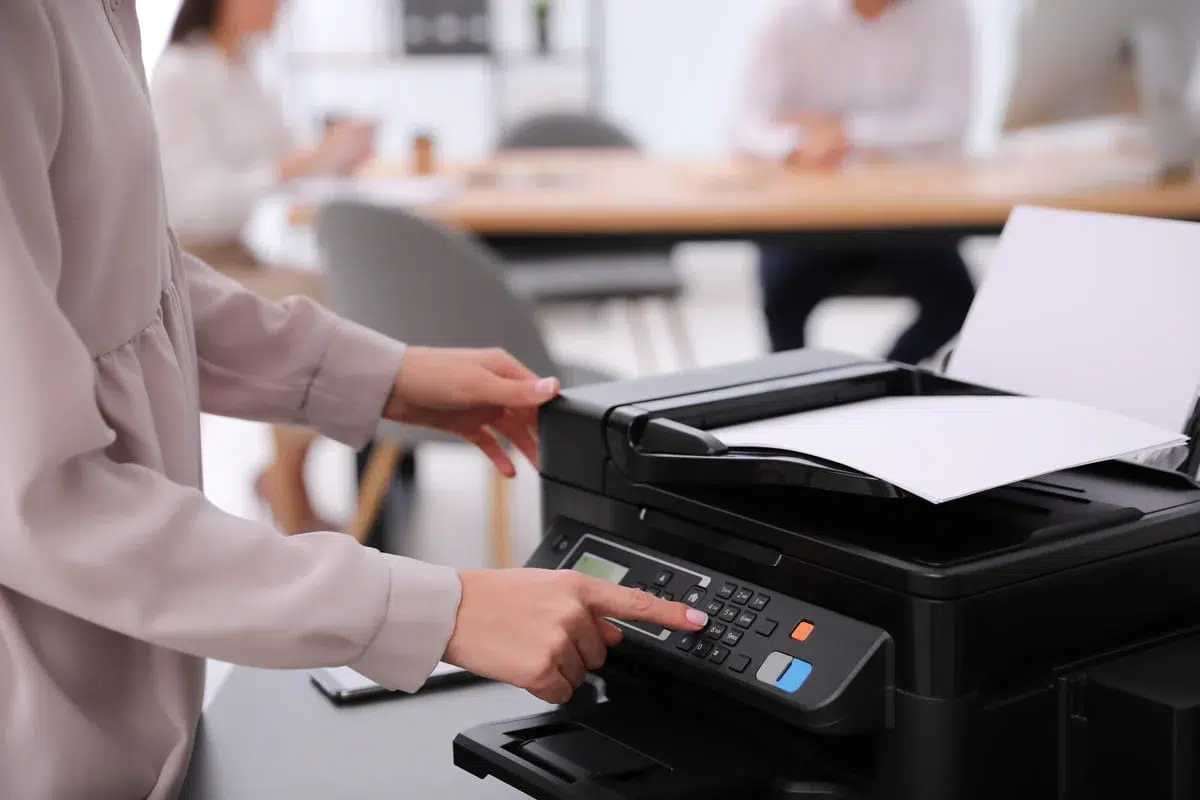
Manuelles Hinzufügen eines Netzwerkscanners in Windows 11
Manchmal tritt dieser ideale Fall nicht ein, und das System findet den Netzwerkscanner nicht automatisch. In diesen Fällen bietet Windows 11 folgende Möglichkeiten: eine manuelle Installation aus den Systemeinstellungen. Diese Methode ist sehr nützlich, wenn der Scanner ordnungsgemäß mit dem Netzwerk verbunden ist, aber Es erscheint nicht automatisch in der Geräteliste..
In Windows 11 erfolgt dieser Vorgang üblicherweise über das Menü „Einstellungen“. Dort gelangen Sie zum Bereich, in dem Drucker und Scanner verwaltet werden. Suchen Sie nach verfügbaren Geräten und wählen Sie das gewünschte Gerät zum Hinzufügen aus.
Die Bedienoberfläche zur Verwaltung dieser Geräte befindet sich in den Systemeinstellungen. Um einen Netzwerkscanner in Windows 11 zu finden, müssen Sie im Allgemeinen den entsprechenden Bereich aufrufen. Drucker und Scanner in den Geräteeinstellungen.
In diesem Abschnitt können Sie eine aktive Suche im lokalen Netzwerk nach verfügbaren Druckern und Scannern starten. Dieser Netzwerkscan kann einige Zeit dauern, insbesondere in großen Netzwerken oder solchen mit vielen angeschlossenen Geräten. Schließlich wird eine Liste der von Windows erkannten Geräte angezeigt.
Grundlegende Schritte zum Hinzufügen eines Druckers oder Scanners
Die Standardprozedur zum Hinzufügen eines Geräts zu Ihrem System besteht darin, die Option „Gerät hinzufügen“ zu verwenden. Obwohl die Menübezeichnungen je nach Windows 11-Updates oder Sprache leicht variieren können, bleibt der allgemeine Ablauf gleich. Kurz gesagt, sollten Sie im Bereich „Drucker und Scanner“ die Option „Gerät hinzufügen“ auswählen. Starten Sie die Suche und wählen Sie den Scanner aus, den Sie installieren möchten. wenn es in der Liste erscheint.
Nach der Auswahl lädt das System die benötigten Treiber automatisch herunter (falls erforderlich) und installiert sie. Anschließend wird der Scanner in der Liste Ihrer Druck- und Scangeräte angezeigt und kann ohne weitere Schritte mit kompatiblen Anwendungen verwendet werden.
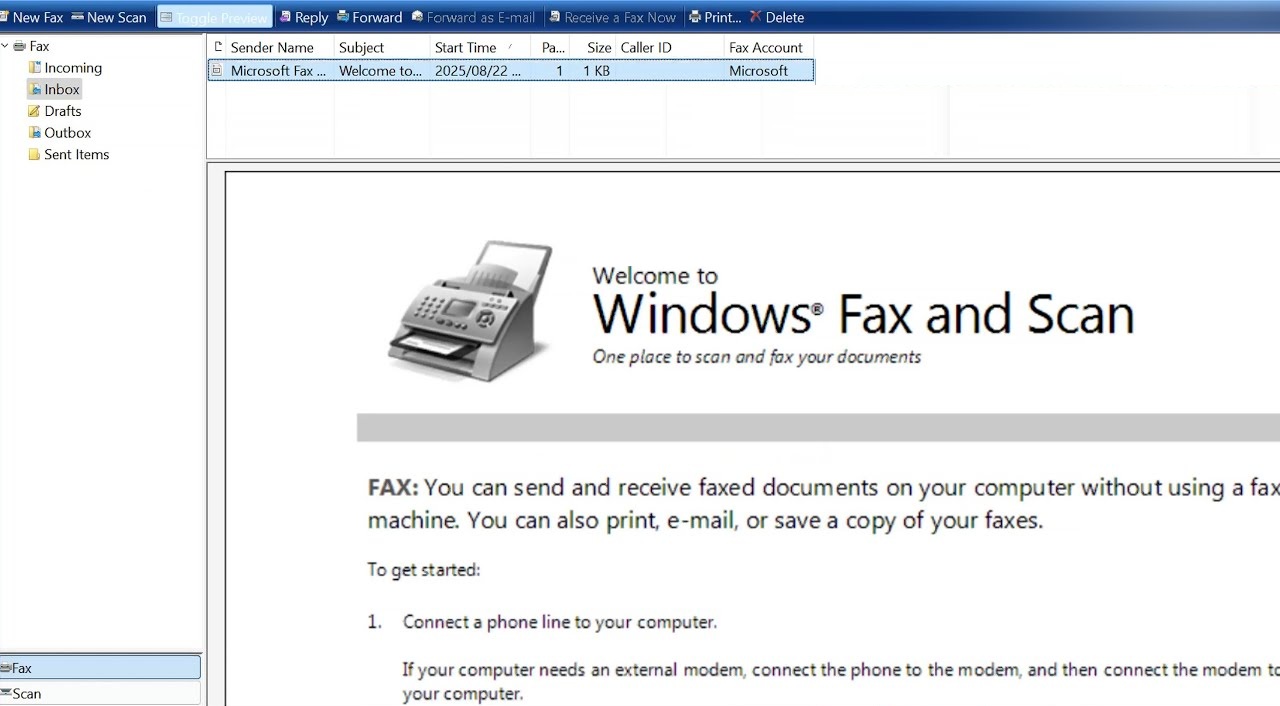
Was tun, wenn Windows den Netzwerkscanner nicht erkennt?
Es kann vorkommen, dass der Scanner auch nach Durchführung der Netzwerksuche nicht in der Liste der verfügbaren Geräte angezeigt wird. In diesem Fall bietet Windows 11 zusätzliche Optionen zum manuellen Hinzufügen des Geräts, insbesondere wenn es um … geht. Geräte, die über das Netzwerk erreichbar sind, aber nicht automatisch erkannt werden.
Im Fenster mit der Anzeige der Drucker und Scanner finden Sie einen Link, über den Sie angeben können, dass das Gerät nicht aufgeführt ist. Ein Klick auf diesen Link öffnet einen zusätzlichen Assistenten, der Sie bei der Suche und Installation von Druckern oder Scannern unterstützt.
Manuell hinzufügen, wenn „der gewünschte Drucker nicht angezeigt wird“
Obwohl die Bezeichnung auf Drucker verweist, funktioniert dieses Tool auch für viele Arten von vernetzten oder gemeinsam genutzten Scannern. Durch Aktivieren dieses Links öffnet sich das Fenster „Gerät hinzufügen“ mit einer Reihe erweiterter Optionen, darunter beispielsweise die Eingabe einer Hostname, eine IP-Adresse oder Auswahl einer freigegebenen Ressource im Netzwerk.
Der Assistent führt Sie Schritt für Schritt durch verschiedene Optionen: Erkennen freigegebener Geräte im lokalen Netzwerk, Angeben eines Pfads für eine freigegebene Ressource (z. B. über einen anderen PC oder Server) oder Eingeben zusätzlicher Informationen, damit Windows den Scanner findet. Wenn Sie diese Anweisungen befolgen, können Sie die Installation abschließen, selbst wenn das Gerät beim ersten automatischen Scan nicht angezeigt wird.
Gemeinsame Nutzung eines Scanners in einem Büronetzwerk
In vielen Arbeitsumgebungen, insbesondere in mittelständischen und großen Unternehmen, ist es üblich, dass mehrere Personen denselben Scanner nutzen. Diese Konfiguration ermöglicht das Scannen von verschiedenen Computern im Netzwerk. Zugriff auf ein einzelnes Digitalisierungsgerät ohne dass für jeden Arbeitsplatz ein Scanner gekauft werden muss.
Die Möglichkeit, solche Geräte gemeinsam zu nutzen, ist in vernetzten Büros, in denen Zusammenarbeit üblich ist und Dokumente häufig digitalisiert werden müssen, unerlässlich geworden. Ob es sich um einen dedizierten Scanner oder einen Multifunktionsdrucker handelt – das Gerät wird in der Regel mit dem Netzwerk (Ethernet oder WLAN) verbunden und gemeinsam genutzt, sodass mehrere Benutzer Scanaufträge senden können.
In solchen Fällen kann sich die Art und Weise, wie Sie den Scanner freigeben, ändern. Einige Geräte bieten integrierte Netzwerkfunktionen, mit denen Sie direkt in freigegebene Ordner, per E-Mail oder … scannen können. Cloud-DiensteAndere verlassen sich eher auf die Fähigkeiten des Betriebssystems oder der Herstellersoftware, um die Funktionsfähigkeit verschiedener Geräte zu gewährleisten. Verwenden Sie denselben Scanner gleichzeitig oder abwechselnd..
Einsatz von Scannern in Netzwerken mit unterschiedlichen Betriebssystemen
Wenn Computer mit Windows 10, Windows 11 und Betriebssystemen wie macOS im selben Netzwerk betrieben werden, wird die Sache etwas komplizierter. Nicht alle Scanner bieten eine perfekte plattformübergreifende Unterstützung, und die systemeigenen Tools der verschiedenen Betriebssysteme haben ihre Grenzen. Einschränkungen bei der gemeinsamen Nutzung von Geräten zwischen Plattformen.
Beispielsweise stellt der Hersteller möglicherweise eigene Hilfsprogramme für Windows bereit, mit denen sich der Netzwerkscanner einfach erkennen und verwenden lässt, während die Unterstützung für macOS eingeschränkter sein oder zusätzliche Schritte erfordern kann. Häufig funktionieren direkte Netzwerkscan-Funktionen auch auf einem System besser als auf einem anderen, oder bestimmte Freigabeprotokolle werden nur auf einer bestimmten Plattform optimal unterstützt.
In jedem Fall ist es wichtig, die Dokumentation des Scanners und die zugehörige Software zu prüfen, um die Kompatibilitätsoptionen zu ermitteln. In heterogenen Umgebungen kann eine zuverlässige Freigabemethode den entscheidenden Unterschied zwischen reibungsloser Scannernutzung und ständigen Problemen für die Anwender ausmachen.
Einschränkungen nativer Funktionen in Windows und anderen Systemen
Die in Windows, macOS oder anderen Betriebssystemen standardmäßig enthaltenen Tools ermöglichen es Ihnen, Drucker und Scanner bis zu einem gewissen Grad gemeinsam zu nutzen, jedoch nicht immer mit allen. Erweiterte Funktionen, die in großen oder komplexen Netzwerken benötigt werdenZu den häufigsten Problemen gehören eine uneinheitliche Geräteerkennung in verschiedenen Netzwerksegmenten, Sicherheitsbeschränkungen, Treiberkonflikte oder ein Mangel an zentralisierten Verwaltungsoptionen.
Darüber hinaus können Unterschiede bei den unterstützten Protokollen, der Treiberverwaltung oder sogar den Installationsassistenten selbst zu Inkonsistenzen führen, wenn gleichzeitig von mehreren Betriebssystemen aus auf denselben Scanner zugegriffen werden soll. Daher greifen viele Unternehmen auf Drittanbieterlösungen zurück, die den Gerätezugriff vereinheitlichen und die Administration vereinfachen.

Drittanbieterlösungen für die gemeinsame Nutzung von Scannern: FlexiHub und ähnliche.
Um die Einschränkungen nativer Optionen zu überwinden, gibt es spezielle Tools, die USB-Geräte, einschließlich Scanner, virtualisieren und über ein Netzwerk freigeben. Eine solche Lösung ist FlexiHub, die als Plattform präsentiert wird für Fernzugriff auf Scanner und andere Peripheriegeräte von verschiedenen Betriebssystemen.
Diese Software ermöglicht es einem physisch an einen Computer angeschlossenen Scanner, sich anderen Computern im Netzwerk so zu präsentieren, als wäre er lokal verbunden, ohne dass das Betriebssystem das Modell nativ unterstützen oder sich stark auf die Freigabefunktionen der jeweiligen Plattform verlassen muss. Sie stellt eine interessante Alternative dar. Geschäftsumgebungen mit vielen Benutzern und wenigen technischen Ressourcenwo Stabilität und einfache Verwaltung angestrebt werden.
FlexiHub ist beispielsweise so konzipiert, dass es in Netzwerken mit Windows, macOS und anderen Systemen reibungslos funktioniert und nahtlose Kompatibilität bietet. Funktioniert der Scanner also auf einem Computer, mit dem er physisch verbunden ist, können ihn andere Benutzer genauso nutzen, als wäre er direkt an ihre eigenen Computer angeschlossen. Das vereinfacht die Bedienung in Umgebungen mit unterschiedlichsten Systemen erheblich.
Wenn der Scanner nicht erkannt wird: Grundlegende Diagnose
Wenn Windows 11 den Scanner trotz dieser Versuche immer noch nicht erkennt, empfiehlt sich eine detailliertere technische Überprüfung. Die häufigsten Probleme hängen in der Regel mit Folgendem zusammen: veraltete Treiber, beschädigte Systemdateien, Konflikte mit Anwendungen von Drittanbietern oder mit der Boot-Konfiguration selbst.
Bevor Sie sich mit fortgeschrittenen Lösungsansätzen befassen, sollten Sie die grundlegenden Informationen überprüfen: Scannermodell, installierte Windows-Version und -Edition, verwendete Verbindungsart (USB, WLAN, kabelgebundenes Netzwerk, Bluetooth) und ob das Gerät von anderen Computern erkannt wird. Die Überprüfung der Scannerfunktion mit der offiziellen Software des Herstellers kann ebenfalls Hinweise darauf geben, ob das Problem am System oder an der Hardware selbst liegt.
Methode 1: Neuinstallation der Scannertreiber
Wenn Ihr Scanner nicht erkannt wird oder nicht mehr funktioniert, sollten Sie als Erstes die Treiber neu installieren. Treiber können beschädigt oder nach einem Windows-Update veraltet sein oder einfach nicht mit der aktuellen Betriebssystemversion kompatibel sein. Daher ist es oft notwendig, das Gerät zu entfernen und die neuesten Treiber neu zu installieren. Es löst viele Detektionsprobleme auf einmal..
Um diese Aufgabe auszuführen, verwenden Sie den Windows Geräte-Manager. Dort können Sie den Scanner im entsprechenden Abschnitt suchen, ihn deinstallieren und ihn anschließend vom System neu erkennen lassen oder das offizielle Installationspaket des Herstellers, das Sie von dessen Website heruntergeladen haben, manuell installieren.
Die logische Vorgehensweise ist, das Gerät zu deinstallieren, den PC neu zu starten und anschließend den neuesten Treiber von der offiziellen Website des Scanners zu installieren. In vielen Fällen reicht ein einfacher Neustart nach der Deinstallation aus, damit Windows das Gerät wieder erkennt und einen passenden Treiber installiert. Die Verwendung des aktualisierten Treiberpakets des Herstellers führt jedoch in der Regel zu besseren Ergebnissen.
Methode 2: Systemdateien mit SFC und DISM reparieren
Besteht das Problem nach der Neuinstallation des Treibers weiterhin, sollten Sie als Nächstes die Betriebssystemdateien überprüfen. Interne Windows-Fehler können die Systemfunktion beeinträchtigen. Sie erkennen und verwalten Geräte wie Scanner oder Drucker.Zur Diagnose und Behebung dieser Probleme stehen zwei integrierte Tools zur Verfügung: SFC und DISM.
Der Befehl „System File Checker“ (SFC) wird mit Administratorrechten über die Eingabeaufforderung ausgeführt und scannt die geschützten Systemdateien. Beschädigte oder fehlende Dateien werden ersetzt. Üblicherweise wird der Scan ausgeführt, dessen Abschluss abgewartet und anschließend die Ergebnisse überprüft, um festzustellen, ob Fehler behoben wurden.
Wenn diese Probleme weiterhin bestehen oder SFC sie nicht selbstständig beheben kann, können Sie DISM verwenden, um das Systemabbild zu reparieren. Dieser Befehl überprüft und korrigiert die interne Windows-Struktur, die als Grundlage für die Wiederherstellung von Dateien dient, und hilft so, tieferliegende Probleme zu beheben. Nach Abschluss des DISM-Vorgangs empfiehlt es sich, SFC erneut auszuführen, um sicherzustellen, dass alles in Ordnung ist. Starten Sie Ihren Computer neu, bevor Sie den Scanner erneut testen..
Methode 3: Sauberer Neustart, um Softwarekonflikte auszuschließen
Eine weitere häufige Ursache für Scannerprobleme sind Drittanbieteranwendungen, die beim Systemstart geladen werden, oder bestimmte Dienste, die die Treiber beeinträchtigen. Ein sauberer Neustart von Windows sorgt dafür, dass das System nur mit den wichtigsten Microsoft-Diensten und -Programmen startet. Autostart-Anwendungen deaktiviertDies ist sehr nützlich, um zu überprüfen, ob die Fehlerursache ein Softwarekonflikt ist.
Die Vorgehensweise zum Konfigurieren eines sauberen Systemstarts umfasst die Verwendung des Task-Managers zum Deaktivieren von Programmen, die mit Windows starten, und des Systemkonfigurationstools zum Ausblenden aller Microsoft-Dienste und zum Deaktivieren der übrigen Dienste. Nach Anwendung dieser Änderungen und einem Neustart läuft das System in einem minimalen Zustand, wodurch sich die korrekte Funktion des Scanners leichter überprüfen lässt.
Wird das Gerät erkannt und funktioniert es in diesem Modus problemlos, liegt das Problem höchstwahrscheinlich an einer der Autostart-Anwendungen oder deaktivierten Dienste. Aktivieren Sie dann die einzelnen Elemente nacheinander wieder, bis Sie denjenigen identifiziert haben, der den Konflikt mit dem Scanner verursacht.
Wann Sie zusätzliche Hilfe oder technischen Support in Anspruch nehmen sollten
Wird der Scanner nach der Neuinstallation des Treibers, der Reparatur der Systemdateien und einem sauberen Neustart immer noch nicht erkannt, könnte das Problem komplexer sein oder sogar auf einen Hardwaredefekt hindeuten. In solchen Fällen empfiehlt es sich, so viele Informationen wie möglich über den Computer zu sammeln (Modell, genaue Windows-Version, Verbindungstyp, Fehlermeldungen) und sich an den entsprechenden Support/technischen Support zu wenden. offizieller Herstellersupport oder spezialisierte Microsoft-Foren.
In technischen Kreisen ist es üblich, spezifische Daten anzufordern, wie z. B. die vom WINVER-Tool angezeigte Windows-Version, das genaue Scannermodell und alle Details darüber, wann das Gerät nicht mehr funktionierte (zum Beispiel, nach einem Systemupdate oder falls Sie neue Software installiert haben). Je mehr Informationen Sie angeben, desto einfacher können wir Ihnen zusätzliche, auf Ihre Situation zugeschnittene Schritte vorschlagen.
Die Verwaltung von Scannern unter Windows 11 muss kein Albtraum sein: Wenn das System sie automatisch erkennt, verläuft der Vorgang nahezu reibungslos; andernfalls ermöglichen manuelle Methoden, Diagnosetools und gegebenenfalls Lösungen von Drittanbietern die Abdeckung aller Anwendungsbereiche – von der einfachsten Heimanwendung bis hin zu komplexen Projekten. Unternehmensumgebungen, in denen Dutzende von Benutzern dasselbe Gerät gemeinsam nutzen.

Index
- 1 Wie erkennt Windows 11 automatisch einen Scanner?
- 2 Manuelles Hinzufügen eines Netzwerkscanners in Windows 11
- 3 Grundlegende Schritte zum Hinzufügen eines Druckers oder Scanners
- 4 Was tun, wenn Windows den Netzwerkscanner nicht erkennt?
- 5 Manuell hinzufügen, wenn „der gewünschte Drucker nicht angezeigt wird“
- 6 Gemeinsame Nutzung eines Scanners in einem Büronetzwerk
- 7 Einsatz von Scannern in Netzwerken mit unterschiedlichen Betriebssystemen
- 8 Einschränkungen nativer Funktionen in Windows und anderen Systemen
- 9 Drittanbieterlösungen für die gemeinsame Nutzung von Scannern: FlexiHub und ähnliche.
- 10 Wenn der Scanner nicht erkannt wird: Grundlegende Diagnose
- 11 Methode 1: Neuinstallation der Scannertreiber
- 12 Methode 2: Systemdateien mit SFC und DISM reparieren
- 13 Methode 3: Sauberer Neustart, um Softwarekonflikte auszuschließen
- 14 Wann Sie zusätzliche Hilfe oder technischen Support in Anspruch nehmen sollten

Auf Technologie- und Internetthemen spezialisierter Redakteur mit mehr als zehn Jahren Erfahrung in verschiedenen digitalen Medien. Ich habe als Redakteur und Content-Ersteller für E-Commerce-, Kommunikations-, Online-Marketing- und Werbeunternehmen gearbeitet. Ich habe auch auf Websites aus den Bereichen Wirtschaft, Finanzen und anderen Sektoren geschrieben. Meine Arbeit ist auch meine Leidenschaft. Nun, durch meine Artikel in TecnobitsIch versuche, alle Neuigkeiten und neuen Möglichkeiten zu erkunden, die uns die Welt der Technologie jeden Tag bietet, um unser Leben zu verbessern.