Wenn Sie einen Windows 11-PC haben, haben Sie wahrscheinlich mehrere drahtlose Geräte über Bluetooth mit Ihrem Computer gekoppelt. Wir nutzen diese Option im Allgemeinen, um Verknüpfen Sie unser Mobiltelefon, unsere Lautsprecher, Kopfhörer oder sogar andere Computer. Wenn die Liste der gekoppelten drahtlosen Geräte nun zu lang geworden ist, möchten Sie vielleicht wissen, wie Sie mit einem Windows 11-PC verbundene Geräte entfernen.
Um dies zu tun, einfach Gehen Sie auf unserem Windows 11-PC zu Einstellungen und öffnen Sie die Option Bluetooth und Geräte. Dort sehen Sie alle Geräte, die Sie mit Ihrem Computer verknüpft haben, sowie verschiedene Verwaltungsoptionen, einschließlich der Entfernung des Geräts. Im Folgenden erläutern wir Ihnen die Vorgehensweise genauer, damit Sie sie ganz einfach selbst durchführen können.
So entfernen Sie Geräte, die mit einem Windows 11-PC verbunden sind
Die Bluetooth-Technologie hat unser Leben viel einfacher gemacht. Wir sind nicht mehr auf lästige Kabel angewiesen, um verschiedene Geräte miteinander zu verbinden. Vielmehr können wir die Bluetooth-Konnektivität nutzen, die verwendet Funkwellen mit geringer Leistung Daten über kurze Distanzen zu übertragen.
Diese Technologie ist so nützlich und einfach zu verwenden, dass sie standardmäßig in die überwiegende Mehrheit der mobilen und elektronischen Geräte integriert ist. Vor allem Laptops haben von Bluetooth profitiert, um alle Arten von Peripheriegeräten drahtlos zu verbinden. Ebenso ist es dadurch möglich andere Geräte koppeln, wie Mobiltelefone, Tablets, Lautsprecher, Kopfhörer und Computer.
Was ist nun, wenn die Liste der gekoppelten WLAN-Geräte bereits sehr lang ist? Vielleicht möchten Sie eine Verbindung zu einem Gerät herstellen und können es unter so vielen Optionen nicht finden. In diesem Fall ist es an der Zeit Entfernen Sie gekoppelte Geräte um die Liste einzugrenzen und Platz für die Paarung anderer zu schaffen. Sehen wir uns unten die Schritt-für-Schritt-Anleitung an.
Schritte zum Entfernen von Geräten, die mit einem Windows 11-Computer verknüpft sind
Verknüpfen Sie Geräte mit unserem Computer mit Windows 11 Es ist ein einfacher Vorgang. Nur Bluetooth-Verbindung aktivieren auf beiden Geräten und suchen Sie in den Bluetooth-Optionen nach dem Gerät, das wir koppeln möchten. Ebenso ist das Verfahren zum Entfernen gekoppelter Geräte einfach durchzuführen. Mal sehen, wie es geht:
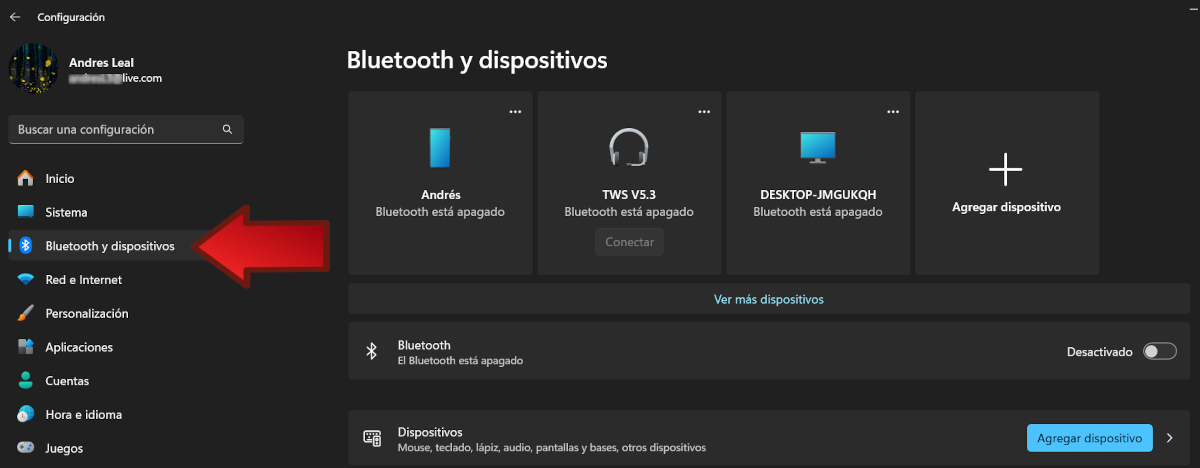
- Gehe zu Konfiguration auf Ihrem Windows 11-PC und wählen Sie die Option Bluetooth und Geräte.

- Dort sehen Sie die Liste der gekoppelten Geräte sowie weitere Optionen zu deren Verwaltung.
- Bluetooth aktivieren den Schalter umlegen.

- Klicken Sie nun auf Drei-Punkte-Menü das auf dem Symbol des Geräts erscheint, das Sie entfernen möchten.
- Wählen Gerät entfernen und warten Sie einige Sekunden, bis das System die Bestellung verarbeitet.
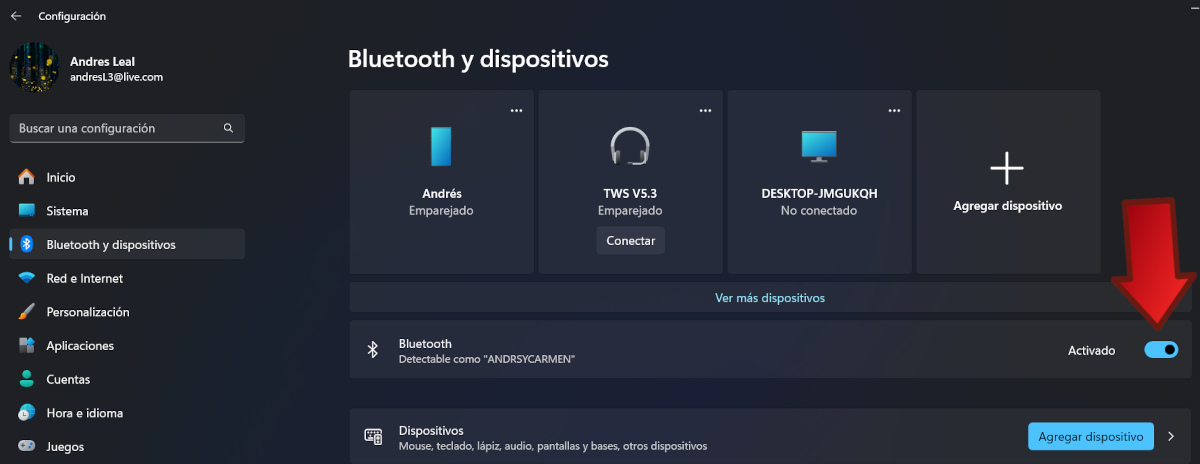
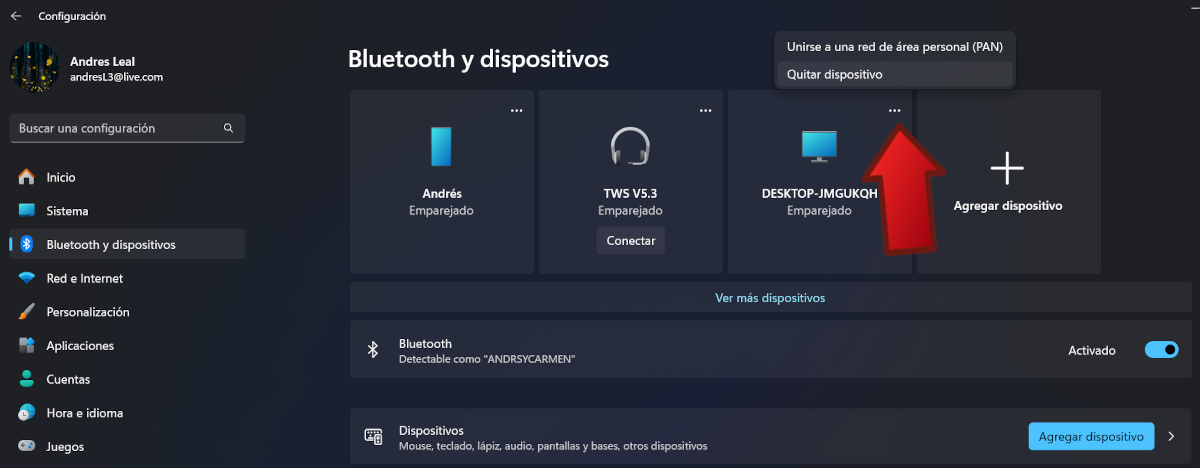
Dies ist der einfachste Weg, mit Ihrem Windows 11-PC verbundene Geräte zu entfernen. Beachten Sie, dass Schritt Nummer 3 des Verfahrens sehr wichtig ist. Wenn Bluetooth deaktiviert ist, wird „Gerät entfernen“ nicht aktiviert. Um also ein verknüpftes Gerät zu entfernen, es ist notwendig Aktivieren Sie zunächst das Bluetooth des Computers.
Wenn Sie hingegen das Gerät, das Sie entfernen möchten, nicht in der ersten Liste sehen, können Sie auf die Option klicken Weitere Geräte anzeigen. In diesem Abschnitt werden alle mit Ihrem Computer gekoppelten Geräte angezeigt, von Mobiltelefonen und Druckern bis hin zu Peripheriegeräten wie Mäusen und Tastaturen. Neben jedem sehen Sie das Dreipunktmenü mit der Option „Gerät entfernen“.
Nach dem Löschen verschwindet das drahtlose Gerät aus der Liste und alle seine Daten und Einstellungen werden gelöscht. Wenn Sie es erneut koppeln müssen, gehen Sie einfach zurück zur Option „Bluetooth & Geräte“ und klicken Sie auf „Gerät hinzufügen“. Aktivieren Sie dann das Bluetooth des Geräts und warten Sie, bis der Computer es findet. Wählen Sie abschließend die Schaltfläche aus, um die Kopplung durchzuführen.
Die Vorteile des Entfernens von Geräten, die mit Ihrem Windows 11-PC verknüpft sind

Einer der Hauptvorteile des Entfernens von Geräten, die mit Ihrem Windows 11-PC verbunden sind, besteht darin, dass Sie eine besser organisierte Arbeitsumgebung aufrechterhalten. Wenn es welche gibt zu viele gepaarte Teams, es ist schwierig, diejenigen zu finden, die wirklich notwendig sind. Darüber hinaus können einige dieser Geräte möglicherweise nicht mehr angeschlossen werden oder wurden durch andere Geräte ersetzt.
In solchen Fällen ist es am besten, die Liste der gekoppelten Geräte zu reduzieren und nur diejenigen beizubehalten, die noch verwendet werden. Das kann auch tragen dazu bei, die Leistung des gesamten Systems zu verbessern, da dadurch Konfigurationen eliminiert werden, die lediglich Ressourcen verbrauchen. Und was noch wichtiger ist: Sie begrenzen die Anzahl der Geräte, die Zugriff auf Ihren Computer haben minimiert Sicherheitsrisiken.
Wir hoffen, dass diese Kurzanleitung Ihnen hilft Entfernen Sie ganz einfach Geräte, die mit einem Windows 11-PC verbunden sind. In anderen Tutorials haben wir erklärt, wie Wiederherstellen eines gelöschten Bluetooth-Geräts in Windows 10 o So entfernen Sie alle Bluetooth-Geräte in Windows 10. Auf unserem Blog finden Sie auch Hilfe dazu Installieren Sie den Bluetooth-Treiber in Windows 11 neu oder um herauszufinden Wie viele Bluetooth-Verbindungen gleichzeitig in Windows 11 Du kannst haben. Egal welches Problem Sie mit Ihren Bluetooth-Verbindungen haben, in Tecnobits Wir helfen Ihnen, sie alle zu lösen.

Schon seit meiner Kindheit bin ich von allem Wissenschaftlichen und Technologischen fasziniert, insbesondere von den Fortschritten, die unser Leben einfacher und angenehmer machen. Ich liebe es, mich über die neuesten Nachrichten und Trends auf dem Laufenden zu halten und meine Erfahrungen, Meinungen und Tipps zu den von mir verwendeten Geräten und Gadgets zu teilen. Das führte mich vor etwas mehr als fünf Jahren dazu, Webautorin zu werden, mit Schwerpunkt auf Android-Geräten und Windows-Betriebssystemen. Ich habe gelernt, komplexe Sachverhalte einfach und verständlich zu erklären, damit meine Leser sie leicht nachvollziehen können.