Seitdem wir auf unseren Handys Kameras haben, die Bilder in dieser Qualität aufnehmen, sind wir alle zu Fotografie-Enthusiasten geworden. Aber stimmt es nicht, dass es in vielen Fällen Objekte oder Hintergründe gibt, die wir gerne entfernen würden? In diesem Fall bleibt keine andere Wahl, als das Foto mit einem Programm zu bearbeiten. Heute zeigen wir Ihnen, wie einfach es ist Entfernen Sie Objekte und Hintergründe aus Ihren Fotos in Windows 11.
Das Entfernen von Objekten und Hintergründen aus Ihren Fotos in Windows 11 war noch nie so einfach. Dabei handelt es sich nicht um ein Programm oder eine Anwendung eines Drittanbieters, sondern um die Foto-App selbst, die ab Werk in diesem Betriebssystem enthalten ist. Also Sie müssen nichts herunterladen.Sie müssen nur lernen, wie Sie mit der App umgehen, mit der Sie Ihre Fotos in Sekundenschnelle bearbeiten können.
Das Entfernen von Objekten und Hintergründen aus Ihren Fotos in Windows 11 war noch nie so einfach
Um ehrlich zu sein, ist das Entfernen von Objekten und Hintergründen aus Ihren Fotos in Windows 11 eine erhebliche Verbesserung, die das beinhaltet Fotos-App. Und wir waren alle an einen sehr einfachen Fotobetrachter mit noch einfacheren Bearbeitungsfunktionen gewöhnt. Daher blieb uns nichts anderes übrig, als auf andere Tools wie z Photoshop zum Entfernen des Hintergrunds von Fotos.
Mit dem Eintreffen der generative KIDie Windows-Fotos-App hat sich stark weiterentwickelt und bietet uns somit sehr interessante und benutzerfreundliche Optionen. Wie können Sie also in Windows Objekte und Hintergründe aus Ihren Fotos entfernen?
Als nächstes zeigen wir Ihnen Schritt für Schritt, wie Sie die beiden Aktionen umsetzen, über die wir sprechen. Zuerst sehen wir uns die Schritte dazu an Objekte löschen, Menschen oder Tiere, die Sie beim Fotografieren behindern. Dann zeigen wir Ihnen, wie es geht Hintergrund entfernen, verwischen oder ersetzen anhand Ihrer Fotos.
So entfernen Sie Objekte aus Ihren Fotos in Windows 11
Wenn Sie ein Objekt, eine Person oder ein Tier aus Ihrem Foto entfernen möchten, können Sie dies mit dem Fotoeditor von Windows 11 in wenigen Sekunden tun. Wie bereits erwähnt, müssen Sie keine Drittanbieteranwendung herunterladen. Das sind die Schritte zum Entfernen von Objekten aus Ihren Fotos in Windows 11:
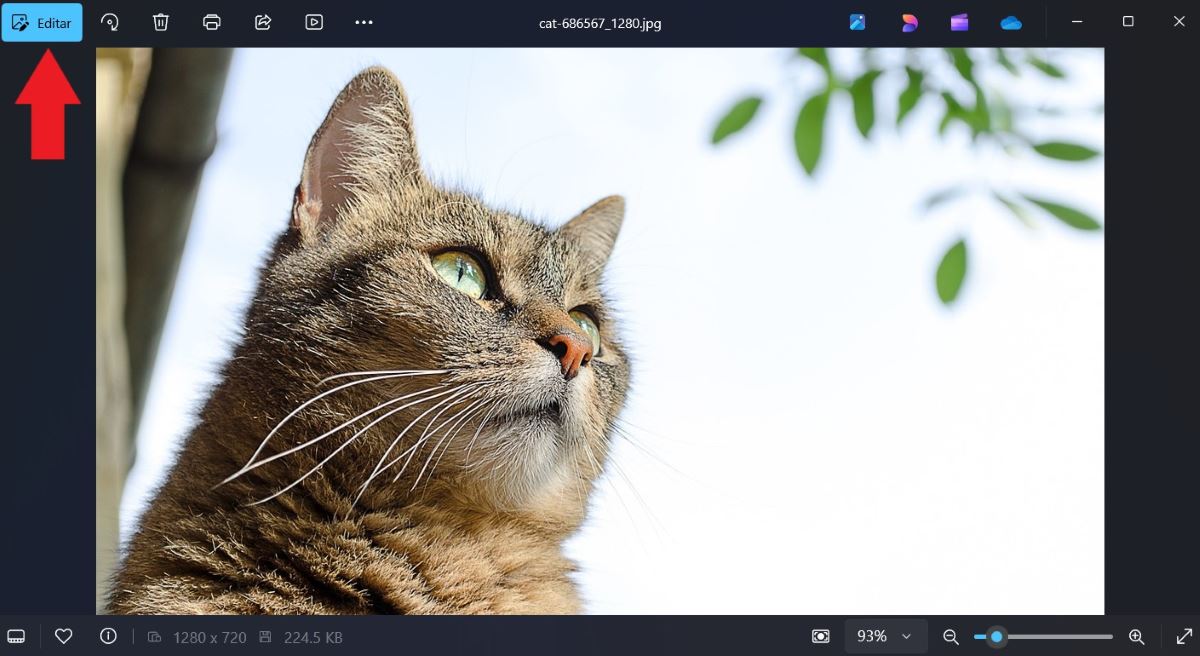
- Öffnen Sie das Foto, das Sie bearbeiten möchten Fotos-App in Windows 11.

- Klicken Sie nach dem Öffnen auf die Schaltfläche "Bearbeiten" welches sich im oberen linken Teil des Bildschirms befindet.
- Tippen Sie nun auf die Registerkarte Löschen (das Radiergummi-Symbol oben auf dem Foto).

- Damals war die „Generativer Entwurf” und wenn Sie mit der Maus über das Foto fahren, sehen Sie einen Kreis, der als Radiergummi fungiert.

- Wählen Sie die Pinselgröße entsprechend dem Objekt, das Sie löschen möchten.
- Halten Sie nun die linke Maustaste gedrückt und streichen Sie über das gesamte Objekt, das Sie löschen möchten.

- Lassen Sie die Taste los und warten Sie, bis das Werkzeug das ausgewählte Objekt entfernt. Wenn es bereit ist, erscheint die folgende Meldung auf dem Bildschirm:Gelöschter Bereich oder Objekt"
- Schließlich geht es auch auf Folgendes ein:Sparoptionen” und speichern Sie das bearbeitete Foto auf Ihrem PC, indem Sie das vorherige ersetzen oder eine Kopie erstellen.
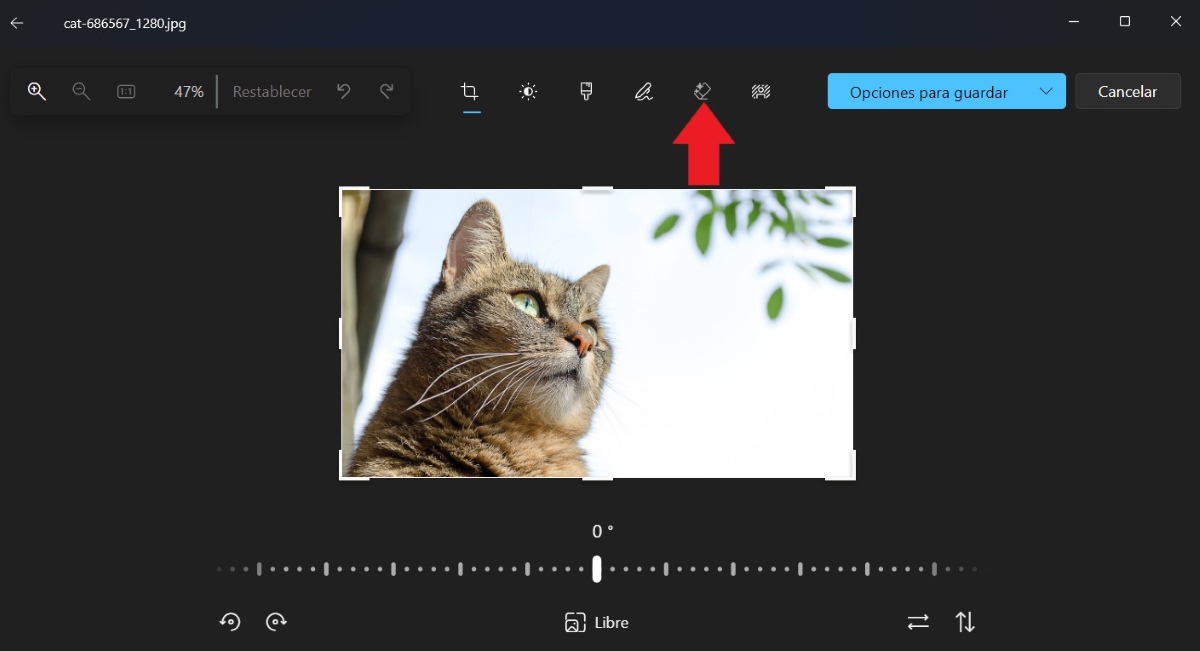
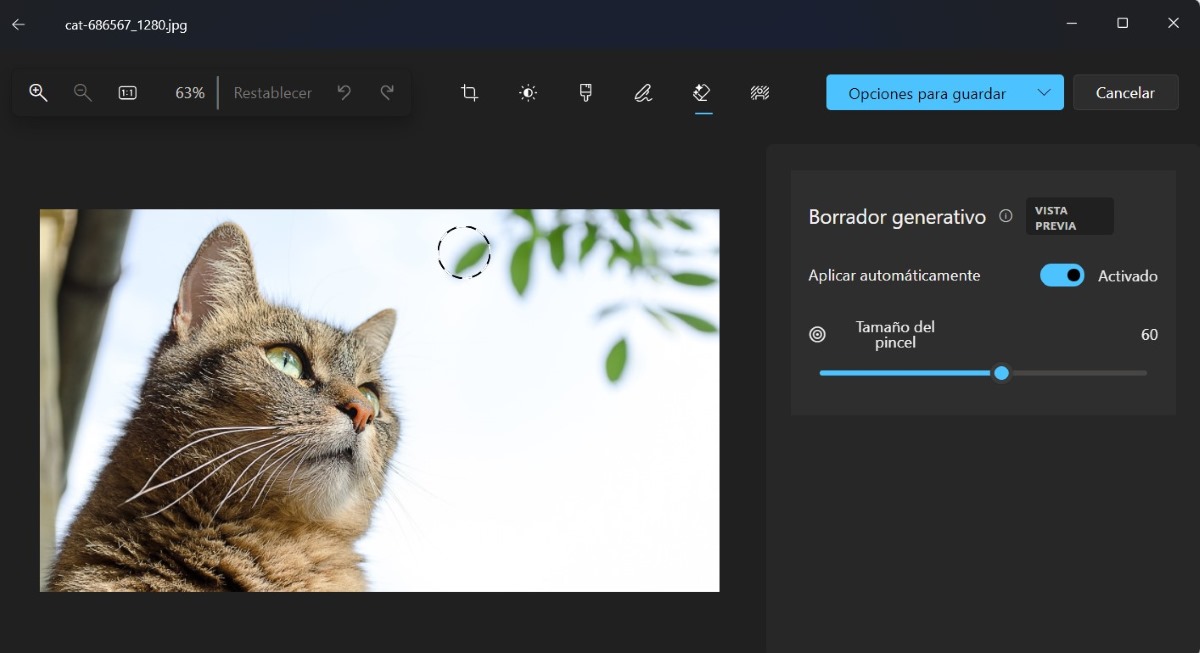
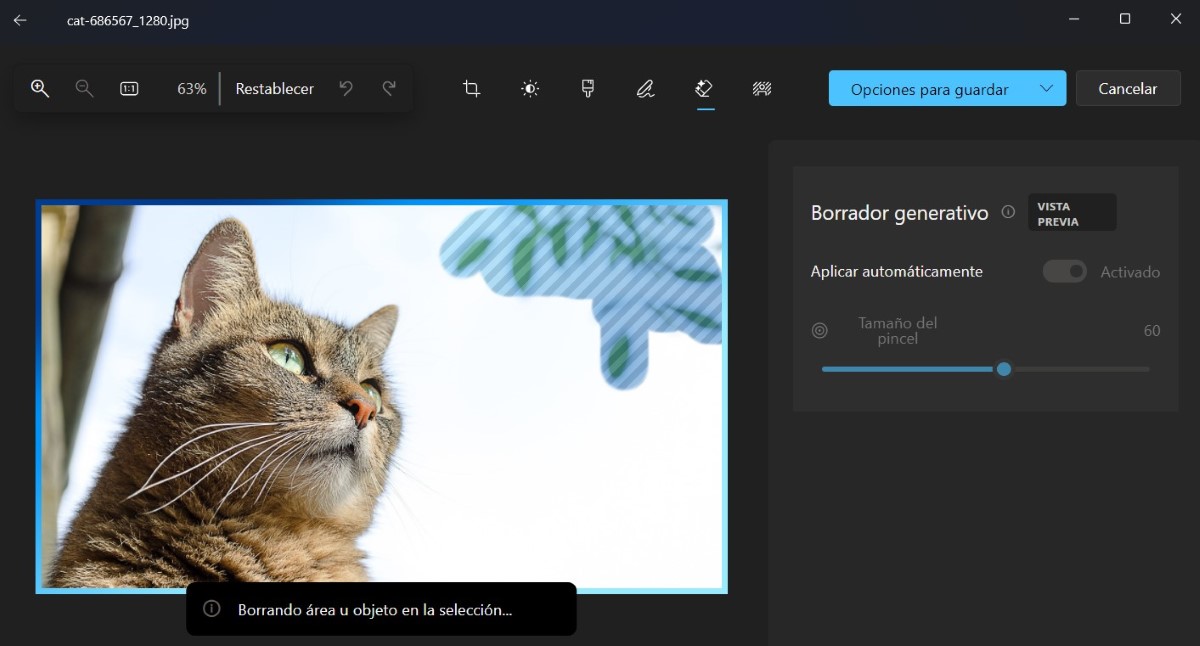
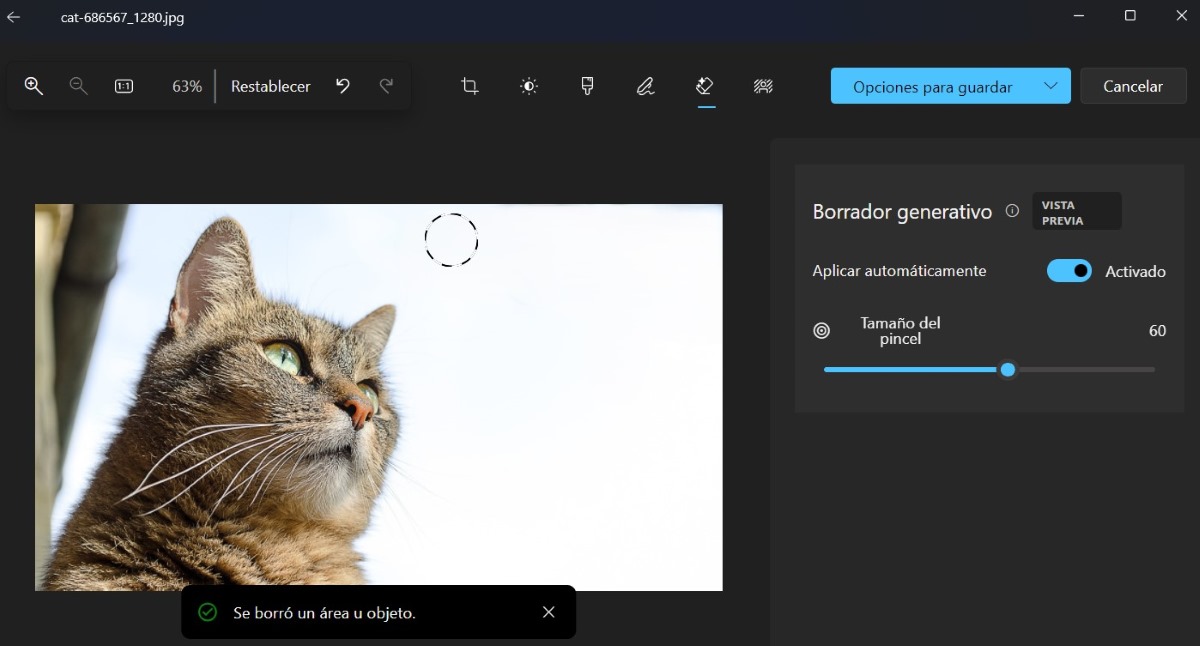
Sie können nicht nur die Pinselgröße anpassen, sondern auch Deaktivieren Sie die Option „Automatisch löschen“. indem Sie den Schalter bei der Option „Automatisch anwenden“ entfernen. Was passiert, wenn Sie dies deaktivieren? Sie müssen manuell auf die Registerkarte „Löschen“ klicken, wenn Sie den Bereich auswählen, den Sie löschen möchten. Daher empfehlen wir, es so zu belassen, damit die Löschung automatisch erfolgt.
So verwischen, ersetzen oder entfernen Sie den Hintergrund Ihrer Fotos in Windows 11
Das zweite Tool, das uns nun mit dem Fotoeditor in Windows 11 zur Verfügung steht, ermöglicht es uns, den Hintergrund von Fotos zu entfernen. Und Sie können es nicht nur löschen, sondern auch verwischen oder durch die von uns gewählte Farbe ersetzen. Für Entfernen Sie den Hintergrund von Fotos in Windows 11 Führen Sie folgende Schritte aus:
- Öffnen Sie das Foto mit Windows-Fotos-App.
- Es ist wieder soweit... "Bearbeiten" die Schaltfläche oben links auf dem Bildschirm.
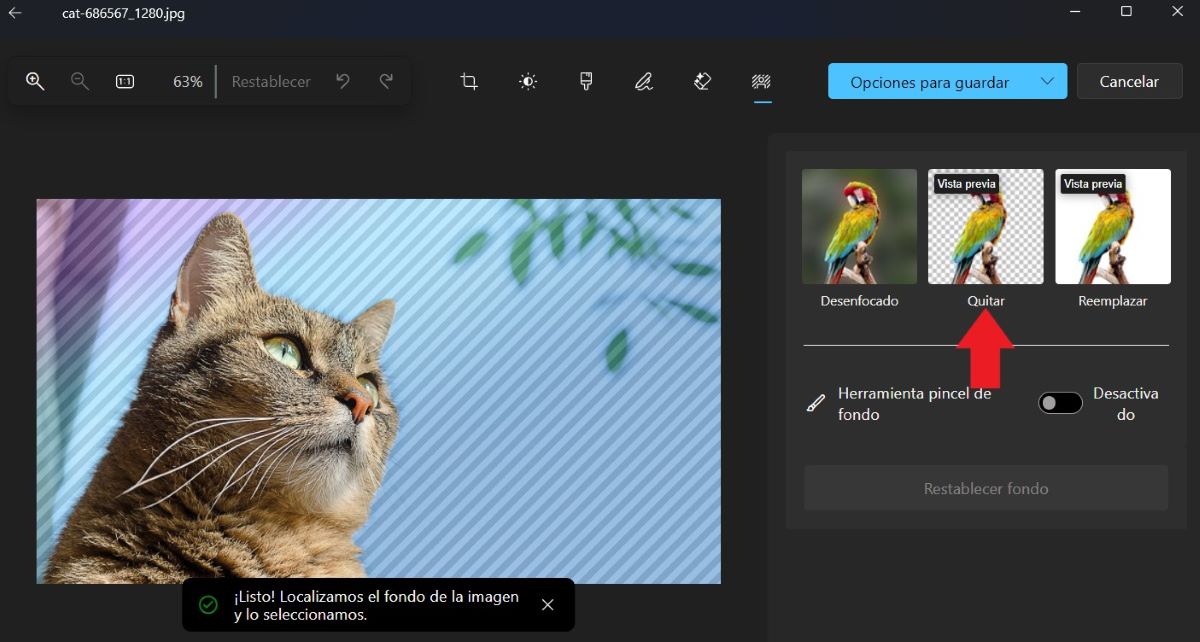
- Klicken Sie auf die Registerkarte Hintergrund, gekennzeichnet durch das Symbol einer Person mit gestreiftem Hintergrund.

- Warten Sie einen Moment, während die Anwendung den Hintergrund des Bildes sucht und auswählt.
- Wenn Sie fertig sind, wählen Sie die Option aus "Entfernen" um den Hintergrund von Ihrem Foto zu entfernen.

- Bereit. Auf diese Weise haben Sie den Hintergrund des Fotos gelöscht und können es überall dort verwenden, wo Sie es benötigen.

- Schließlich geht es auch darauf ein Sparoptionen und speichern Sie Ihr Foto ohne Hintergrund und das war's.
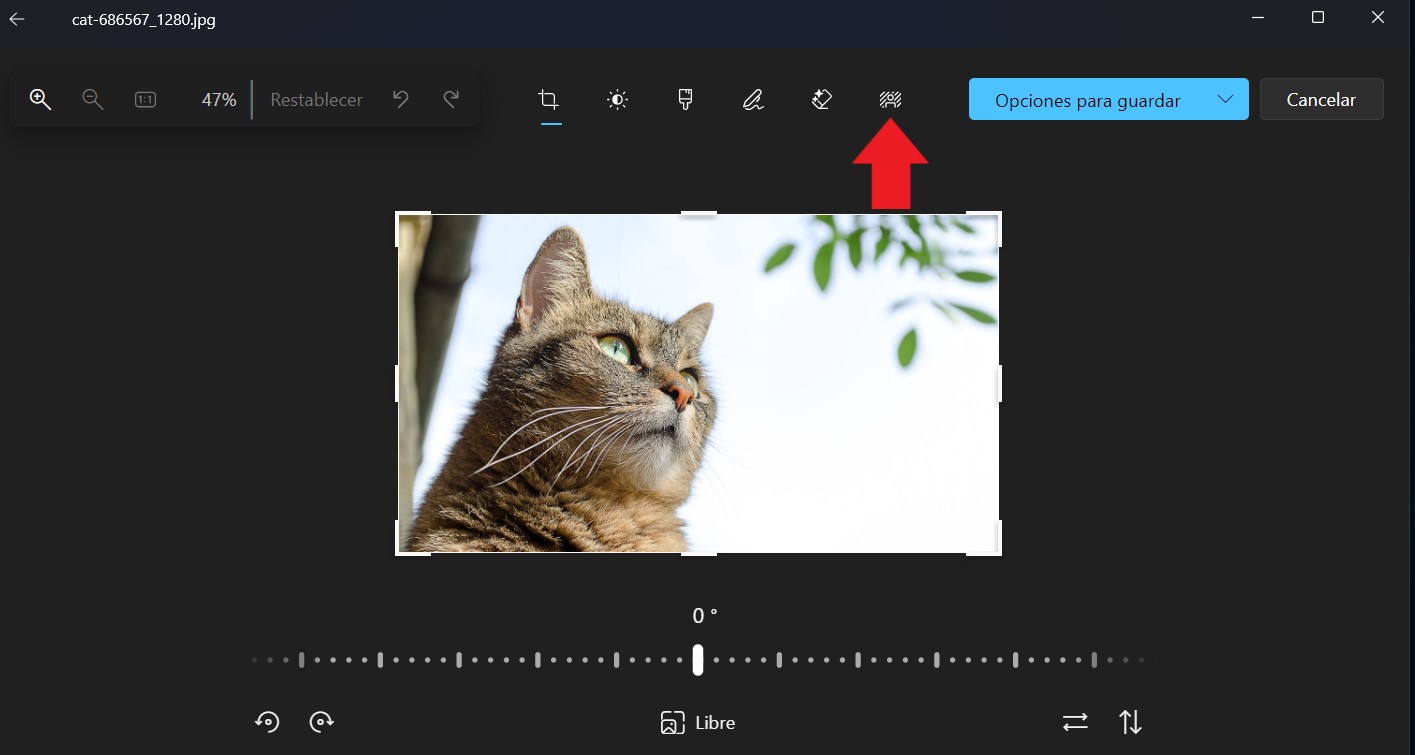
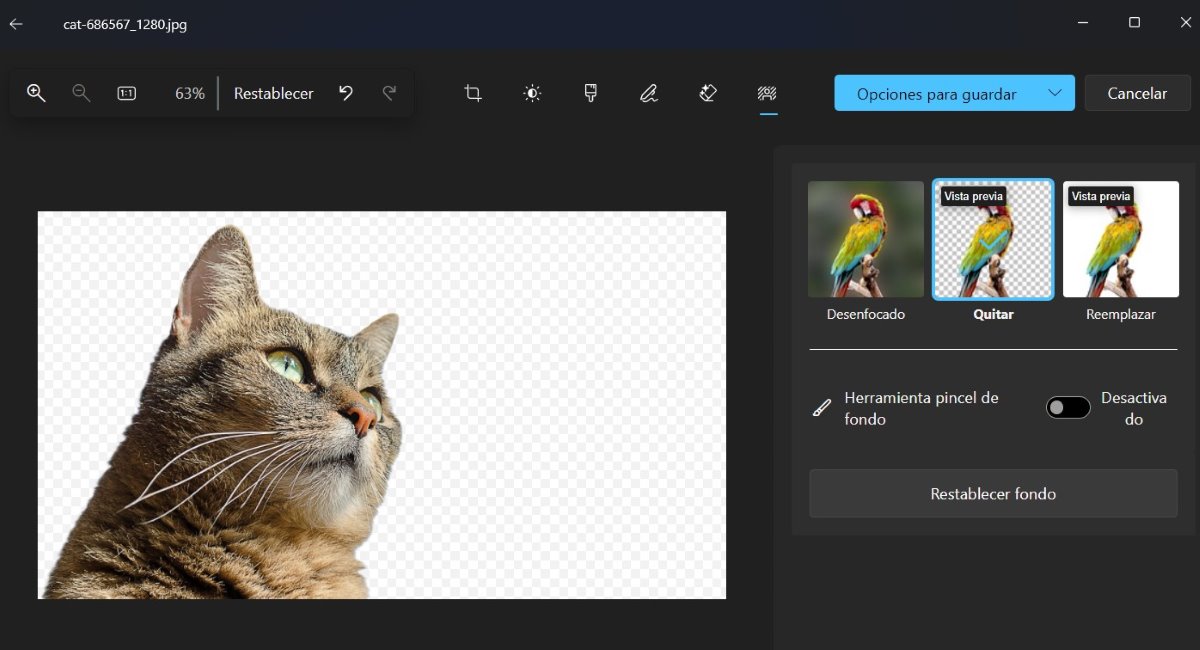
Sie können in Windows 11 nicht nur Objekte und Hintergründe aus Ihren Fotos entfernen, sondern diese auch verwischen oder die Hintergrundfarbe ändern
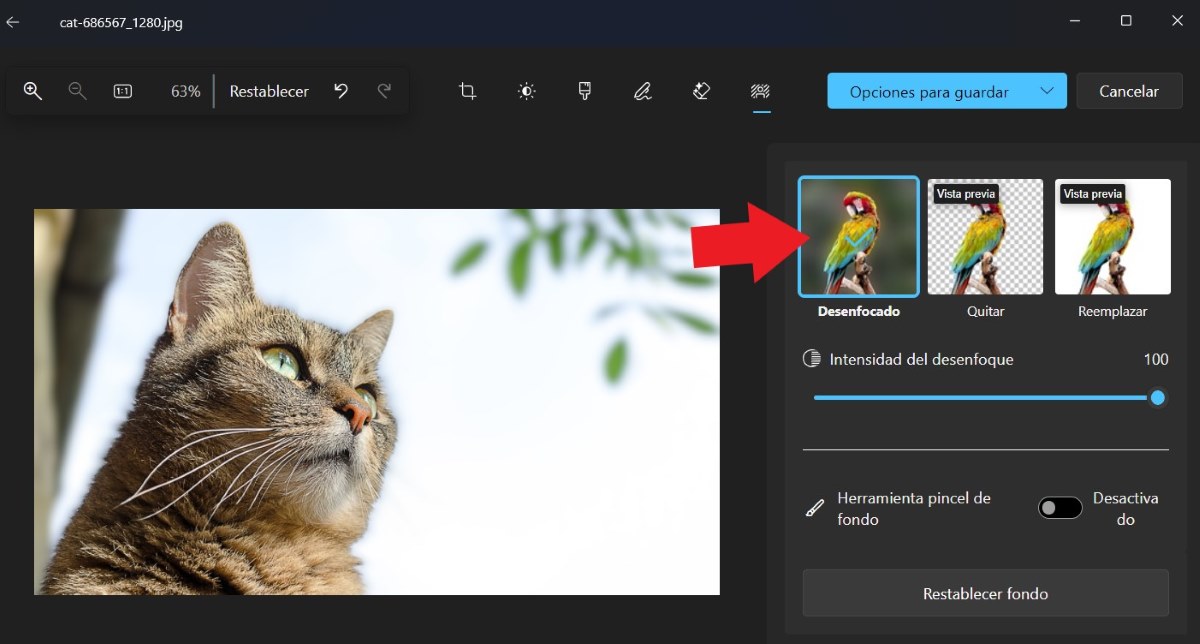
Eine weitere Anpassung, die Sie an Ihrem Foto vornehmen können, ist verwische es ohne dass es im Hochformat aufgenommen wurde. Tatsächlich können Sie die Intensität der Unschärfe anpassen, wobei Null für kein Fokus und Hundert für ein ziemlich unscharfes Foto steht. Diese Option umfasst sogar ein „Hintergrundpinsel-Werkzeug“, mit dem Sie den Abschnitt des Hintergrunds, den Sie verwischen möchten, manuell auswählen können.
Andererseits ist es auch möglich Hintergrund ersetzen für die von Ihnen gewählte Farbe. Hierfür steht Ihnen eine große Farbpalette zur Auswahl. Standardmäßig liefert Ihnen das Tool Farben, die der Farbe Ihres Fotos ähneln. Sie können jedoch den Farbton wählen, den Sie bevorzugen oder besonders benötigen. Diese Option umfasst auch das Hintergrundpinsel-Werkzeug, um Stellen abzudecken, die nicht automatisch erkannt wurden.
Sie können jetzt in Windows 11 Objekte und Hintergründe aus Ihren Fotos entfernen!
Wie wir analysiert haben, ist das Entfernen von Objekten und Hintergründen aus Ihren Fotos in Windows 11 jetzt möglich. Das Beste an all diesen Neuigkeiten ist das Wir müssen keine Drittanbieteranwendung herunterladen geschweige denn Fotobearbeitungsprofis sein. Mit der Fotoanwendung selbst und ihrem Bearbeitungstool können wir nun diese Objekte und Personen entfernen oder den Hintergrund unserer Aufnahmen entfernen und sie optimal für den gewünschten Verwendungszweck belassen.
Ohne Zweifel ist die Fotoanwendung eine natives Windows 11-Tool das kürzlich deutliche Verbesserungen erfahren hat. Für sich genommen kann es Ihre Lieblingsanwendung werden Optimieren Sie Ihre Fotos und geben Sie ihnen eventuelle Nachbesserungen. Wir hoffen, dass Ihnen diese Anleitung beim Entfernen von Objekten und Hintergründen aus Ihren Fotos in Windows 11 hilfreich sein wird!

Schon seit meiner Kindheit bin ich von allem Wissenschaftlichen und Technologischen fasziniert, insbesondere von den Fortschritten, die unser Leben einfacher und angenehmer machen. Ich liebe es, mich über die neuesten Nachrichten und Trends auf dem Laufenden zu halten und meine Erfahrungen, Meinungen und Tipps zu den von mir verwendeten Geräten und Gadgets zu teilen. Das führte mich vor etwas mehr als fünf Jahren dazu, Webautorin zu werden, mit Schwerpunkt auf Android-Geräten und Windows-Betriebssystemen. Ich habe gelernt, komplexe Sachverhalte einfach und verständlich zu erklären, damit meine Leser sie leicht nachvollziehen können.