- EXIF-Metadaten können neben technischen Parametern auch sensible Daten wie den GPS-Standort enthalten.
- Mit macOS können Sie EXIF mit nativen Tools anzeigen und bereinigen und mit kostenlosen Apps eine Stapelverarbeitung durchführen.
- Durch die Kontrolle der Geolokalisierung beim Aufnehmen und Teilen wird die Offenlegung persönlicher Daten verhindert.

Fotos speichern viel mehr, als man auf den ersten Blick sieht: Kameramodell, Aufnahmeparameter und oft auch den genauen Ort, an dem sie aufgenommen wurden. Daher Das Entfernen von Metadaten aus einem Bild unter macOS wird zu einer Frage der grundlegenden Sicherheit..
In diesem Praxisleitfaden zeigen wir Ihnen So zeigen Sie EXIF-Metadaten Ihrer Bilder auf dem Mac an, löschen und verwalten sie Mit nativen Tools wie Vorschau, Finder und Terminal sowie einer schnellen Möglichkeit, mehrere Fotos gleichzeitig mit ImageOptim zu verarbeiten. Sie erfahren außerdem, wie Sie die Geolokalisierung in der Fotos-App handhaben und wie Sie die Freigabe Ihres Standorts beim Senden von Bildern vermeiden.
Was sind die EXIF-Metadaten eines Bildes und warum sind sie wichtig?
EXIF-Metadaten sind in der Fotodatei eingebettete Daten Diese Dateien beschreiben, wie, womit und unter welchen Bedingungen das Bild aufgenommen wurde. Sie kommen in nahezu allen gängigen Formaten vor, von JPG bis RAW, sowie in den Bildern, die Sie mit Ihrem Mobiltelefon aufnehmen.
Zu den häufigsten Informationen gehören diese Metadaten, Modell und Marke der Kamera oder des Mobiltelefons, Blende, Geschwindigkeit, ISO-Empfindlichkeit, Brennweite und ob mit oder ohne Blitz aufgenommen wurdeWenn das Gerät über eine aktive Geolokalisierung verfügt, können auch der Breitengrad, der Längengrad und die Höhe des genauen Aufnahmeorts angezeigt werden.
Das bedeutet nicht, dass Metadaten sind immer ein Problem: Sie sind nützlich, z. B. zum Organisieren von Alben nach Standort, zum Markieren von Standorten in sozialen Netzwerken oder zum Aufrechterhalten eines organisierten Fotografie-Workflows. Der Schlüssel liegt in der Entscheidung, wann sie aufbewahrt und wann gelöscht werden sollen.
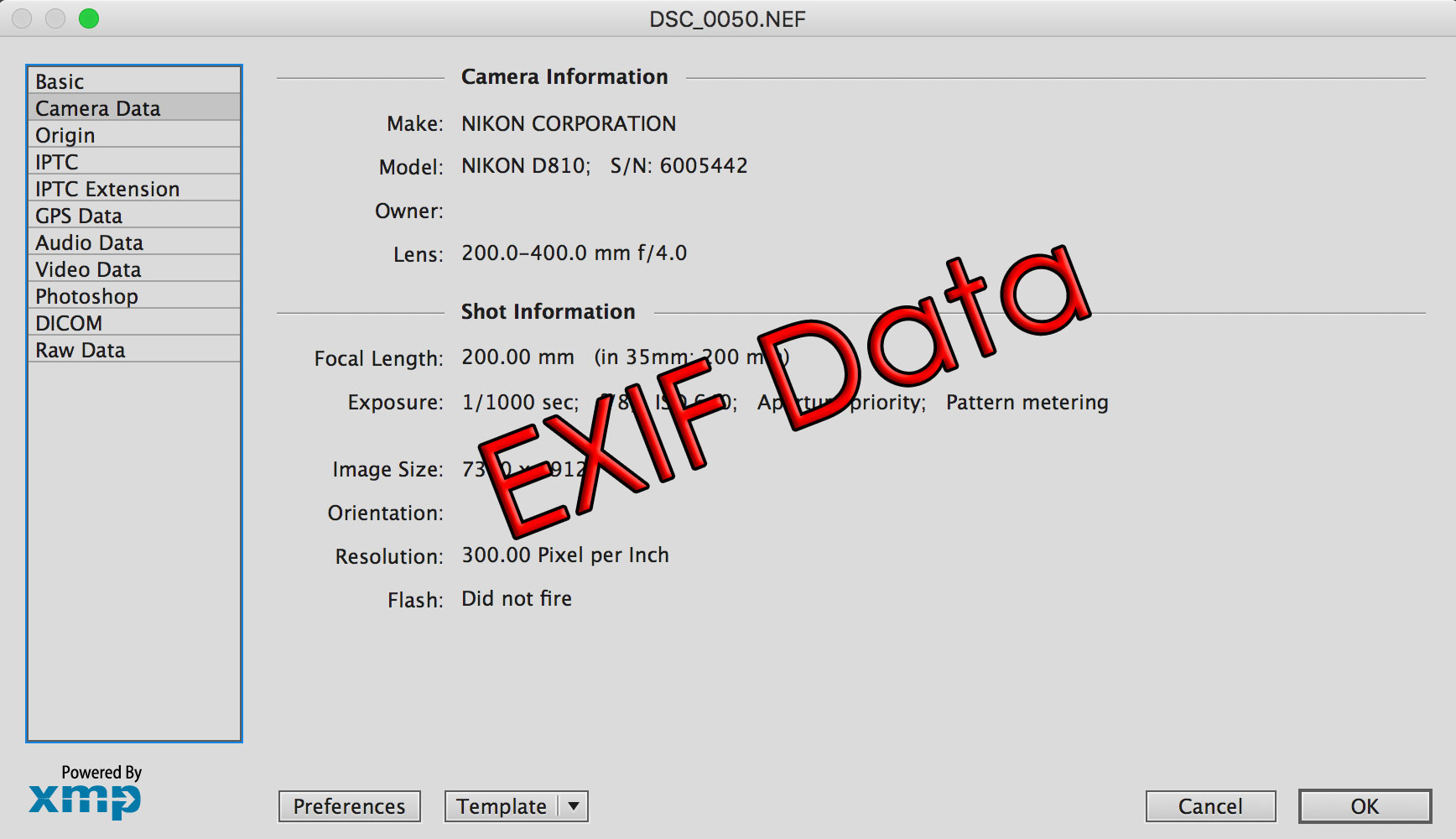
So zeigen Sie die Metadaten eines Fotos unter macOS an
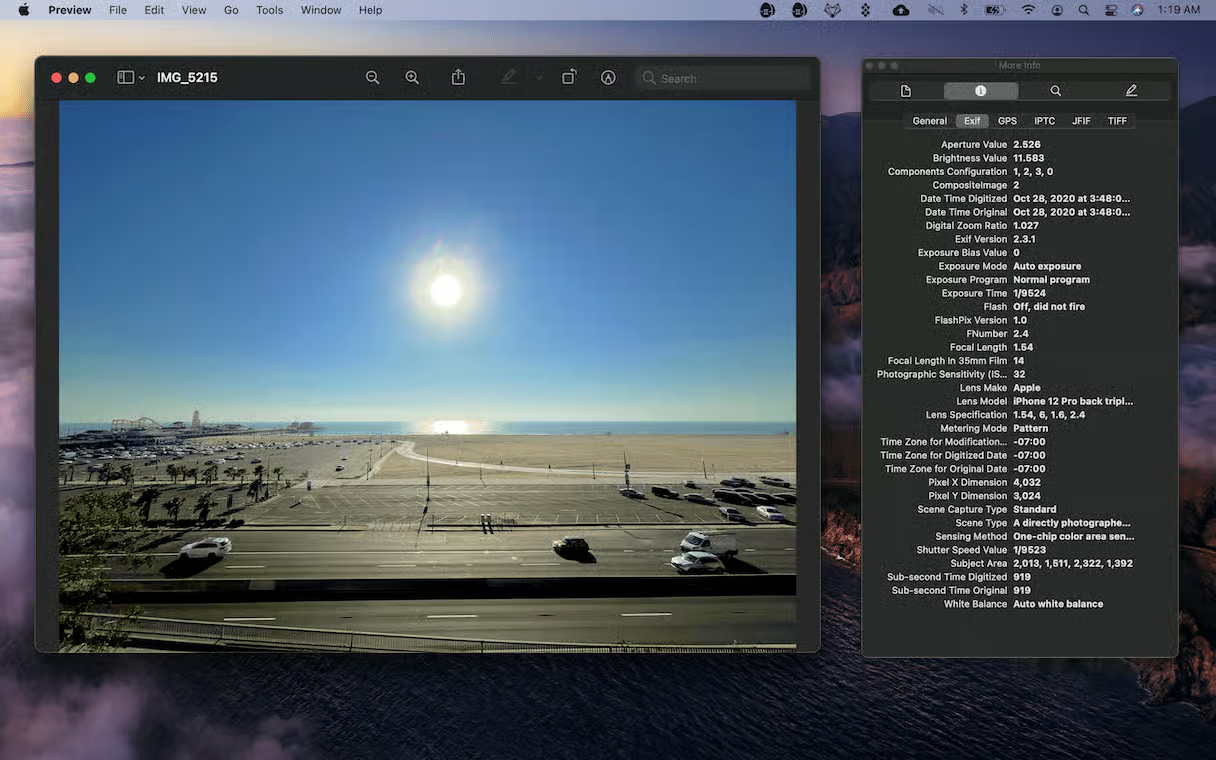
Vor dem Löschen ist es gut zu wissen Was ist in Ihren BildernUnter macOS können Sie Metadaten mithilfe der Vorschau, des Infobereichs des Finders oder vom Terminal aus überprüfen, wenn Sie weitere technische Details benötigen.
EXIF und Standort mit der Vorschau anzeigen
Vorschau ist Der direkteste Weg, EXIF und GPS zu überprüfen.
- Öffnen Sie das Bild mit der Vorschau (Doppelklick oder Rechtsklick).
- Wählen Sie „Öffnen mit“.
- Gehen Sie zu Preview.app.
- Gehen Sie in der oberen Leiste zu „Tools“ und wählen Sie „Inspektor anzeigen“.
Es öffnet sich ein Fenster mit mehreren RegisterkartenIn EXIF finden Sie die Aufnahmeinformationen (Kamera, Einstellungen usw.). Wenn die Registerkarte GPS angezeigt wird, wird eine Karte mit dem geografischen Standort des Fotos angezeigt.
Schnelle Metadaten aus dem Finder anzeigen
Mit der Informationstafel des Finder Sie können das Wesentliche sehen, ohne das Bild zu öffnen.
- Wählen Sie die Datei aus und drücken Sie Befehl + I.
- Sie sehen einen allgemeinen Abschnitt (Typ, Größe, Daten) und „Weitere Informationen“, in dem Bilder der Abmessungen, Farbprofile und andere grundlegende Details angezeigt werden.
Dieses Bedienfeld ist perfekt für schnelle Kontrollen, obwohl es keine so umfassende Liste anzeigt wie ein EXIF-Inspektor oder ein Befehlszeilentool.
Vollständige Metadaten mit Terminal auflisten (mdls)
Falls Sie benötigen ein vollständiges Lesen der Metadaten auf SystemebeneDas Terminal bietet den Befehl mdls an. Öffnen Sie ihn, geben Sie mdls gefolgt von einem Leerzeichen ein und ziehen Sie das Bild in das Terminalfenster, um den Pfad einzufügen. Drücken Sie die Eingabetaste, um alle verfügbaren Schlüssel und Werte aufzulisten.
Die Ergebnisse zeigen Schlüssel mit einem kMDItem-Präfix. (z. B. kMDItemPixelWidth, kMDItemPixelHeight oder kMDItemContentModificationDate), die mit dem Zeichen = mit ihren Werten verknüpft sind. Wenn Sie nur an einem Schlüssel interessiert sind, verwenden Sie mdls -name KEY FILEPATH, um ihn isoliert abzurufen.
Für Bilder gibt es besonders nützliche Tasten wie kMDItemProfileName, kMDItemOrientation, kMDItemResolutionWidthDPI oder kMDItemResolutionHeightDPI, zusätzlich zu Pixelmaßen und anderen Inhaltsdaten, die dabei helfen, zu überprüfen, was der Datei beiliegt.
Entfernen Sie Metadaten aus einem Bild auf macOS mit der Vorschau (schnelle Methode)
Wenn Sie einen möchten Native, kostenlose und sehr schnelle Lösung für ein einzelnes FotoMit der Vorschau können Sie das Bild als neue Datei ohne die ursprünglichen EXIF-Daten „rekonstruieren“. Dies ist ein praktischer Trick, den Sie fast ausführen können, ohne auf die Tastatur zu schauen.
- Öffnen Sie das Bild in der VorschauSo haben Sie das Foto im Fenster bereit.
- Drücken Sie Befehl + A (⌘A) um das gesamte Bild im Fenster auszuwählen.
- Drücken Sie Befehl + C (⌘C) um diese Auswahl in die Zwischenablage zu kopieren.
- Erstellen Sie eine neue Datei mit Befehl + N (⌘N): Die Vorschau generiert ein Dokument mit dem kopierten Inhalt.
- Speichern mit Befehl + S (⌘S), wählen Sie das Format (z. B. JPG oder PNG) und den Zielspeicherort.
- Überprüfen Sie mit Befehl + I (⌘I) im Vorschau-Inspektor dass EXIF nicht vorhanden ist und dass im Falle einer Geolokalisierung keine GPS-Registerkarte vorhanden ist.
Dieser Prozess erstellt eine „flache“ Datei ohne den ursprünglichen EXIF-Block, wodurch Ihr Kameraverlauf und Standort gelöscht werden. Wenn Sie diesen Vorgang für viele Bilder wiederholen müssen, kann diese manuelle Methode zeitaufwändig sein.
Denken Sie daran, dass Durch Exportieren allein werden Metadaten nicht immer entfernt; Deshalb ist der Trick mit dem Kopieren und Erstellen eines neuen Dokuments besonders nützlich, um sicherzustellen, dass das neue Bild ohne das vorherige EXIF erstellt wird.
Entfernen Sie mit ImageOptim EXIF-Metadaten aus mehreren Fotos gleichzeitig
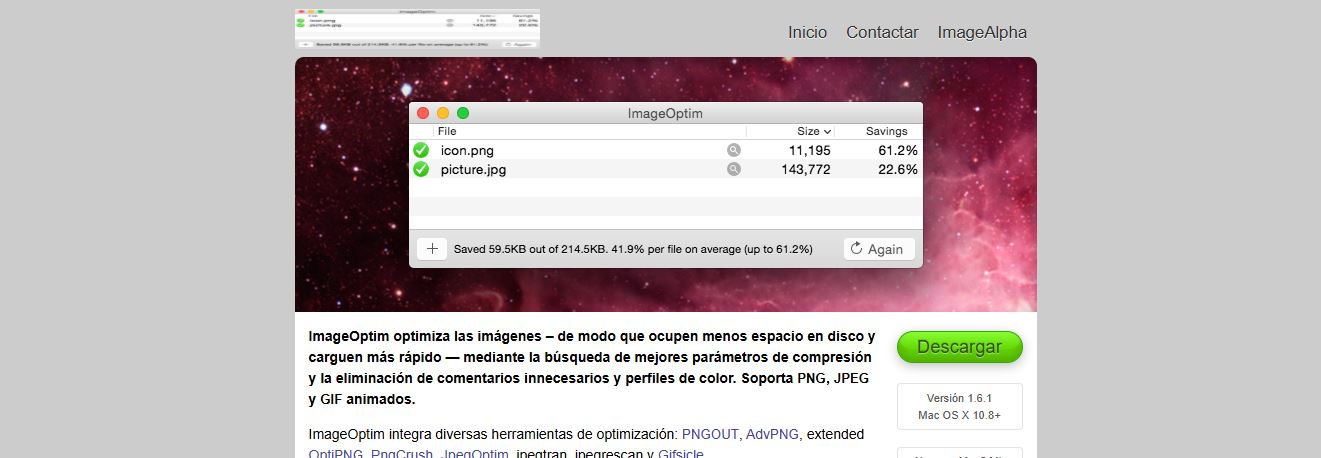
Für große Chargen, am bequemsten ist es, eine kostenlose App wie zu verwenden Bildoptimierung, das Metadaten aus einer Reihe von Bildern per Drag & Drop bereinigt, ohne etwas in die Cloud hochzuladen und ohne zusätzliche Plugins zu installieren. Sie können Laden Sie ImageOptim herunter und installieren Sie es von ihrer offiziellen Website. Wenn Sie es öffnen, sehen Sie ein leeres Fenster, in dem Sie Dateien per Drag & Drop verarbeiten können.
- Bevor Sie Ihre Fotos hochladen, gehen Sie zu Einstellungen (Zahnradsymbol unten rechts) und stellen Sie im Reiter „Allgemein“ sicher, dass die Option zum Entfernen von EXIF-Markierungen oder Metadaten aktiviert ist. Dadurch wird sichergestellt, dass nicht nur die Optimierung durchgeführt, sondern auch eingebettete Informationen entfernt werden.
- Ziehen Sie Ihre Bilder in das ImageOptim-Fenster und die Anwendung wird ihre „Magie“ automatisch vollbringen, indem sie die Änderungen anwendet und die Metadaten jeder Datei im Hintergrund bereinigt.
- Wenn Sie fertig sind, ziehen Sie sie zurück in einen Zielordner. (wenn Sie die optimierten von den Originalen trennen möchten) und überprüfen Sie in der Vorschau mit dem Inspektor (⌘I), dass die EXIF- und, falls vorhanden, die GPS-Daten nicht mehr vorhanden sind.
Bildoptimierung Außerdem kann die Dateigröße ohne erkennbare Verluste reduziert werden., aber dieser Teil ist optional und Sie können EXIF einfach löschen, wenn Ihnen nur der Datenschutz am Herzen liegt.
Verwalten und Löschen von Standortmetadaten (GPS) in der Fotos-App und beim Teilen
Wenn die Standortbestimmung auf der Kamera aktiviert ist, werden die Koordinaten in das Foto eingebettet über Mobilfunknetze, WLAN, GPS und Bluetooth. So können Sie Ihre Erinnerungen in der Fotos-App nach Standort sortieren. Durch das Teilen können Sie aber auch erkennen, wo die Aufnahme gemacht wurde.
Wenn Sie sich Sorgen um Ihre Privatsphäre machen, gibt es zwei Aspekte, auf die reagiert werden muss:
- Bereinigen Sie vorhandene Metadaten.
- Limit-Futures, Entfernen des Speicherorts der Fotos, die Sie bereits haben, und außerdem verhindern, dass diese von nun an auf Ihren Mobilgeräten hinzugefügt werden.
Standort in Fotos für macOS entfernen
Auf dem Mac Mit der Fotos-App können Sie den Speicherort eines oder mehrerer Bilder löschenWählen Sie das Foto oder die Fotogruppe aus, gehen Sie zum Menü „Bild“ > „Standort“ und wählen Sie „Standort entfernen“. Sie können auch das Infofenster eines Fotos öffnen, um die Karte anzuzeigen und zu bestätigen, dass der Standort nicht mehr angezeigt wird.
So überprüfen Sie, welche Fotos einen Standort habenWählen Sie ein Bild aus und öffnen Sie die Informationen. Wenn eine Karte mit einer Markierung angezeigt wird, verfügte das Foto über GPS-Metadaten. Nach dem Entfernen dieser Metadaten sollte die Karte nicht mehr mit dem Objekt verknüpft sein.
Standortkontrolle vom iPhone oder iPad
Wenn Sie mit Ihrem Mobiltelefon Fotos aufnehmen und diese dann auf Ihren Mac übertragen, denken Sie daran, dass Sie die Standortaufzeichnung an der Quelle folgendermaßen verhindern können:
- Einstellungen öffnen.
- Zugriff auf Datenschutz und Sicherheit.
- Standort auswählen.
- Wählen Sie unter der Option „Kamera“ je nach Wunsch „Nie“ oder „Bei Verwendung der App“.
Beim Teilen von Ihrem iPhone oder iPad können Sie den Standort ausschließen bei jedem Upload. Tippen Sie im Freigabeblatt auf Optionen und deaktivieren Sie vor dem Hochladen die Standortfunktion. Auf diese Weise teilen Sie das Bild ohne GPS-Daten, auch wenn das Originalfoto diese enthält.
Bewährte Verfahren und Datenschutzaspekte
- Denken Sie vor dem Teilen über den Kontext nachWenn das Foto Ihr Zuhause, Ihren Arbeitsplatz oder den Alltag Ihrer Kinder zeigt, ist das Entfernen des Standorts eine sinnvolle Option. Das Beibehalten der EXIF-Daten (Blende, ISO usw.) ist möglicherweise kein Problem, wenn die Geolokalisierung eindeutig ist.
- Überprüfen Sie immer das ErgebnisNachdem Sie die Metadaten mit Vorschau oder ImageOptim gelöscht haben, überprüfen Sie den Vorschau-Inspektor oder das Infofenster des Finders, um sicherzustellen, dass keine unerwünschten GPS- oder EXIF-Felder übrig bleiben.
- Zentralisieren Sie den Ablauf, wenn Sie mit vielen Bildern arbeitenIntegrieren Sie ImageOptim bei großen Sitzungen in Ihre Routine: Ziehen, bereinigen und los geht’s. So vermeiden Sie gelegentliche Versehen, die sensible Metadaten offenlegen könnten.
- Denken Sie daran, dass einige Plattformen EXIF bereits entfernen, aber nicht alle tun dies und auch nicht in allen Szenarien (z. B. beim Senden per Messaging im Vergleich zum Posten). Wenn der Datenschutz wichtig ist, ist es besser, sich nicht auf Dritte zu verlassen und an der Quelle aufzuräumen.

Auf Technologie- und Internetthemen spezialisierter Redakteur mit mehr als zehn Jahren Erfahrung in verschiedenen digitalen Medien. Ich habe als Redakteur und Content-Ersteller für E-Commerce-, Kommunikations-, Online-Marketing- und Werbeunternehmen gearbeitet. Ich habe auch auf Websites aus den Bereichen Wirtschaft, Finanzen und anderen Sektoren geschrieben. Meine Arbeit ist auch meine Leidenschaft. Nun, durch meine Artikel in TecnobitsIch versuche, alle Neuigkeiten und neuen Möglichkeiten zu erkunden, die uns die Welt der Technologie jeden Tag bietet, um unser Leben zu verbessern.