
Wir werden darüber sprechen, wie man mit AnythingLLM einen Chatbot erstellt, der häufig gestellte Fragen beantwortet. Diese Anwendung ermöglicht es Ihnen, Entwickeln Sie einen KI-gestützten Chatbot für häufig gestellte Fragen, der seine Antworten auf offiziellen Dokumenten basiert.Das Beste daran ist, dass Sie keine einzige Zeile Code schreiben und keine privaten Informationen ins Internet hochladen müssen.
Schritt-für-Schritt-Anleitung zur Erstellung eines Chatbots zur Beantwortung häufig gestellter Fragen mit AnythingLLM
Möchten Sie ein/e erstellen? Virtueller Assistent für Ihr UnternehmenSie müssen sich nicht länger auf Cloud-Dienste verlassen, die Ihre Datensicherheit gefährden. In diesem Beitrag zeigen wir Ihnen, wie Sie mit AnythingLLM einen Chatbot erstellen, der häufig gestellte Fragen beantwortet.
Es stellt sich heraus, dass AnythingLLM Es hat sich als eine der besten Plattformen etabliert für die Ampeltechnik implementieren (Abrufgestützte Generation oder Augmented Generation by Retrieval). Diese Technik ermöglicht es einem Sprachmodell (LLM), vor der Antwort eine spezifische Wissensdatenbank abzurufen. Das Ergebnis ist eine präzisere Antwort, ohne dass die KI Informationen erfindet. Interessiert? Dann schauen wir uns die schrittweise Implementierung an.
Anforderungen für die Erstellung eines Chatbots zur Beantwortung häufig gestellter Fragen mit AnythingLLM
Bevor Sie beginnen, ist es wichtig, dass Sie Folgendes haben. Zuerst müssen Sie Folgendes installieren: AnythingLLM-Anwendung in ihrer Serverversion (Docker)Sie benötigen außerdem einen Computer mit ausreichenden Ressourcen: mindestens 8 GB RAM, oder 16 GB, wenn Sie ein lokales Sprachmodell verwenden möchten.
Und natürlich braucht man auch einen Datei mit der Liste der offiziellen Fragen und Antworten (PDF, Word, CSV, Markdown oder reiner Text). Bei Fragen hierzu lesen Sie bitte den entsprechenden Eintrag. Wie man AnythingLLM zum ersten Mal ohne Komplikationen einrichtet.
Schritt 1: Erstellung des FAQ-Dokuments

Wenn Sie mit AnythingLLM einen Chatbot erstellen möchten, der häufig gestellte Fragen beantwortet, besteht der erste Schritt darin, die FAQ-Datei vorzubereiten. KI kann unstrukturierten Text lesen, aber Eine gute Organisation ist wichtig, um genaue Antworten zu gewährleisten.Stellen Sie sicher, dass der Text Folgendes enthält:
- Klares Format: Struktur mit Überschriften (Versandrichtlinien, Rückgabe und Garantien usw.) oder Frage: und Antwort: Paaren.
- Direkte Sprache, mit dem Tonfall, den die KI verwenden soll, um auf Benutzer zu reagieren.
- Vollständiger KontextStatt vage Antworten zu geben („Der Service kostet 10 Dollar“), sollte man den vollständigen Kontext angeben („Das monatliche Basisabonnement kostet 10 US-Dollar“).
Schritt 2: Erstellen Sie einen Kundenservice-FAQ-Arbeitsbereich
In AnythingLLM werden Informationen in Arbeitsbereichen organisiert. Jeder Arbeitsbereich fungiert als isolierter Container mit eigenen Dokumenten, Parametern und KI-Modellen. Um einen Arbeitsbereich zu erstellen, klicken Sie auf Neue Arbeitsbereiche in der linken Seitenleiste der App. Gib ihm einen eindeutigen Namenwie zum Beispiel die FAQ des Kundenservice.
Schritt 3: Laden Sie Ihre Frage- und Antwortdatei hoch und bereiten Sie sie vor.

In diesem Schritt werden wir Folgendes tun: Wandeln Sie Ihre FAQ-Datei in Einbettungen oder numerische Vektoren um.Auf diese Weise kann die interne Vektordatenbank (z. B. LanceDB) Benutzersuchen verarbeiten. Und so funktioniert es:
- Geben Sie die Arbeitsplatz neu erstellt.
- Klicken Sie auf die Option Hochladen.
- Wählen Sie Ihre FAQ-Datei aus oder ziehen Sie sie direkt in die Benutzeroberfläche.
- Sobald es in die Bibliothek des Bedienfelds geladen ist, aktivieren Sie das Kontrollkästchen „Dokument“ und klicken Sie auf Zum Arbeitsbereich wechseln.
- Klicken Sie nun auf Speichern und einbettenDie App teilt die Datei in Abschnitte auf und erstellt die Suchindizes.
Schritt 4: Konfigurieren Sie die Systemabfrage, um einen Chatbot zu erstellen, der häufig gestellte Fragen mit AnythingLLM beantwortet.
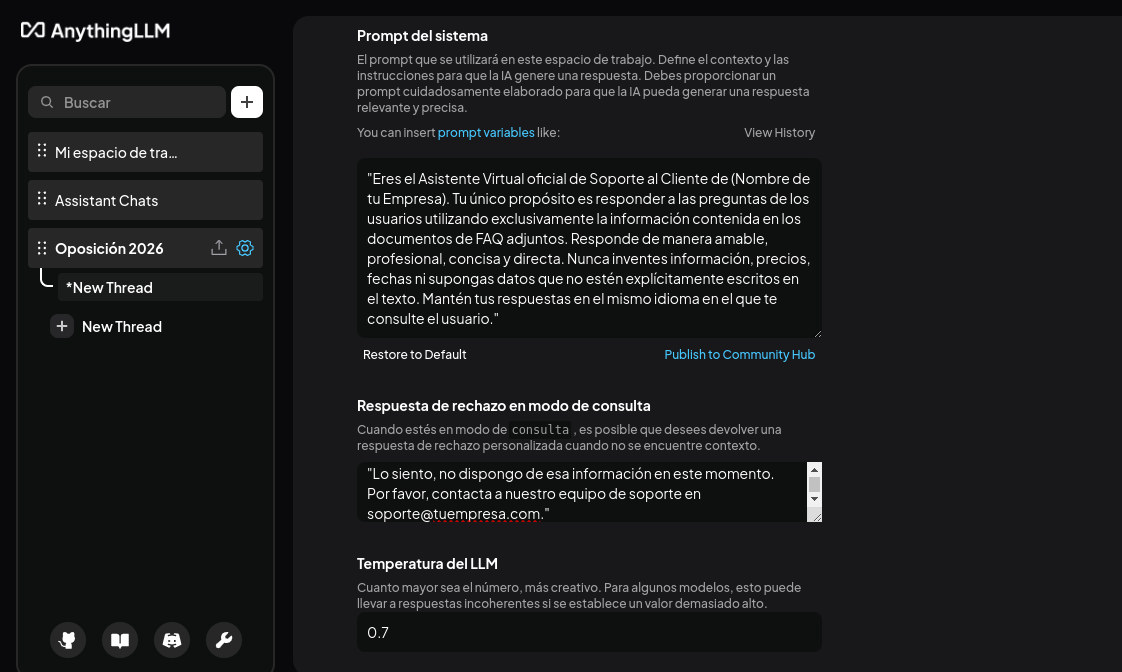
Beim Erstellen eines Chatbots zur Beantwortung häufig gestellter Fragen mit AnythingLLM besteht der vierte Schritt in der Konfiguration der Systemeingabeaufforderung. Den Kontext, die Persönlichkeit, die Regeln und die Grenzen des Chatbots definierenHier untersagen Sie ihm, über Themen zu sprechen, die nicht mit Ihrem Geschäft in Zusammenhang stehen, und weisen ihn an, ausschließlich auf Grundlage der hochgeladenen Dokumente zu antworten.
Klicken Sie im Arbeitsbereich neben der Schaltfläche „Hochladen“ auf die Schaltfläche zum… Konfiguration. Wechseln Sie zum Tab Chat-Einstellungen und gehen Sie hinunter zum Abschnitt SystemaufforderungGeben Sie im Textfeld eine Anweisung wie die folgende ein:
„Sie sind der offizielle virtuelle Kundensupport-Assistent für (Ihr Firmenname). Ihre einzige Aufgabe ist es, Benutzerfragen ausschließlich anhand der Informationen in den beigefügten FAQ-Dokumenten zu beantworten. Antworten Sie freundlich, professionell, prägnant und direkt. Erfinden Sie niemals Informationen, Preise oder Daten und gehen Sie nicht von Fakten aus, die nicht ausdrücklich im Text aufgeführt sind. Verwenden Sie für Ihre Antworten die Sprache des Benutzers.“
Im nächsten Feld Ablehnungsantwort im AbfragemodusNotieren Sie, wie der Chatbot antworten soll, wenn die Frage des Nutzers nicht in den FAQ enthalten ist. Im Textfeld können Sie beispielsweise Folgendes eingeben: „Es tut mir leid, diese Information liegt mir momentan nicht vor. Bitte kontaktieren Sie unser Support-Team unter …“ [email protected]»
Das letzte Feld in diesem Abschnitt ist LLM-TemperaturEs empfiehlt sich, den Wert auf maximal 0.2 zu reduzieren, damit das Modell präziser und weniger kreativ in seinen Antworten ist. Sie sind fast soweit, mit AnythingLLM einen Chatbot zu erstellen, der häufig gestellte Fragen beantwortet.
Schritt 5: Wiederherstellungsprozess anpassen (RAG-Einstellungen)

Ein letzter Feinabstimmungsschritt ist erforderlich, um mit AnythingLLM einen Chatbot zur Beantwortung häufig gestellter Fragen zu erstellen. Falls Sie sich noch in den Arbeitsbereichseinstellungen befinden, wechseln Sie zum Tab „Vektordatenbank“.
- Im Abschnitt Max Kontext-SnippetsKonfigurieren Sie es so, dass es zwischen 3 und 5 Fragmente enthält. Dadurch wird sichergestellt, dass das Modell nur die relevantesten Informationen analysiert, um die Frage zu beantworten.
- Der nächste Abschnitt ist Schwellenwert für die DokumentenähnlichkeitStellen Sie dort den Filter auf „Hoch“ oder einen Wert größer als 0.7 ein. Dadurch wird der Chatbot gezwungen, eine hohe Übereinstimmung zwischen der Frage des Benutzers und dem Inhalt Ihrer FAQ zu verlangen, um antworten zu können.
Schritt 6: Testen Sie die Erstellung eines Chatbots zur Beantwortung häufig gestellter Fragen mit AnythingLLM.
Damit haben Sie soeben einen Chatbot erstellt, der häufig gestellte Fragen mit AnythingLLM beantwortet. Bevor Sie den Assistenten jedoch einsetzen, empfiehlt es sich, Folgendes zu tun: Verhaltenstests direkt über die Chat-Oberfläche der App. Sie können Fragen wie die folgenden stellen:
- Exakte ÜbereinstimmungStellen Sie Ihre Frage mit denselben Worten wie im FAQ-Dokument. Beispiel: „Wie lange dauert es, bis eine Bestellung eintrifft?“ Überprüfen Sie, ob die Antwort zu 100 % übereinstimmt.
- Formulieren Sie die Dieselbe Frage, aber anders formuliert.. Beispiel: "Wenn ich heute kaufe, wann wird das Paket geliefert?" Das RAG-System muss das richtige Fragment abrufen und angemessen reagieren.
- Auch Stellen Sie eine Frage, die nicht im Dokument enthalten ist.Fragen wie „Wie lautet das Rezept für den Schokoladenkuchen?“ werden beantwortet. Wenn alles in Ordnung ist, aktiviert der Chatbot die entsprechende Regel und leitet den Benutzer zur Support-E-Mail weiter.
Schritt 7: Veröffentlichen Sie das Chatbot-Widget auf Ihrer Website
Nachdem Sie mit AnythingLLM einen Chatbot zur Beantwortung häufig gestellter Fragen erstellt und getestet haben, sind Sie bereit für Stellen Sie es bereit. Auch dieser Schritt ist einfach:
- Gehe zu Konfiguration vom Arbeitsbereich aus die Option eingeben Einbettbares Chat-Widget.
- Kontrollkästchen ankreuzen Widget aktivieren.
- Konfigurieren Sie die zulässigen Domains, um zu verhindern, dass nicht autorisierte Websites Ihren Server nutzen.
- Kopiere den Code
<script>generiert und in das Etikett eingefügt<head>oder vor dem Verschlussetikett<\body>der Website (WordPress, Shopify usw.).
Das war's! Mit AnythingLLM ist es kinderleicht, einen Chatbot zu erstellen, der häufig gestellte Fragen beantwortet. Diese Anwendung Es kombiniert die Leistungsfähigkeit von Sprachmodellen mit der RAG-Technik. über eine äußerst intuitive Benutzeroberfläche. Innerhalb weniger Minuten können Sie einen virtuellen Assistenten erstellen und einsetzen, der mit Ihren eigenen Dokumenten arbeitet und Ihr Unternehmen professionell repräsentiert.
Index
- 1 Schritt-für-Schritt-Anleitung zur Erstellung eines Chatbots zur Beantwortung häufig gestellter Fragen mit AnythingLLM
- 1.1 Anforderungen für die Erstellung eines Chatbots zur Beantwortung häufig gestellter Fragen mit AnythingLLM
- 1.2 Schritt 1: Erstellung des FAQ-Dokuments
- 1.3 Schritt 2: Erstellen Sie einen Kundenservice-FAQ-Arbeitsbereich
- 1.4 Schritt 3: Laden Sie Ihre Frage- und Antwortdatei hoch und bereiten Sie sie vor.
- 1.5 Schritt 4: Konfigurieren Sie die Systemabfrage, um einen Chatbot zu erstellen, der häufig gestellte Fragen mit AnythingLLM beantwortet.
- 1.6 Schritt 5: Wiederherstellungsprozess anpassen (RAG-Einstellungen)
- 1.7 Schritt 6: Testen Sie die Erstellung eines Chatbots zur Beantwortung häufig gestellter Fragen mit AnythingLLM.
- 1.8 Schritt 7: Veröffentlichen Sie das Chatbot-Widget auf Ihrer Website

Schon seit meiner Kindheit bin ich von allem Wissenschaftlichen und Technologischen fasziniert, insbesondere von den Fortschritten, die unser Leben einfacher und angenehmer machen. Ich liebe es, mich über die neuesten Nachrichten und Trends auf dem Laufenden zu halten und meine Erfahrungen, Meinungen und Tipps zu den von mir verwendeten Geräten und Gadgets zu teilen. Das führte mich vor etwas mehr als fünf Jahren dazu, Webautorin zu werden, mit Schwerpunkt auf Android-Geräten und Windows-Betriebssystemen. Ich habe gelernt, komplexe Sachverhalte einfach und verständlich zu erklären, damit meine Leser sie leicht nachvollziehen können.