- PowerShell ist ein leistungsstarkes Tool zum Automatisieren von Aufgaben auf Windows-Systemen.
- Ermöglicht die erweiterte Verwaltung von Prozessen, Diensten und Netzwerken über Befehle und Skripte.
- Seine Fähigkeit, Dateien zu bearbeiten, Programme auszuführen und Server zu konfigurieren, macht es unverzichtbar.
- Durch die Verwendung von Cmdlets und Modulen erweitern Sie Ihre IT-Verwaltungs- und Sicherheitsfunktionen.

PowerShell Es ist eines der leistungsstärksten Tools, das IT-Experten, Systemadministratoren und Automatisierungsbegeisterte verwenden können. Obwohl viele Menschen die grundlegenden Befehle kennen, nutzen nur wenige ihr erweitertes Potenzial. In diesem Artikel werden wir einige der Erweiterte PowerShell-Tricks nützlicher.
vom grundlegende Befehle bis spezielle Konfigurationen, Hier finden Sie viele Möglichkeiten, das Systemmanagement zu verbessern, Prozesse zu optimieren und das Beste aus dieser leistungsstarken Skriptsprache herauszuholen.. Egal, ob Sie Anfänger sind und tiefer in das Thema eintauchen möchten oder erfahrener Lernender, der sein Wissen auf die nächste Stufe bringen möchte, dies wird für Sie von Interesse sein.
Warum PowerShell anstelle von CMD verwenden?
Wenn Sie jemals die Leitung von Windows-Befehle (CMD)haben Sie sich wahrscheinlich gefragt, warum Sie zu PowerShell wechseln sollten. Die Antwort ist einfach: PowerShell ist viel leistungsfähiger, flexibler und vielseitiger. Es ermöglicht Ihnen nicht nur die Ausführung einzelner Befehle, sondern verfügt auch über eine erweiterte Skriptsprache, was es zu einem unverzichtbaren Tool für die Systemadministration macht.
- Erweiterte Automatisierung: Mit PowerShell können Sie mühsame Aufgaben mithilfe anpassbarer Skripts automatisieren.
- Interaktion mit APIs und Systemen: Sie können problemlos auf Repositories, Datenbanken und Cloud-Dienste zugreifen.
- Mehr Kontrolle und Anpassungsmöglichkeiten: Während CMD nur grundlegende Befehle bietet, erleichtert PowerShell das Erstellen von Skripts und die erweiterte Interaktion mit Dateien und Systemen.
So öffnen Sie PowerShell in Windows
Um dieses leistungsstarke Tool verwenden zu können, müssen Sie zunächst wissen, wie Sie es auf Ihrem Windows-Betriebssystem starten, bevor Sie die erweiterten Tricks von PowerShell erlernen. Hierzu gibt es mehrere Möglichkeiten:
- Vom Startmenü aus: Geben Sie „Powershell“ in die Suchleiste ein und wählen Sie Windows PowerShell aus. Wenn Sie erweiterte Berechtigungen benötigen, klicken Sie mit der rechten Maustaste und wählen Sie „Als Administrator ausführen“.
- Verwenden einer Tastenkombination: Drücken Win + X und auswählen Windows Terminal (Administrator) in der Liste.
- Von der Eingabeaufforderung aus: Öffnen Sie CMD, geben Sie „powershell“ ein und drücken Sie die Eingabetaste.
Nach dem Öffnen können Sie direkt mit der Eingabe von Befehlen beginnen oder Skripte erstellen, um komplexere Prozesse zu automatisieren.
Wichtige Basisbefehle in PowerShell
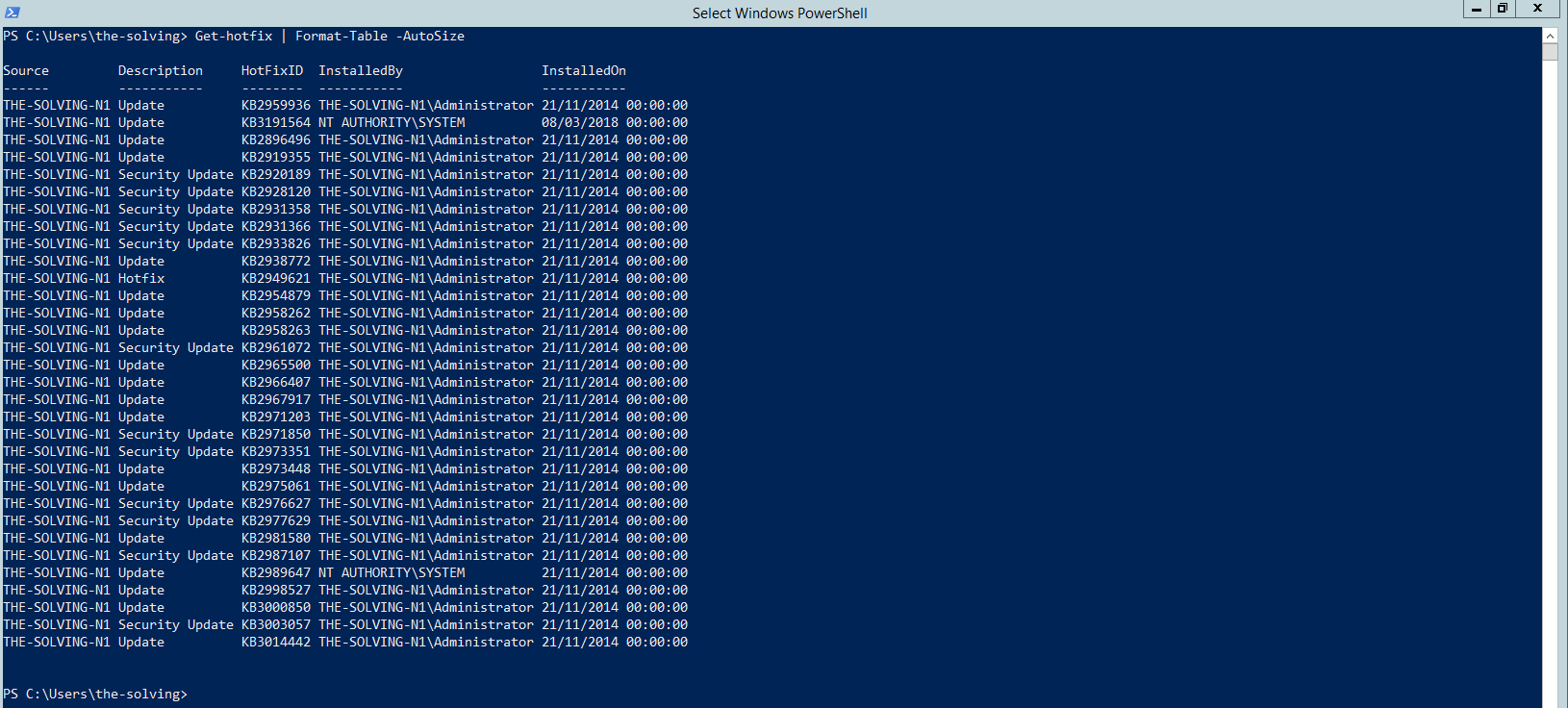
Für diejenigen, die gerade erst in diesem Umfeld anfangen, ist es wichtig, einige der wesentliche Grundbefehle Dadurch wird die Navigation und Verwendung von PowerShell vereinfacht:
- Hilfe erhalten: Zeigt Informationen zu allen in PowerShell verfügbaren Befehlen an.
- Get-Command: Listet alle auf dem System verfügbaren Befehle auf.
- Get-Prozess: Zeigt eine Liste aller laufenden Prozesse an.
- Prozess stoppen: Beendet einen bestimmten Prozess anhand seines Namens oder seiner Kennung.
- Get-Service: Listet alle auf dem System installierten Dienste mit ihrem Status auf.
Automatisieren von Aufgaben mit PowerShell
Lassen Sie uns noch einen Schritt weitergehen und uns einige fortgeschrittene PowerShell-Tricks ansehen. Eines der Highlights dieses Tools ist seine Fähigkeit, Aufgaben automatisieren. Dies wird durch Skripte und Cmdlets die es Ihnen ermöglichen, komplexe Aktionen durch einfaches Ausführen eines Befehls durchzuführen.
Erstellen Sie ein einfaches Skript
Um mit der Automatisierung zu beginnen, öffnen Sie einfach PowerShell ISE oder einen Texteditor und schreiben Sie ein Skript mit der Erweiterung .ps1. Hier ist ein einfaches Beispiel:
$fecha = Get-Date
Write-Output "La fecha actual es: $fecha"
Speichern Sie dieses Skript als „my_script.ps1“ und führen Sie es von PowerShell aus, um die Ausgabe anzuzeigen.
Planen einer Aufgabe mit PowerShell
Wenn Sie ein Skript automatisch in bestimmten Intervallen ausführen müssen, können Sie die Windows-AufgabenplanungDazu müssen Sie folgende Schritte befolgen:
- Öffnen Sie den Taskplaner und erstellen Sie eine neue Basisaufgabe.
- Wählen Sie aus, wie oft es ausgeführt werden soll.
- Wählen Sie in der Aktion „Programm starten“ und wählen Sie „powershell.exe“ aus.
- Fügen Sie in den Argumenten den Pfad zu Ihrem Skript hinzu (z. B. „C:\Scripts\my_script.ps1“).
- Speichern Sie die Aufgabe und überprüfen Sie, ob sie ordnungsgemäß ausgeführt wird.

Erweiterte PowerShell-Tricks: Cmdlets, Module und Skripting
Fortgeschrittenere PowerShell-Tricks: die Verwendung erweiterter Cmdlets, Module und Skripte. Als Nächstes werden wir einige dieser Funktionen untersuchen:
Import- und Exportdaten
PowerShell ermöglicht Ihnen die Arbeit mit Daten in verschiedenen Formaten, beispielsweise CSV und JSON. Einige nützliche Cmdlets sind:
- Export-CSV: Daten im CSV-Format speichern.
- Import-CSV: Laden Sie Daten aus einer CSV-Datei.
- Konvertieren in Json: Konvertiert Daten in das JSON-Format.
- Konvertieren von Json: Importieren Sie Daten aus JSON.
Verwendung von Modulen
Mit Modulen in PowerShell können Sie die Fähigkeiten durch den Import zusätzlicher Funktionen erweitern. Verwenden Sie diese Befehle, um nach verfügbaren Modulen zu suchen:
Find-Module
So installieren Sie sie:
Install-Module -Name NombreDelModuloUnd um ein Modul in Ihre Sitzung zu laden:
Import-Module NombreDelModuloPowerShell ist ein äußerst leistungsfähiges Tool, mit dem Systemadministratoren und IT-Experten ein neues Maß an Automatisierung und Kontrolle erreichen können. Das Erlernen dieser fortgeschrittenen PowerShell-Tricks und die Anwendung ihrer Skripte in Ihrem täglichen Leben kann einen großen Unterschied machen in Verbessern Sie Ihre Betriebseffizienz und optimieren Sie Ihre Zeit.

Auf Technologie- und Internetthemen spezialisierter Redakteur mit mehr als zehn Jahren Erfahrung in verschiedenen digitalen Medien. Ich habe als Redakteur und Content-Ersteller für E-Commerce-, Kommunikations-, Online-Marketing- und Werbeunternehmen gearbeitet. Ich habe auch auf Websites aus den Bereichen Wirtschaft, Finanzen und anderen Sektoren geschrieben. Meine Arbeit ist auch meine Leidenschaft. Nun, durch meine Artikel in TecnobitsIch versuche, alle Neuigkeiten und neuen Möglichkeiten zu erkunden, die uns die Welt der Technologie jeden Tag bietet, um unser Leben zu verbessern.