
Dies ist einer der häufigsten Fehler, mit denen Windows-Benutzer von Zeit zu Zeit konfrontiert werden: "Ethernet verfügt über keine gültige IP-Konfiguration.". Das Problem hängt offensichtlich mit der Verbindung über ein Ethernet-Kabel zusammen.
Die Bedeutung des Fehlers ist klar: Der Computer kann keine abrufen IP-Adresse gültig in unserem Netzwerk, also Es ist unmöglich, eine Verbindung zum Internet herzustellen. In diesem Artikel analysieren wir die Häuser, die dieses Problem verursachen, und prüfen die effektivsten Lösungen zur Lösung.
Bevor wir näher darauf eingehen, eine kurze Erläuterung, wie diese Verbindungen funktionieren: Alle Geräte in einem Netzwerk müssen über eine gültige IP-Adresse (Internet Protocol) verfügen, um auf das Internet zugreifen zu können und auch die Kommunikation mit anderen Geräten herstellen zu können.
Damit dies nicht scheitert, ist es notwendig, dass der Router bzw DHCP-Server ordnungsgemäß funktioniert und dass die Netzwerkkonfiguration unseres Computers nicht beschädigt oder falsch konfiguriert ist. Darüber hinaus muss natürlich die verwendete Hardware (Kabel, Netzwerkanschluss etc.) in einem guten Zustand sein.
Ursachen für den Fehler „Ethernet verfügt nicht über eine gültige IP-Konfiguration“.
Der häufigsten Gründe Folgende Fehler können zum Fehler „Ethernet hat keine gültige IP-Konfiguration“ führen:
- Defektes oder beschädigtes Ethernet-Kabel (auch ein fehlerhafter Port) kann zu Verbindungsunterbrechungen führen
- Falsche IP-Konfiguration: Der Computer kann keine automatische IP-Adresse vom Router erhalten.
- Netzwerkkonflikte, wenn andere Geräte im Netzwerk dieselbe IP-Adresse verwenden.
- Veraltete oder beschädigte Treiber.
- Routerprobleme aufgrund fehlerhafter Konfigurationen oder vorübergehender Fehler.
Lösungen für das Problem
Um den Fehler „Ethernet hat keine gültige IP-Konfiguration“ zufriedenstellend zu beseitigen, müssen Sie zunächst die Ursache des Problems ermitteln, um zu wissen, welche Lösung angewendet werden sollte. Aber manchmal ist das nicht so einfach, deshalb ist es am besten, jeden der folgenden Schritte auszuprobieren Lösungen, in der gleichen Reihenfolge, in der wir sie präsentieren:
Starten Sie den Computer und den Router neu

Die klassische Ressource, die uns trotz allem bei vielen Gelegenheiten hilft, aus allen möglichen Problemen herauszukommen. Um beide Geräte neu zu starten, gehen wir wie folgt vor:
- Zunächst einmal Wir schalten den Computer aus und trennen den Router vom Stromnetz aus der Steckdose.
- Dann haben wir etwa 2 oder 3 Minuten gewartet.
- Nach dieser Zeit kehren wir zu zurück Schließen Sie den Router an zum Strom und wir starten es.
- Wenn der Router betriebsbereit ist, Wir schalten den Computer ein und wir überprüfen, ob die Verbindung hergestellt werden konnte.
Überprüfen des Status des Ethernet-Kabels
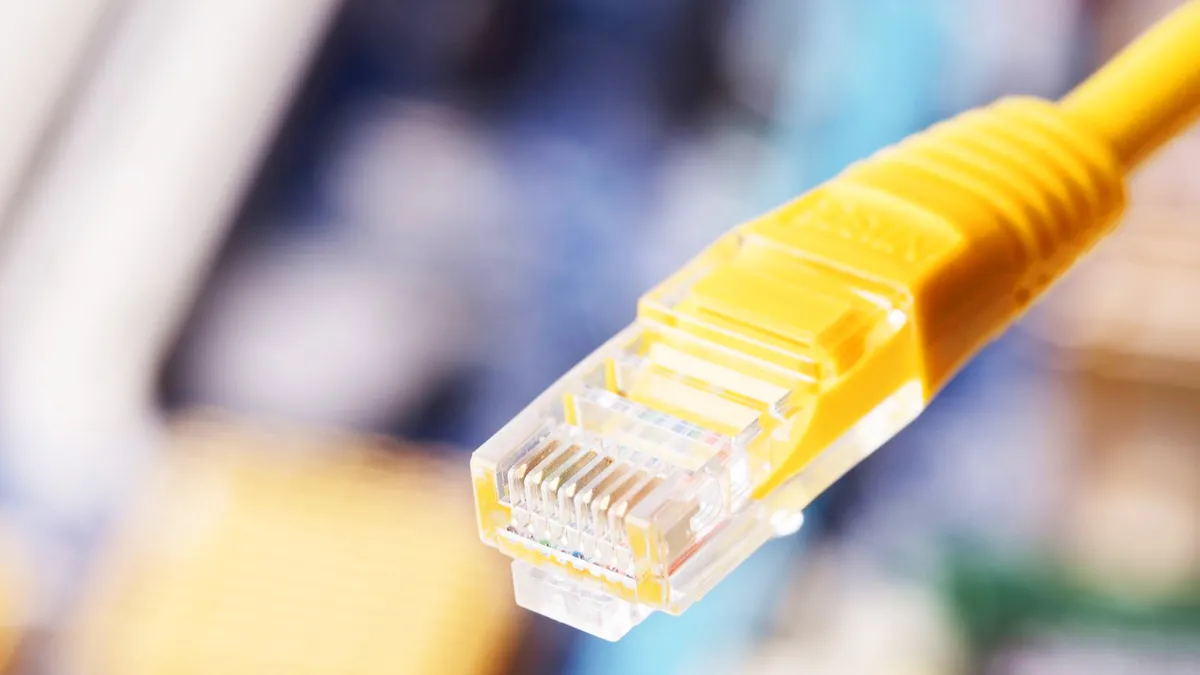
Wenn das Problem nach dem Neustart weiterhin besteht, überprüfen Sie, ob sowohl das Ethernet-Kabel als auch die Verbindungsanschlüsse in gutem Zustand sind.
Es ist wichtig, das Ethernet-Kabel im Detail zu überprüfen mögliche Schäden lokalisieren. Aus Sicherheitsgründen ist es ratsam Versuchen Sie es mit einem anderen Kabeloder auch Verbinden Sie den Computer mit einem anderen Netzwerk um auszuschließen, dass es sich um ein Problem mit unserem Gerät handelt.
Wenn alles in Ordnung ist und wir weiterhin die Fehlermeldung „Ethernet verfügt nicht über eine gültige IP-Konfiguration“ sehen, müssen wir mit der nächsten Lösung fortfahren.
Bezug einer neuen IP-Adresse
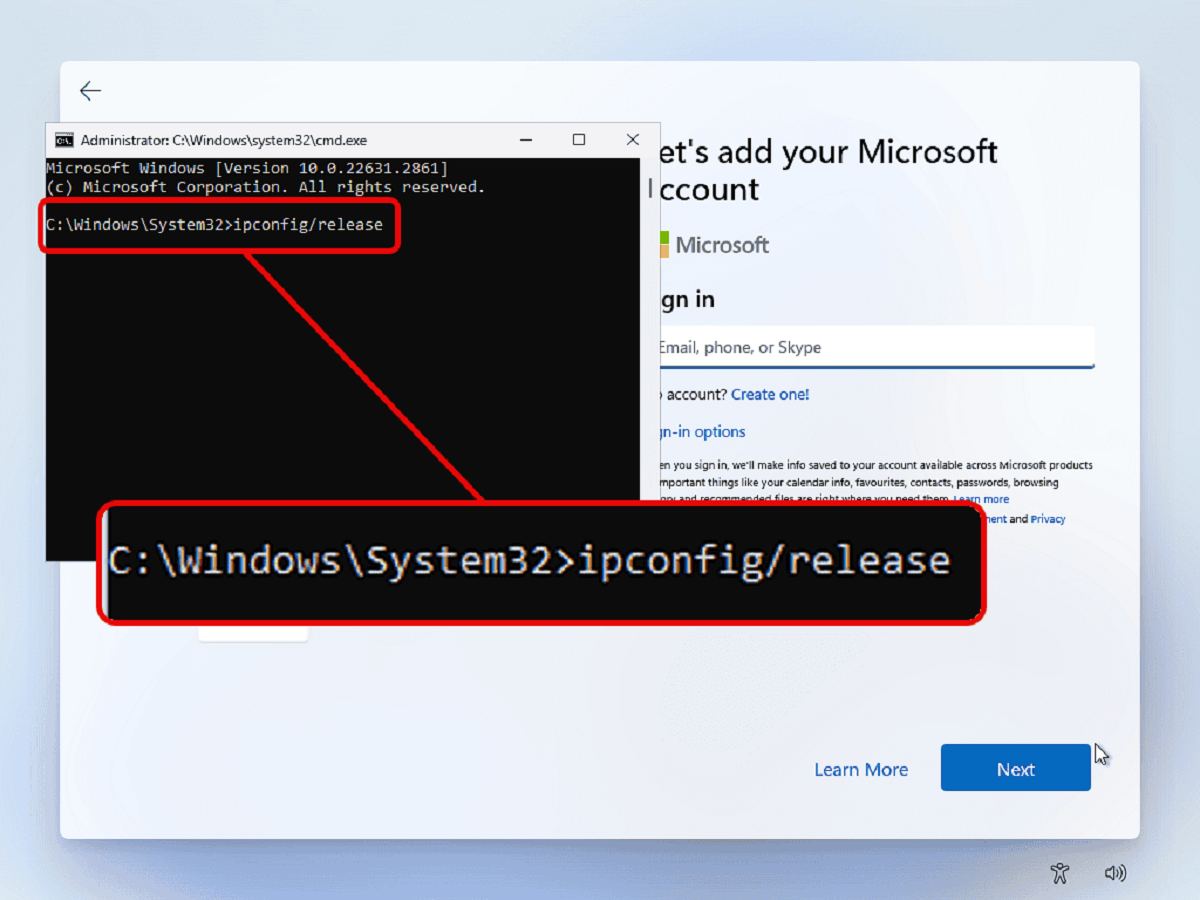
An dieser Stelle müssen wir die Windows-Befehlskonsole verwenden. Durch einen bestimmten Befehl kann der Computer gezwungen werden, eine neue IP-Adresse zu beziehen. So geht's:
- Zuerst nutzen wir die Tastenkombination Windows + R Um das Dialogfeld „Ausführen“ zu öffnen.
- Dort schrieben wir cmd und wir drücken Strg + Umschalt + Eingabe um die Befehlskonsole als Administrator zu öffnen.
- Dann müssen Sie die folgenden Befehle eingeben und nach jedem Befehl die Eingabetaste drücken:
- ipconfig /release
- ipconfig /renew
- Sobald dies erledigt ist, schließen wir die Konsole und versuchen erneut, eine Verbindung zum Internet herzustellen.
Damit gibt der Computer die aktuelle IP-Adresse frei, um beim Router eine neue anzufordern.
Manuelle IP-Konfiguration
Wenn der Server nicht automatisch eine gültige IP-Adresse zuweist, wir müssen es selbst machen. Dies sind die Schritte, die Sie befolgen müssen:
- In der Taskleiste Wir klicken auf das Netzwerksymbol.
- Wir haben ausgewählt „Netzwerk- und Interneteinstellungen öffnen.“
- Im Abschnitt „Status“ wählen wir die Option aus "Adapteroptionen ändern."
- Als nächstes klicken wir mit der rechten Maustaste auf Ethernet und wählen "Eigenschaften".
- Wir fahren dorthin. "Internetprotokoll Version 4 (TCP/IPv4)" und wir klicken erneut auf „Eigenschaften“.
- In der Option "Verwenden Sie die folgende IP-Adresse" Wir führen folgende Werte ein:
- IP-Adresse: 192.168.1.100
- Subnetzmaske: 255.255.255.0
- Standardgateway: 192.168.1.1
- En «Bevorzugter DNS-Server», Wir geben den Google DNS-Server ein: 8.8.8.8
- Abschließend klicken wir auf OK und überprüfen die Verbindung erneut.
Zurücksetzen der Netzwerkeinstellungen

Manchmal wird die Meldung „Ethernet verfügt nicht über eine gültige IP-Konfiguration“ durch beschädigte Konfigurationen verursacht. In diesen Fällen kann ein Zurücksetzen des Netzwerks (d. h. die Wiederherstellung der Standardeinstellungen) eine Lösung sein:
- Zuerst öffnen wir die Windows-Konfiguration durch Drücken von Windows + I.
- Dann werden wir Netzwerk und Internet.
- Dort wählten wir aus "Zustand".
- Wir klicken auf die Option «Netzwerk-Reset».
- Abschließend, Wir starten den Computer neu.
Aktualisieren von Netzwerktreibern
Wie bereits erwähnt, kann es bei veralteten oder beschädigten Treibern zu der Fehlermeldung „Ethernet verfügt nicht über eine gültige IP-Konfiguration“ kommen. Um sie zu aktualisieren, müssen Sie Folgendes tun:
- Wir verwenden die Tastenkombination Windows + X, um das auszuwählen Geräte-Manager.
- Dann erweitern wir die Kategorie Netzwerkadapter.
- Jetzt klicken wir mit der rechten Maustaste auf den Ethernet-Adapter und wählen ihn aus "Treiber aktualisieren."
- Wir haben uns für die Option entschieden "Fahrer automatisch suchen" und unser Computer erledigt den Rest.
Systemwiederherstellung
Dies ist die am besten geeignete Lösung für den Fall, dass Sie festgestellt haben, dass das Problem „Ethernet verfügt nicht über eine gültige IP-Konfiguration“ nach einem Software-Update oder einer Software-Installation auftritt. Die Idee ist Das System auf einen früheren Zeitpunkt zurücksetzen*:
Wie wird es gemacht? In die Windows-Suchleiste schreiben wir "Systemwiederherstellung" und drücken Sie die Eingabetaste. Befolgen Sie dann einfach die Anweisungen, um einen vorherigen Wiederherstellungspunkt auszuwählen und Windows Ihre Systemeinstellungen wiederherstellen zu lassen.
(*) Dies hilft uns natürlich nur, wenn wir zuvor eine etabliert haben Wiederherstellungspunkt.
Das ist alles für unsere Liste möglicher Lösungen für den Fehler „Ethernet verfügt nicht über eine gültige IP-Konfiguration“. Wenn das Problem nach dem Ausprobieren aller Maßnahmen weiterhin besteht, sind wir wahrscheinlich mit der Situation konfrontiert, dass die Hardware beschädigt ist oder erweiterte Netzwerkkonfigurationen oder Konflikte im Betriebssystem vorliegen, die außerhalb unserer Kontrolle liegen. In diesen Fällen brauchen wir Suchen Sie spezialisierte externe Hilfe auf.

Auf Technologie- und Internetthemen spezialisierter Redakteur mit mehr als zehn Jahren Erfahrung in verschiedenen digitalen Medien. Ich habe als Redakteur und Content-Ersteller für E-Commerce-, Kommunikations-, Online-Marketing- und Werbeunternehmen gearbeitet. Ich habe auch auf Websites aus den Bereichen Wirtschaft, Finanzen und anderen Sektoren geschrieben. Meine Arbeit ist auch meine Leidenschaft. Nun, durch meine Artikel in TecnobitsIch versuche, alle Neuigkeiten und neuen Möglichkeiten zu erkunden, die uns die Welt der Technologie jeden Tag bietet, um unser Leben zu verbessern.