Der Export Ihrer WhatsApp-Chats nach Google Drive ist eine großartige Möglichkeit, guardar las conversaciones y archivos multimedia Sie haben in dieser Messaging-App Zugriff auf alle wichtigen Daten. Das geht ganz einfach. In diesem Beitrag erklären wir Ihnen Schritt für Schritt, wie Sie es auf Ihrem Android-Smartphone tun. Wir besprechen außerdem, in welchen Situationen es sinnvoll ist, Ihre WhatsApp-Chats zu sichern und wie Sie sie von Google Drive auf einem anderen Gerät wiederherstellen können.
Wann Sie Ihre WhatsApp-Chats nach Google Drive exportieren sollten
WhatsApp-Chats enthalten oft alles: Familiengespräche, Arbeitsthemen, wichtige Daten, Fotos, Dokumente, Videos und andere Dateien. Die App hat sich von einem einfachen Messaging-Tool zu einem persönlicher Bereich, in dem wir relevante Informationen habenDa Sie diese wahrscheinlich nicht verlieren möchten, erklären wir Ihnen Schritt für Schritt, wie Sie Ihre WhatsApp-Chats nach Google Drive exportieren.
Das Exportieren Ihrer WhatsApp-Chats nach Google Drive entspricht dem Sichern Ihrer Konversationen in dieser Messaging-App. Das Speichern Ihrer Chats in der Cloud ist eine gute Idee, da Man weiß nie, wann das Telefon verloren geht oder kaputt geht.In diesem Fall würden Sie sich Kopfschmerzen ersparen, da Sie das Backup nur auf einem neuen Gerät wiederherstellen müssten, um auf Ihre wertvollen WhatsApp-Chats zuzugreifen.
Dasselbe gilt, wenn Sie sich entscheiden cambiar de móvil und Sie möchten Ihre WhatsApp-Konversationen auf Ihrem neuen Gerät beibehalten. Durch den Export Ihrer WhatsApp-Chats nach Google Drive können Sie außerdem versehentlich gelöschte Nachrichten wiederherstellen, da Sie sie aus der Cloud wiederherstellen können. Der Vorteil der Sicherung mit diesem Google-Dienst besteht darin, dass Sie geben Speicherplatz auf Ihrem Computer frei.
Voraussetzungen für den Export von WhatsApp nach Google Drive
Der Prozess zum Exportieren Ihrer WhatsApp-Chats nach Google Drive ist von Android-Geräten aus sehr einfach (siehe den Artikel So sichern Sie WhatsApp in iCloud um den Vorgang auf dem iPhone zu sehen). Die Meta-Messaging-App und der Google-Speicherdienst sind perfekt kompatibel. Obwohl die Schritt-für-Schritt-Anleitung sehr intuitiv ist, ist es wichtig, dass Sie die folgenden Informationen sammeln: Grundvoraussetzungen:
- Um einen zu haben verknüpftes Google-Konto (Gmail) auf Ihr Gerät.
- Entsorgen genügend Speicherplatz auf Google DriveDenken Sie daran, dass Backups je nach Größe Ihrer Chats und der Anzahl der gesicherten Dateien Speicherplatz beanspruchen.
- Actualizar a la versión más reciente de WhatsApp, dies soll Fehler oder Unterbrechungen im Prozess verhindern.
- Haben stabile Internetverbindung, insbesondere wenn das Backup groß ist.
In diesem Sinne ist es wichtig klarzustellen, dass es Zwei Möglichkeiten zum Exportieren Ihrer WhatsApp-Chats nach Google DriveDer erste ist ein automatischer Prozess, der in den Einstellungen der App aktiviert werden kann. Dadurch wird in regelmäßigen Abständen (täglich, wöchentlich, monatlich) automatisch ein Backup erstellt.
Andererseits, wenn Sie es vorziehen Erstellen Sie sofort ein Backup Ihrer letzten ChatsSie haben die Möglichkeit, die Daten manuell zu exportieren. Dieser Vorgang ist auch über die WhatsApp-Einstellungen möglich und ermöglicht Ihnen jederzeit das Erstellen von Backups. Im Folgenden erläutern wir diese letzte Methode und erklären die einzelnen Schritte detailliert, damit Sie nicht den Überblick verlieren.
Schritt für Schritt zum Exportieren Ihrer WhatsApp-Chats nach Google Drive
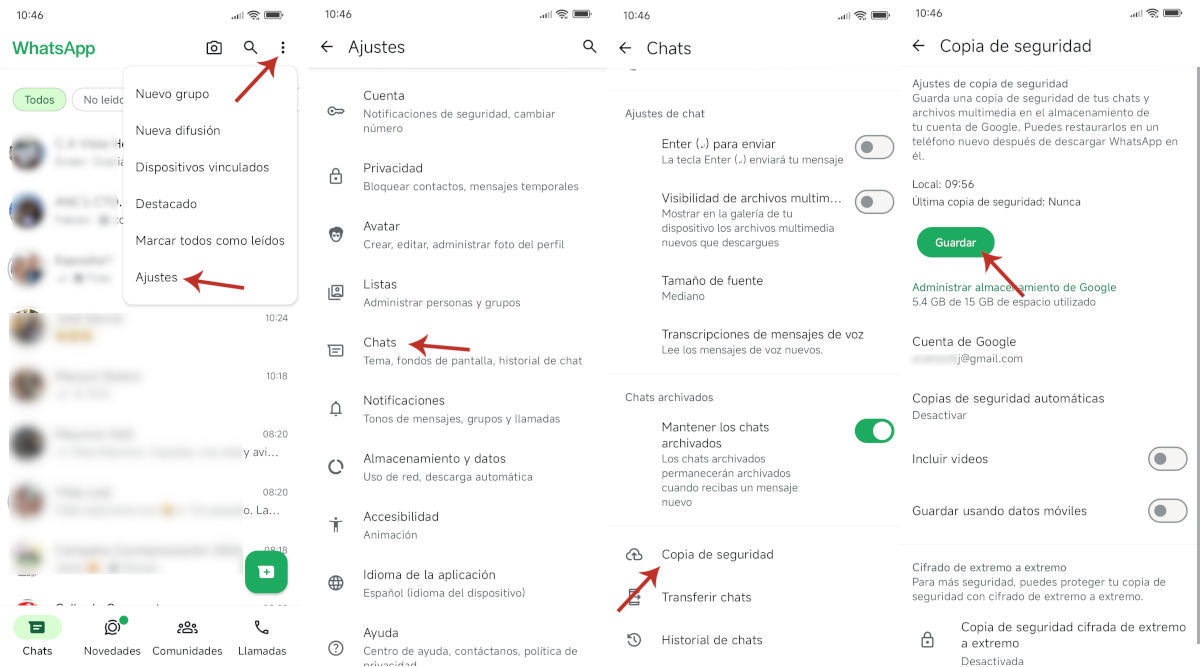
Comencemos con el Schritt-für-Schritt-Anleitung zum manuellen Exportieren Ihrer WhatsApp-Chats nach Google DriveDiese Methode eignet sich perfekt, wenn Sie Ihre letzten Unterhaltungen sichern und wichtige Informationen schützen oder Chats auf einem neuen Gerät wiederherstellen möchten. Handy in der Hand, los geht’s:
- Der erste Schritt besteht darin, die WhatsApp-App zu öffnen und auf das Drei-Punkte-Menü in der oberen rechten Ecke.
- Wählen Sie im angezeigten Menü die Option aus Einstellungen al final de la lista.
- Tippen Sie in den WhatsApp-Einstellungen auf die Option Chats.
- Scrollen Sie dann nach unten, bis Sie den Eintrag sehen. Backup und tippen Sie darauf. In diesem Abschnitt können Sie Ihre Chat-Backup-Einstellungen verwalten.
- Wenn Ihr Google-Konto nicht mit WhatsApp verknüpft ist, sehen Sie unter der Option die Legende "Keine Auswahl" Google-Konto. Tippen Sie darauf, um Ihr Google-Konto auszuwählen.
- Im schwebenden Menü Überprüfen Sie die E-Mail-Adresse die Sie zum Speichern der Sicherung verwenden möchten. Wischen Sie im nächsten Menü und tippen Sie auf Weitermachen.
- Zurück im Hauptmenü sehen Sie Ihre E-Mail-Adresse im Abschnitt Google-Konto. Tippen Sie einfach auf die Schaltfläche. Halten , um die Sicherung zu starten.
- Wenn Sie möchten, dass das Backup die Videos enthält, die Sie in Ihren Chats haben, schalten Sie den Schalter ein Incluir vídeos.
Wenn Sie auf die Schaltfläche „Speichern“ klicken, beginnt die Anwendung mit der Erstellung der Sicherungskopie. Dieser Vorgang kann mehr oder weniger Zeit in Anspruch nehmen., abhängig von der Anzahl Ihrer Chats und davon, ob Sie Videos einbinden möchten oder nicht. Sobald Sie Ihre WhatsApp-Chats nach Google Drive exportiert haben, sieht alles gleich aus, Sie haben jedoch eine Sicherungskopie Ihrer letzten Unterhaltungen erstellt.
Wie exportiere ich einzelne WhatsApp-Chats nach Google Drive?
Was ist, wenn Sie möchten, Einzelne WhatsApp-Chats nach Google Drive exportierenGanz einfach: Die App ermöglicht es Ihnen, einen Chat mit oder ohne Mediendateien zu speichern. Dazu konvertiert sie ihn in eine Textdatei (.txt), die Sie in Google Drive oder anderswo speichern können. Das ist ideal, wenn Sie wichtige Unterhaltungen speichern oder per E-Mail teilen möchten. So geht's:
- Öffne die Chat von WhatsApp, die Sie exportieren möchten.
- Pulsa los drei Punkte – Weiter – Chat exportieren.
- Wählen Sie, ob Sie Mediendateien einschließen möchten.
- Wählen Sie die método de envío: E-Mail, Dropbox, Google Drive usw.
- Fertig! Die Datei wird gespeichert in formato .txt und das Medium wird angehängt, wenn Sie es auswählen.
Wie Sie sehen, ist der Export Ihrer WhatsApp-Chats nach Google Drive ein relativ einfacher Vorgang. Sie benötigen lediglich ein Google-Konto und genügend Speicherplatz für Backups. Sie können alle Ihre Konversationen exportieren oder nur eine, ganz wie Sie möchten. Nutzen Sie diese nützliche WhatsApp-Funktion und verlieren Sie nie wieder Konversationen oder wichtige Dateien!

Schon seit meiner Kindheit bin ich von allem Wissenschaftlichen und Technologischen fasziniert, insbesondere von den Fortschritten, die unser Leben einfacher und angenehmer machen. Ich liebe es, mich über die neuesten Nachrichten und Trends auf dem Laufenden zu halten und meine Erfahrungen, Meinungen und Tipps zu den von mir verwendeten Geräten und Gadgets zu teilen. Das führte mich vor etwas mehr als fünf Jahren dazu, Webautorin zu werden, mit Schwerpunkt auf Android-Geräten und Windows-Betriebssystemen. Ich habe gelernt, komplexe Sachverhalte einfach und verständlich zu erklären, damit meine Leser sie leicht nachvollziehen können.