- Der Fehler 0x80070490 weist in der Regel auf Komponenten oder Treiber hin, die Windows nicht finden kann oder die beschädigt sind. Dies betrifft hauptsächlich Windows Update und den CBS-Store.
- Die SFC-, DISM-, Windows Update-Problembehandlungs- sowie die SoftwareDistribution- und Catroot2-Reset-Tools lösen die meisten Fälle.
- Unvollständige Chipsatztreiber, beschädigte Benutzerprofile und die im BIOS eingebettete OEM-Lizenz können bei Editionsaktualisierungen oder in der Mail-App den Fehler 0x80070490 auslösen.
- In komplexeren Situationen ermöglicht die Überprüfung von CBS/WindowsUpdate-Protokollen, Registrierungsschlüsseln und spezifischen DriverStore-Treibern die Behebung des Fehlers, ohne dass eine Formatierung erforderlich ist.
El Windows-Fehler 0x80070490 Es ist zu einem jener Fehlercodes geworden, die immer dann auftauchen, wenn es am unpassendsten ist: bei der Installation eines Updates, beim Versuch, von Home auf Pro zu aktualisieren, beim Hinzufügen eines E-Mail-Kontos oder sogar bei der Aktivierung von Funktionen wie .NET Framework 3.5. Obwohl die Meldung kryptisch klingen mag, verbergen sich dahinter in der Regel recht spezifische Probleme mit Treibern, Windows Update-Komponenten oder beschädigten Konfigurationsdateien.
In diesem Leitfaden finden Sie einen vollständige und detaillierte Erklärung Dieser Leitfaden behandelt alle bekannten Ursachen des Fehlers 0x80070490 und die effektivsten Methoden zu dessen Behebung unter Windows 10, Windows 11, der Mail- und Kalender-App, dem Microsoft Store, Xbox und sogar in komplexeren Szenarien mit WSUS oder Servern. Sie finden hier alles von einfachen Lösungen wie der Problembehandlung bis hin zu fortgeschrittenen Registry-Anpassungen, Systemreparaturen und der Bearbeitung spezifischer Treiber.
Was bedeutet der Fehler 0x80070490 genau?
Der Code 0x80070490 bedeutet normalerweise ERROR_NOT_FOUND.Anders ausgedrückt: Windows kann eine benötigte Komponente nicht finden, um einen Vorgang abzuschließen. In der Praxis äußert sich dies hauptsächlich in drei Problemgruppen:
Zum einen besteht eine enge Verbindung zu Windows Update und der CBS-Komponentenspeicher Die komponentenbasierte Wartung (Component Based Servicing, CBS) ist das interne System, das Installationen, Updates und viele Funktionsänderungen verwaltet. Bei einer beschädigten Datei, einem fehlerhaften Registrierungseintrag oder einem fehlenden Treiber schlägt CBS fehl und gibt den Fehlercode 0x80070490 zurück.
Andererseits tritt der Fehler auf, wenn E-Mail-/Kalender-Anwendung oder Ihr eigenes Microsoft-Konto Sie können nicht auf gespeicherte Einstellungen, Datenschutzberechtigungen oder bestimmte Benutzerdaten in der AppxAllUserStore-Registrierung zugreifen. In diesen Fällen wird die Meldung „Wir konnten Ihre Einstellungen nicht finden“ angezeigt.
Außerdem findet man diesen Code häufig, wenn Upgrade von Windows Home auf Pro Bei OEM-Geräten (Asus, HP, Lenovo, Dell usw.) kann es zu Konflikten zwischen der im BIOS eingebetteten Lizenz und der neuen Edition kommen, die Sie installieren oder aktivieren möchten.

Häufigste technische Ursachen für den Fehler 0x80070490
Hinter dem gleichen Fehlercode 0x80070490 können sehr unterschiedliche Ursachen stecken.Wenn man sie kennt, kann man die richtige Lösung auswählen und muss nicht blindlings wahllos Dinge ausprobieren.
Eine der häufigsten ist die Korruption im Systemkomponentenlager (CBS) oder im komponentenbasierten Dienst. Hier kommen beschädigte Dateien, ungültige Registrierungseinträge, defekte Hardlinks im System oder Treiberoperationswarteschlangen, die nicht korrekt geladen werden, ins Spiel.
Eine weitere häufige Ursache ist unvollständige oder fehlerhafte TreiberBeispielsweise deuten Geräte wie „PCI-Speichercontroller“ oder „SM-Bus-Controller“, die im Geräte-Manager unter „Andere Geräte“ angezeigt werden, darauf hin, dass der Chipsatz nicht korrekt installiert ist. Dies kann zu Fehlern im DeviceSetupManager (Ereignis-IDs 131 und 201) mit Meldungen wie „Fehler beim Vorbereiten der Metadaten, Ergebnis=0x80070490“ führen.
Folgende Faktoren haben ebenfalls einen bedeutenden Einfluss Antivirenprogramme von Drittanbietern und aggressive Firewalls Diese Server filtern den Windows Update-Datenverkehr oder blockieren Dienste wie BITS, den kryptografischen Dienst oder wuauserv selbst. In diesen Fällen tritt der Fehler 0x80070490 auf, weil die Kommunikation mit den Update-Servern nicht abgeschlossen werden kann.
Wir dürfen nicht vergessen fehlerhafte KonfigurationsdateienBeispielsweise kann eine leere oder beschädigte SetupConfig.ini-Datei bei Funktionsinstallationen oder neuen Windows-Editionen die Ursache sein. Kann das Installationsprogramm die Konfiguration nicht lesen, gibt es den Fehlercode 0x80070490 zurück und bricht ab.

Windows Update-bezogene Fehler 0x80070490
Wenn es während eines Updates erscheintDie wahrscheinlichste Ursache ist der CBS-Dienst, interne Komponenten von Windows Update oder die Treiberwarteschlange selbst, die Installations- und Deinstallationsvorgänge durchführt.
In diesen Fällen CBS.log- und WindowsUpdate.log-Protokolle Sie sind der Schlüssel. Sie befinden sich in C:\Windows\Logs\CBS\CBS.log Im zweiten Fall entsteht der Fehler durch die Kombination von Protokollen von Windows Update. Wenn der Fehler auftritt, sehen Sie Zeilen ähnlich wie:
Fehler beim Lesen der Identität für den Treiberbetrieb, Fehler beim Laden der Treiberoperationswarteschlange o Doqi: Fehler beim Laden der TreiberoperationswarteschlangeAlle Einträge haben den Fehlercode HRESULT = 0x80070490 (ERROR_NOT_FOUND). Dies bedeutet, dass Windows die Identität eines bestimmten Treibervorgangs (Sequenz-ID) nicht ermitteln kann oder dass ein Element in der Warteschlange fehlt.
Häufig findet man bei Funktionsupdates auch Einträge, bei denen das Installationsprogramm Setup360 oder WindowsUpdateBox.exe mit folgendem endet: Prozessrückgabecode = 0x80070490und der interne Status der Installation wird auf „ungültig“ zurückgesetzt.
Behebung von Fehlern, die durch ausstehende Updates und die Treiberwarteschlange verursacht werden.
In Systemen, in denen ein Update in einem bestimmten Zustand verbleibt „Installation ausstehend“CBS versucht, eine Warteschlange von Controller-Operationen abzuarbeiten, die nummerierte Elemente (1, 2 usw.) enthält. Wenn der Ordner oder Registrierungsschlüssel, der die Operation „1“ repräsentiert, beschädigt ist, gibt das System den Fehler 0x80070490 aus, da er nicht gefunden werden kann.
In diesen Fällen eine ganz bestimmte Korrektur Es besteht darin, die Route zu manipulieren:
HKEY_LOCAL_MACHINE\SOFTWARE\Microsoft\Windows\CurrentVersion\Component Based Servicing\DriverOperations\1
Wenn dieser Unterschlüssel „1“ beschädigt ist, kann er Entfernen Sie es vorsichtig. (Nachdem die Registry gesichert wurde), damit Windows nicht mehr versucht, sie zu laden. Aus Sicherheitsgründen, insbesondere in Serverumgebungen, ist es wichtig, den Schlüssel vorher zu exportieren.
Als nächstes ist es ratsam, sicherzustellen, dass der vertrauenswürdige Installationsservice (TrustedInstallerEs ist korrekt konfiguriert. Führen Sie den Befehl in einer Eingabeaufforderung mit Administratorrechten aus:
sc config trustedinstaller start=demand
Dadurch wird sichergestellt, dass der für die Installation von Windows-Komponenten zuständige Dienst bei Bedarf problemlos gestartet werden kann. Anschließend wird die Installation der Updates erneut versucht.
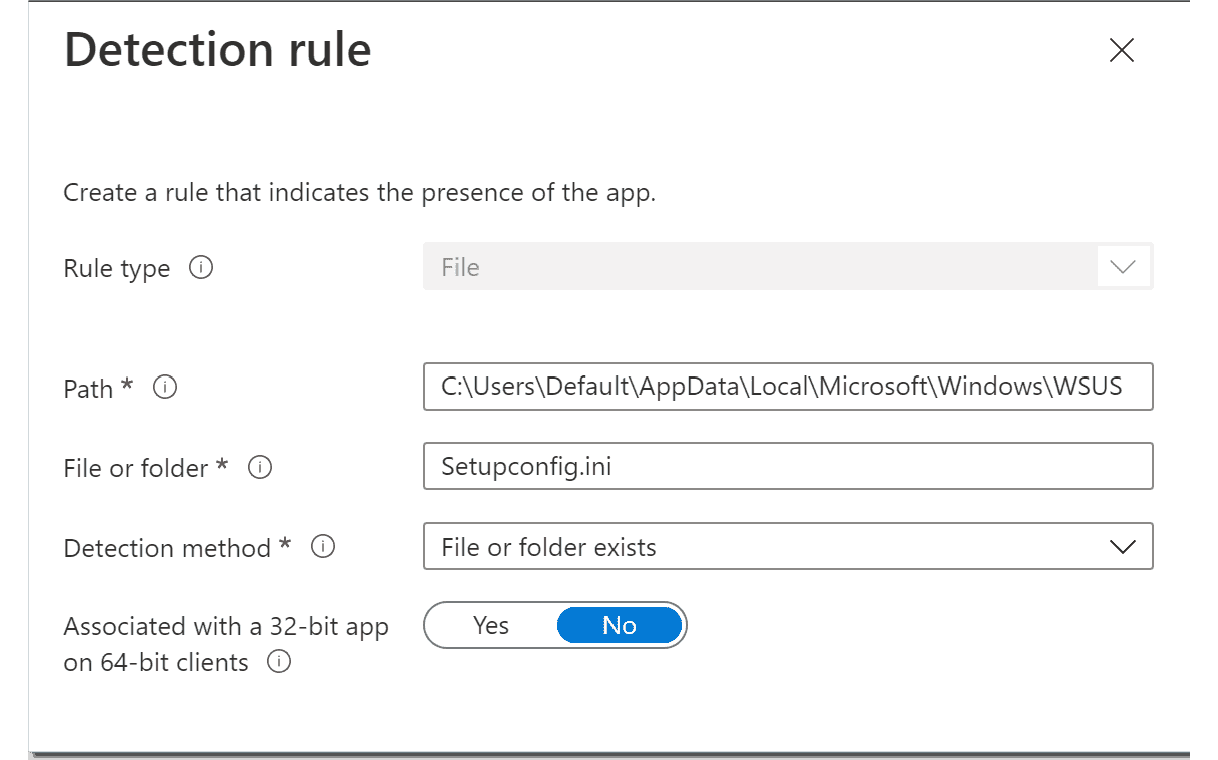
Funktionsaktualisierungen und die Datei SetupConfig.ini
Wenn Sie versuchen, ein Funktionsupdate für Windows 10 oder 11 (z. B. bei einem Upgrade von einer Version auf eine andere innerhalb desselben Systems) über Windows Update oder das Software Center (WSUS) kann am Ende des Vorgangs der Fehler 0x80070490 auftreten, gerade wenn das Installationsprogramm versucht, die Setup-Phase zu starten.
Das WindowsUpdate.log-Protokoll zeigt Aufrufe an WindowsUpdateBox.exe oder Komponenten wie Setup360, die eine Konfigurationsdatei (SetupConfig.ini) laden. Wenn diese Datei leer ist, einen Rechtschreibfehler enthält oder falsche Parameter aufweist, gibt das Installationsprogramm den Fehlercode 0x80070490 zurück und bricht ab.
Der typische Pfad zur problematischen Datei lautet:
C:\Users\Default\AppData\Local\Microsoft\Windows\WSUS\SetupConfig.ini
Eine Möglichkeit ist Löschen Sie SetupConfig.ini direkt Die Installation erstellt daher standardmäßig eine neue Datei. Wenn Sie die bestehende Datei behalten möchten, können Sie sie bearbeiten und sicherstellen, dass sie mindestens eine übereinstimmende Zeile enthält, zum Beispiel:
OOBE anzeigen=Keine
Mit einem korrekte Konfigurationsdatei oder neu generiert, wird die Installation des Funktionsupdates normalerweise abgeschlossen, ohne dass der Fehlercode 0x80070490 erneut auftritt.
Fehler 0x80070490 bei kumulativen Updates und Systembeschädigung
Eine weitere sehr häufige Variante tritt bei der monatliche kumulative UpdatesDiese geben mitunter den Fehlercode 0x80070490 zusammen mit zusätzlichen Codes wie 0x8e5e03fa zurück. Im Windows-Ereignisprotokoll finden Sie Meldungen, wenn bestimmte Pakete (z. B. KB5004122 oder KB5004298) versuchen, den Status „Installiert“ zu ändern, und dabei mit diesem Statuscode fehlschlagen.
Diese Ausfälle stehen üblicherweise im Zusammenhang mit Beschädigung von Systemdateien oder in der Komponentenlagerstruktur, sodass die Standardreparatur die integrierten SFC- und DISM-Tools umfasst.
Es wird empfohlen, die folgenden Befehle in dieser Reihenfolge über eine Eingabeaufforderung mit Administratorrechten auszuführen:
DISM /Online /Cleanup-Image /RestoreHealth
SFC /Scannow
DISM prüft und stellt das Windows-Image mithilfe von Referenzdateien wieder her, während die Systemdateiprüfung einzelne beschädigte Dateien repariert. Wenn DISM Beschädigungen im CBS-Speicher erkennt und behebt, ist die Erfolgschance von SFC deutlich höher.
Nach der Reparatur ist es eine gute Idee Bestimmte Windows Update-Komponenten zurücksetzeninsbesondere der Ordner Catroot2 und die Softwareverteilung:
net stop cryptsvc
cd %systemroot%\system32
xcopy catroot2 catroot2.old /s
del %systemroot%\system32\catroot2\* /q
net start cryptsvc
Und für die Ordner „SoftwareDistribution“:
net stop wuauserv
cd %systemroot%
ren SoftwareDistribution SoftwareDistribution.old
net start wuauserv
Sobald diese Schritte abgeschlossen sind, Versuchen Sie, den Patch erneut zu installieren. So läuft es dann ab. Wenn die Beschädigung nur geringfügig war oder sich auf Update-Dateien beschränkte, verschwindet der Fehler 0x80070490 normalerweise.
Fehlende Treiberdateien und Fehler 0x80070490
In komplexeren Szenarien, wie beispielsweise bei Servern oder Computern mit spezifischen Rollen, kann der Fehler 0x80070490 folgende Ursachen haben: Bestimmte Treiber fehlen im DriverStoreEin dokumentiertes Beispiel ist der Controller. wvms_pp.inf, wird von bestimmten Virtualisierungs- und Managementkomponenten verwendet.
Wenn die CBS.log-Datei Meldungen des folgenden Typs enthält Shtd: Fehler bei der Verarbeitung der Warteschlange für nicht kritische Treiberoperationen Bei HRESULT = 0x80070490 und der Erwähnung dieses Controllers besteht die Lösung darin, dessen Vorhandensein im System wiederherzustellen.
Die übliche Vorgehensweise besteht darin, manuell einen Ordner wie diesen zu erstellen:
C:\Windows\System32\DriverStore\FileRepository\wvms_pp.inf_amd64_81d18de8de8dedd4cc4
Anschließend werden alle .inf-Dateien und zugehörigen Dateien aus dem entsprechenden WinSxS-Pfad kopiert, etwa so:
C:\Windows\WinSxS\amd64_wvms_pp.inf_31bf3856ad364e35_6.2.9200.22376_none_bc457897943a83fe
Um die Reparatur abzuschließen, wird der Treiber-Teilbaum in die Registrierung geladen und der Eintrag überprüft. HKEY_LOCAL_MACHINE \DriverDatabase\DriverInfFiles\wvms_pp.inf Stellen Sie sicher, dass die entsprechenden Dateien korrekt referenziert werden. Dadurch kann die Controller-Operationswarteschlange verarbeitet werden, ohne den Fehlercode 0x80070490 auszulösen.
Verwenden der Windows Update-Problembehandlung
Bevor Sie Änderungen an der Registrierung vornehmen oder Systemordner umbenennen, ist es ratsam, Testen Sie, was Windows selbst bietet.Die Windows Update-Problembehandlung behebt die meisten einfachen 0x80070490-Fehler ohne dass Befehle erforderlich sind.
Unter Windows 10 und 11 erfolgt der Zugriff über Startseite > Einstellungen > Update und Sicherheit > Problembehandlungund anschließend unter „Zusätzliche Problembehandlungen“ oder „Andere Problembehandlungen“ die Windows Update-Problembehandlung auszuführen.
Dieses Tool analysiert automatisch die beteiligten Dienste, wichtige Ordnerberechtigungen, die Update-Warteschlange sowie den Status des BITS- und Windows-Modul-Installationsprogramms und behebt so viele typische Probleme. Das ist wichtig. Schalten Sie das Gerät nicht aus. während der Vorgang läuft, da dies eine Weile dauern kann.
Wenn am Ende angegeben wird, dass Fehler korrigiert wurden, Starten Sie Ihren PC neu und klicken Sie erneut auf „Nach Updates suchen“. Dies ist die empfohlene Vorgehensweise. Falls der Fehler 0x80070490 auf einen geringfügigen Konflikt zurückzuführen war, ist ein erneutes Auftreten unwahrscheinlich.
Wenn diese Lösung nicht ausreicht, können Sie auf Folgendes zurückgreifen: Windows-ReparaturEin Drittanbieter-Tool automatisiert viele der beschriebenen Schritte (Neustart von Diensten, Zurücksetzen von Berechtigungen, Reparieren von Update-Komponenten). Die Ausführung der Voreinstellung „Windows-Updates“ führt mehrere interne Konfigurationen durch, die häufig die Ursache des Problems sind.
Deaktivieren Sie Antivirensoftware von Drittanbietern und überprüfen Sie wichtige Dienste.
Ein Punkt, der allzu oft übersehen wird, ist der Einfluss von Antivirenprogramme von Drittanbietern und von in Sicherheitssuiten integrierten Firewalls. Diese Programme können durch Überwachung des Datenverkehrs und Modifizierung von Zertifikaten die Verbindungen stören, die Windows Update zu Microsoft-Servern benötigt.
Wenn auf Ihrem PC ein anderes Antivirenprogramm als das installiert ist Windows DefenderEs lohnt sich: Echtzeitschutz, Firewall und jedes Webprüfungsmodul. Nach der Deaktivierung starten Sie den Computer neu und testen Sie das Update erneut.
In Umgebungen, in denen ausschließlich Windows Defender verwendet wird, ist es manchmal ratsam zu überprüfen, ob die Echtzeitschutz Das System befindet sich dadurch nicht in einem seltsamen Zwischenzustand, und die Aktualisierungsdienste werden nicht versehentlich blockiert.
Zusätzlich empfiehlt es sich zu überprüfen, ob die für Windows Update erforderlichen Dienste tatsächlich ausgeführt werden. Drücken Sie dazu die Taste „Ausführen“ (Win + R). services.msc und der Status der folgenden Punkte wird überprüft:
Windows Update (wuauserv), Hintergrundübertragungsdienst (BITS), Kryptografischer Dienst, Windows Installer (MSI).
Wenn jemand ohne ersichtlichen Grund festgehalten wird, Versuchen Sie, es manuell zu starten. Dies ist der erste Test. Falls er nicht funktioniert, liegt der Fehler möglicherweise im Dienst selbst. Dies lässt sich in der Regel mit DISM/SFC oder der Windows-Problembehandlung beheben.
Windows Update-Komponenten manuell zurücksetzen
Wenn weder die Problembehandlung noch grundlegende Befehle das Problem beheben, ist der nächste logische Schritt Windows Update-Komponenten manuell zurücksetzenDies beinhaltet das Stoppen von Diensten, das Umbenennen interner Ordner und das erneute Einrichten von Grund auf.
Mit Administratorrechten an der Eingabeaufforderung wird der erste Befehlsblock verwendet, um Dienste zu stoppen, die an Downloads und Installationen beteiligt sind:
net stop wuauserv
net stop cryptSvc
Netzstoppbits
net stop msiserver
Da die Dienste eingestellt wurden, Benennen Sie die Ordner um, in denen die Cache aktualisieren um seine Regeneration zu erzwingen:
ren C:\Windows\SoftwareDistribution SoftwareDistribution.old
ren C:\Windows\System32\catroot2 Catroot2.old
Diese Ordner werden automatisch neu generiert, wenn Dienste reaktiviert werden. Durch das Umbenennen dieser Ordner wird Windows gezwungen, einen neuen „Update-Speicher“ zu erstellen.
Schließlich werden die Dienste neu gestartet:
net start wuauserv
net start cryptSvc
Netzstartbits
net start msiserver
Nach dem Neustart des Computers öffnet sich Windows Update erneut und Halten Sie Ausschau nach dem Update.Diese Art von manuellem Reset ist in der Regel ein Lebensretter, wenn der Fehler 0x80070490 auf einen beschädigten Cache oder einen fehlerhaften Updateverlauf zurückzuführen ist.
Stellen Sie das System auf einen früheren Zeitpunkt zurück.
Wenn der Fehler 0x80070490 direkt nach einem bestimmten Update oder der Installation eines in Konflikt stehenden Programms auftritt, ist eine ratsame Vorgehensweise folgende: Zu einem Wiederherstellungspunkt zurückkehren zuvor, als das System stabil war.
Drücken Sie dazu Win + R und führen Sie den Befehl aus. rstruiDadurch wird der Systemwiederherstellungsassistent geöffnet. Wählen Sie „Weitere Wiederherstellungspunkte anzeigen“ und wählen Sie einen Wiederherstellungspunkt aus, der vor dem ersten Auftreten des Fehlers oder vor dem Auftreten der Fehlfunktion einer bestimmten Anwendung erstellt wurde.
Der Vorgang startet den Computer neu und stellt Windows auf den Zustand vom selben Tag wieder her, einschließlich Systemdateien, Einstellungen und der Registrierung. Persönliche Dokumente bleiben in der Regel erhalten, aber Erstelle vorsichtshalber ein Backup. Das ist eine gute Vorgehensweise.
Nach der Wiederherstellung Versuchen Sie Windows Update erneut oder führen Sie den Vorgang aus, der den Fehler 0x80070490 verursacht hat. Dies ist die letzte Überprüfung. Wenn der Fehler mit kürzlich vorgenommenen Änderungen zusammenhängt, ist die Wiederherstellung des Systems in der Regel eine effektive und relativ unkomplizierte Maßnahme.
Fehler 0x80070490 beim Upgrade von Windows Home auf Pro auf OEM-Computern
Bei Laptops und Desktop-Computern von Herstellern wie Asus, HP, Lenovo, Dell, Acer usw. ist es üblich, einen Fehler 0x80070490 beim Upgrade von Home auf Proselbst bei Verwendung legitimer Lizenzen, die im Microsoft Store erworben wurden, oder gültiger Einzelhandelsschlüssel für die Pro-Edition.
Die Wurzel des Problems liegt üblicherweise im/in Die OEM-Lizenz ist im BIOS/UEFI eingebettet.Das System erkennt immer die Home-Taste, und wenn Sie versuchen, zur Pro-Version zu wechseln, entsteht ein Konflikt zwischen der aktuellen und der neuen Edition, wodurch der Fehlercode ausgelöst wird.
Es gibt fortgeschrittene Methoden, die Folgendes beinhalten Den OEM-Schlüssel aus der Installations-ISO-Datei entfernen. und eine benutzerdefinierte Neuinstallation durchführen, aber das sind recht komplexe Prozesse, die das Formatieren des Computers erfordern, daher Sie sind nicht für jeden geeignet..
Eine kostengünstigere Methode zur Reduzierung dieser Konflikte besteht darin, sicherzustellen, dass das System vollständig intakt ist, bevor das Upgrade durchgeführt wird. Führen Sie dazu folgenden Befehl in einer Administratorkonsole aus:
sfc /scannow
DISM /Online /Cleanup-Image /StartComponentCleanup
DISM /Online /Cleanup-Image /RestoreHealth
Sobald die Reparatur abgeschlossen ist, Versuchen Sie erneut, auf Pro zu aktualisieren. Der nächste Schritt erfolgt entweder über den Microsoft Store (wenn Sie nur die Edition ändern möchten, ohne sie bereits zu aktivieren) oder über Einstellungen > System > Aktivierung durch Eingabe eines gültigen Pro-Schlüssels (Retail, OEM, VLSC usw.).
Fehler 0x80070490 beim Aktivieren von .NET Framework 3.5 mit DISM
Ein weiteres Szenario, das in Windows 11 zunehmend auftritt, ist das Versagen von Aktivieren Sie die .NET Framework 3.5-Funktion Ich habe DISM sowohl mit lokalen Dateien als auch direkt über Windows Update verwendet. Obwohl der Fortschrittsbalken 100 % erreicht, endet der Vorgang mit der Fehlermeldung „Fehler: 1168 – Element nicht gefunden“, was intern dem Fehlercode 0x80070490 entspricht.
Der typische Befehl lautet etwa so:
DISM /Online /Enable-Feature /FeatureName:NetFx3 /All /LimitAccess /Source:E:\sources\sxs
Wobei E: der Laufwerksbuchstabe der Windows-ISO-Datei ist. Wenn der Pfad zu Quellen/sxs Wenn der Inhalt der ISO-Datei mit der gleichen Version und dem gleichen Build wie die installierte Datei nicht exakt übereinstimmt, kann DISM die erforderlichen Pakete nicht finden und gibt den Fehler zurück.
Um Probleme zu minimieren, ist es entscheidend, eine ISO-Datei, die der Image-Version entspricht Überprüfen Sie die DISM-Version (z. B. 10.0.22621.2506) und vergewissern Sie sich, dass der Ordner „sources\sxs“ tatsächlich die NetFx3-Pakete enthält. Auf manchen gekürzten oder sehr alten Installationsmedien sind diese Dateien möglicherweise nicht vorhanden.
Falls die lokale Quelle nicht funktioniert, können Sie versuchen, denselben Befehl auszuführen, aber ohne /LimitAccess DISM kann dann Daten aus den Online-Repositories von Microsoft abrufen, vorausgesetzt, der Computer verfügt über eine Internetverbindung und es gibt keine Proxy- oder Firewall-Blockaden.
DeviceSetupManager-Fehler, Metadaten und Chipsatztreiber
In der Ereignisanzeige unter dem Ursprung DeviceSetupManagerEs können Fehler mit den IDs 131 oder 201 auftreten, einschließlich des Ergebnisses 0x80070490 oder Codes wie 0x80072EFE. Meldungen wie „Fehler beim Vorbereiten der Metadaten, Ergebnis=0x80070490“ weisen auf Probleme beim Abrufen von Geräteinformationen von den Windows-Metadatendiensten hin.
In einem typischen Fall mit einem ASUS PRIME H310M-K R2.0 Mainboard und Windows 10 Pro 22H2 erschienen nach der Neuinstallation des Systems die Einträge „PCI-Speichercontroller“ und „SM-Bus-Controller“ unter „Andere Geräte“ des Geräte-Managers, zusätzlich zu den Uhrensymbolen unter „Geräte und Drucker“.
Diese Symptome weisen direkt auf Folgendes hin Chipsatztreiber nicht installiertDurch das Herunterladen und Installieren des passenden „Intel Chipset Driver“-Pakets für das Motherboard von der offiziellen ASUS-Website verschwanden diese Geräte aus der Liste der unbekannten Geräte und die DeviceSetupManager-Fehler traten nicht mehr wiederholt auf.
In diesen Fällen ist die Aktualisierung des Chipsatztreibers eine sinnvolle Entscheidung, da dadurch die folgenden Funktionen bereitgestellt werden: korrekte Identifizierung der PlatinenbausteineBezüglich der „Intel Management Engine Interface“ installiert Windows häufig einen generischen Treiber über Windows Update. Daher ist es nicht immer zwingend erforderlich, den Treiber von der Website des Herstellers zu installieren, wenn alles ordnungsgemäß funktioniert.
Bezüglich anderer Treiber (LAN, Realtek-Audio, VGA, SATA) empfiehlt es sich, diese von der Website des Herstellers zu installieren, falls Geräte ohne Treiber angezeigt werden oder Sie erweiterte Funktionen nutzen. Obwohl sie in der Regel nicht die direkte Ursache für den Fehler 0x80070490 sind, verringert die Aktualisierung der Chipsatz- und Basistreiber das Risiko dieses Fehlers erheblich.
Beziehung zum BIOS und optionalen Updates
Viele Menschen fragen sich, ob ein veraltetes BIOSBeispielsweise kann eine BIOS-Version von 1005, während der Hersteller bereits Version 2208 verwendet, die Ursache für den Fehler 0x80070490 sein. In den meisten Fällen hat das BIOS bei Heimanwendern nur geringen Einfluss auf diesen Fehlertyp; sicherheitshalber empfiehlt es sich jedoch, … Ermitteln Sie, ob ein Fehler auf Hardware oder Software zurückzuführen ist..
Das Aktualisieren des BIOS birgt gewisse Risiken, daher Es ist nicht die erste Maßnahme, die in Betracht gezogen werden sollte.Es ist effektiver, sicherzustellen, dass Chipsatz, LAN-, Audio- und Grafikcontroller Sie sind auf dem neuesten Stand, und optionale Windows Update-Treiberaktualisierungen werden umsichtig installiert, wobei nur diejenigen ausgewählt werden, die wirklich notwendig sind.
Im Abschnitt von „Optionale Upgrades“ Unter Windows 10/11 werden mitunter mehrere Intel-Treiber mit veralteten Datumsangaben (z. B. 2016 oder sogar 1968, wobei 1968 ein Sonderfall ist) angezeigt. Wenn Sie gerade das offizielle Chipsatzpaket installiert haben und einige dieser Treiber aus der Liste verschwunden sind, ist das ein gutes Zeichen: Der Hersteller bietet nun neuere Versionen an, und Sie sind nicht mehr so stark auf die generischen Treiber von Windows Update angewiesen.
Das Ändern des Internet-Zeitservers, das Deaktivieren automatischer Geräte-Metadaten-Downloads oder das Ändern des Registrierungsschlüssels „DeviceMetadataServiceURL“ sind nur in sehr spezifischen Fällen sinnvoll, in denen das Problem bekanntermaßen mit Metadaten-Downloads zusammenhängt. In den meisten Fällen des Fehlercodes 0x80070490 Es ist nicht notwendig, diese Parameter anzupassen..
Fehler 0x80070490 in der Mail- und Kalender-App
Der Code 0x80070490 scheint ebenfalls damit in Verbindung zu stehen. Windows 10/11 Mail-AppDies tritt besonders häufig auf, wenn versucht wird, ein zweites E-Mail-Konto hinzuzufügen, sei es Outlook, Gmail oder ein Konto eines anderen Anbieters. Die Meldung weist in der Regel darauf hin, dass die Konfiguration nicht gefunden wurde oder dass der Vorgang mit dem angegebenen Fehlercode fehlgeschlagen ist.
Intern liegt dies üblicherweise an Folgendem: beschädigte Einträge im AppxAllUserStore-Speicheraufgrund falsch konfigurierter Datenschutzberechtigungen oder einer fehlerhaften Installation der Mail- und Kalender-App selbst.
Ein guter erster Schritt ist die Überprüfung der Datenschutzeinstellungen: Gehen Sie zu Einstellungen > Datenschutz > E-Mail und Kalender und stellen Sie sicher, dass Apps auf E-Mails und Kalender zugreifen dürfen und dass die Mail- und Kalender-App über eine explizite Berechtigung verfügt.
Außerdem ist es sehr nützlich Aktualisieren Sie die App aus dem Microsoft Store.Gehen Sie im Store zu „Bibliothek“ > „Updates abrufen“ und installieren Sie alle ausstehenden Updates für Mail und Kalender. Oftmals verschwindet der Fehler nach der Aktualisierung der App.
Sollte das nicht ausreichen, können Sie unter Einstellungen > Apps > Mail und Kalender > Erweiterte Optionen die Schaltfläche verwenden, um WiederherstellenDadurch werden die lokalen Daten der App gelöscht, die anschließend komplett neu konfiguriert wird. In extremen Fällen kann sie mithilfe von PowerShell (Get-AppxPackage Microsoft.Windowscommunicationsapps | Remove-AppxPackage) deinstalliert und aus dem Microsoft Store neu installiert werden.
Wenn die Beschädigung in der AppxAllUserStore-Registry auftritt, ist eine fortgeschrittene Lösung erforderlich. Schlüssel S-1-5-21-… entfernen Suchen Sie unter HKEY_LOCAL_MACHINE\SOFTWARE\Microsoft\Windows\CurrentVersion\Appx\AppxAllUserStore nach nicht mehr vorhandenen Benutzer-IDs und starten Sie den Computer neu. Dadurch werden veraltete Benutzercaches entfernt, die möglicherweise Probleme verursachen.

Verwendung von SFC und DISM für E-Mail- und Konfigurationsprobleme
Selbst wenn der Fehler 0x80070490 in der Mail-App oder den Kontoeinstellungen angezeigt wird, ist es ratsam, einen folgenden Befehl auszuführen: SFC-ScanStarten Sie den folgenden Befehl über eine Eingabeaufforderung als Administrator:
sfc /scannow
Der Prüfer scannt alle geschützten Systemdateien und Ersetzen Sie die beschädigten Exemplare durch intakte Kopien.Der Vorgang kann zwischen 15 und 20 Minuten dauern und wird am Ende angezeigt, wenn dabei Probleme im CBS-Lager festgestellt werden.
Wenn Korruption bei CBS gemeldet wird, ist es ratsam, sich anschließend an DISM zu wenden:
DISM /Online /Cleanup-Image /ScanHealth
DISM /Online /Cleanup-Image /RestoreHealth
Abschließend wird empfohlen Starten Sie das System neu und versuchen Sie erneut, das Konto hinzuzufügen. In der Mail-App oder wiederholen Sie den Konfigurationsvorgang, der den Fehler verursacht hat. SFC und DISM beheben bei korrekter Ausführung die meisten strukturellen Probleme, die zum Fehlercode 0x80070490 führen, unabhängig davon, wo in Windows sie auftreten.
Auch wenn der Code 0x80070490 alarmierend wirken mag, hat er fast immer bekannte Ursachen: Beschädigte Windows Update-Komponenten, fehlerhafte Treiberwarteschlangen, problematische Benutzerprofile oder unsachgemäß installierte UWP-AnwendungenDurch die Kombination der integrierten Tools (Problembehandlung, SFC, DISM, Systemwiederherstellung), die Neuinstallation wichtiger Treiber (Chipsatz, Basistreiber des Herstellers) und, falls erforderlich, einige erweiterte Anpassungen an der Registrierung und den Systemordnern ist es möglich, die Stabilität des Computers wiederherzustellen, ohne ihn formatieren oder von Grund auf neu installieren zu müssen.

Auf Technologie- und Internetthemen spezialisierter Redakteur mit mehr als zehn Jahren Erfahrung in verschiedenen digitalen Medien. Ich habe als Redakteur und Content-Ersteller für E-Commerce-, Kommunikations-, Online-Marketing- und Werbeunternehmen gearbeitet. Ich habe auch auf Websites aus den Bereichen Wirtschaft, Finanzen und anderen Sektoren geschrieben. Meine Arbeit ist auch meine Leidenschaft. Nun, durch meine Artikel in TecnobitsIch versuche, alle Neuigkeiten und neuen Möglichkeiten zu erkunden, die uns die Welt der Technologie jeden Tag bietet, um unser Leben zu verbessern.