- Der Flugmodus trennt sofort alle drahtlosen Verbindungen auf Ihrem Gerät.
- Das Ein- und Ausschalten ist einfach und verfügt über mehrere Schnellzugriffsmethoden.
- Es gibt spezielle Lösungen für Fälle, in denen der Flugmodus hängen bleibt oder nicht reagiert.

Haben Sie sich jemals gefragt Was genau passiert, wenn Sie in Windows 11 den Flugmodus aktivieren? Oder warum es im Alltag nützlich sein kann? Diese Funktion kann lebensrettend sein, wenn Sie schnell die gesamte drahtlose Kommunikation von Ihrem Computer trennen müssen oder Verbindungsprobleme auftreten.
Hier ist, was Sie wissen müssen. Alles, was Sie über den Flugmodus in Windows 11 wissen müssen, wie Sie es aktivieren oder deaktivieren, welche Auswirkungen es auf Ihren Computer hat, was zu tun ist, wenn es hängen bleibt, und einige Tipps, um das Beste daraus zu machen.
Was ist der Flugmodus in Windows 11 und was macht er?
El Flugmodus In Windows 11, wie in den meisten aktuellen elektronischen Geräten, ist es eine Konfiguration, die gleichzeitig alle drahtlosen Verbindungen deaktivieren der Geräte. Dazu gehören WLAN, Bluetooth, Mobilfunkverbindungen (sofern Ihr Laptop diese hat) und sogar die Kommunikation über NFC (Near Field Communication, die bei einigen Geräten üblich ist). Seine Hauptfunktion ist Stellen Sie sicher, dass das Gerät vollständig von der Außenwelt getrennt ist, wodurch jegliche Art von Datenübertragung oder -empfang vermieden wird, die in bestimmten Kontexten, wie beispielsweise kommerziellen Flügen, störend sein könnte.
Nun denn, Durch Aktivieren des Flugmodus wird der Computer nicht ausgeschaltet, es isoliert es nur auf der Verbindungsebene. Das Betriebssystem funktioniert weiterhin normal, und Sie können alle Programme, Apps und Spiele nutzen, die keine Internetverbindung benötigen. Dienste, die Internetzugang, Cloud-Speicher oder automatische Updates benötigen, sind jedoch erst wieder verfügbar, wenn Sie den Flugmodus wieder deaktivieren.
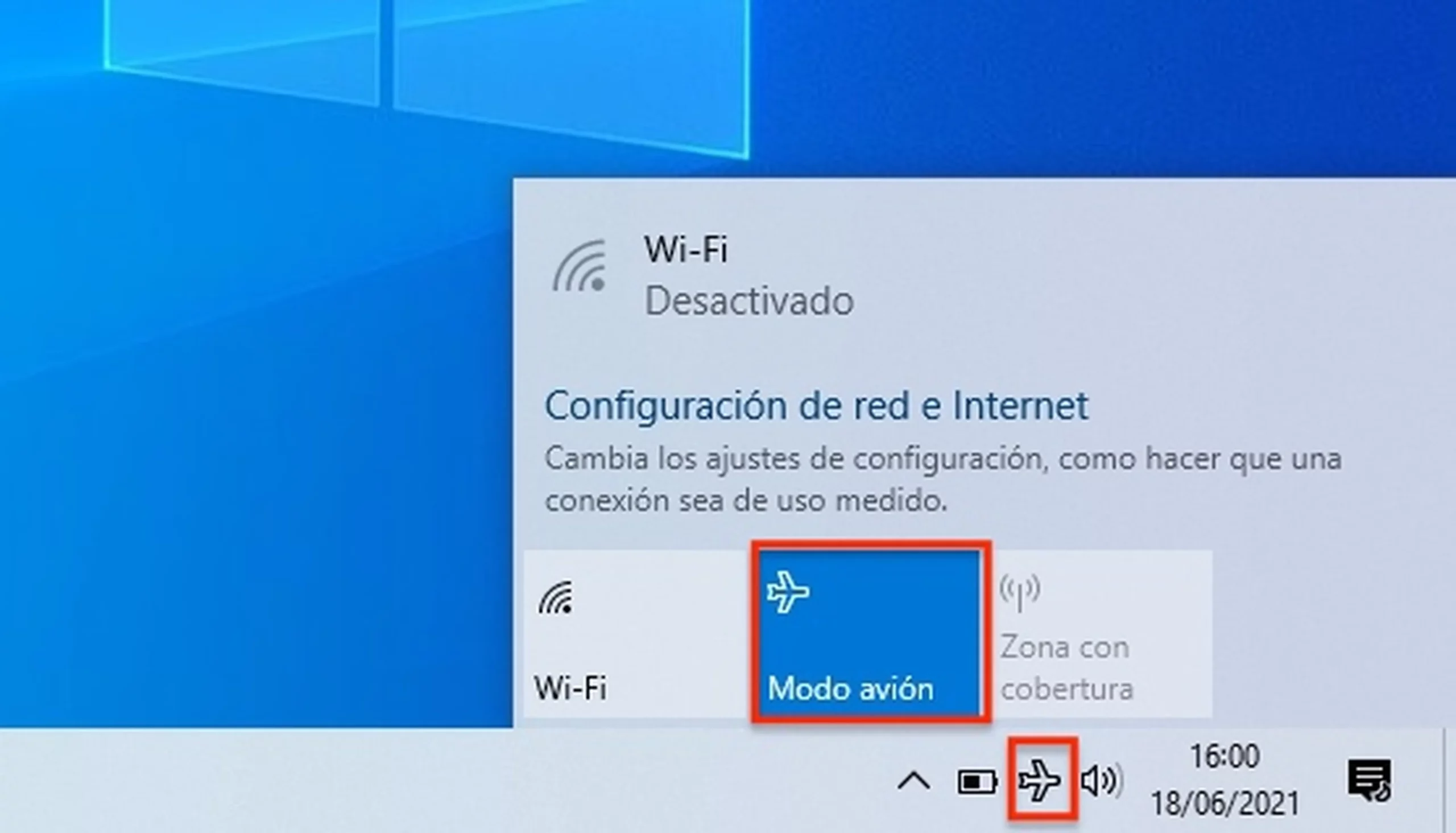
Was passiert, wenn Sie in Windows 11 den Flugmodus aktivieren?
Wenn Sie den Flugmodus aktivieren, wird Ihr Gerät deaktiviert automatisch alle drahtlosen Technologien. Esto implica que:
- Die Wi-Fi-Verbindung ist vollständig deaktiviert: Sie haben keinen Internetzugang und können keine Verbindung zu lokalen Netzwerken herstellen.
- Bluetooth wird deaktiviert: Alle über diesen Weg angeschlossenen Peripheriegeräte oder Geräte wie Mäuse, Kopfhörer oder Mobiltelefone funktionieren nicht mehr.
- Auch die NFC-Verbindung ist deaktiviert., sofern Ihre Ausrüstung dies beinhaltet.
- Wenn Ihr Laptop über ein 4G/5G-Mobilfunkmodem verfügt (selten, aber möglich) verlieren Sie auch die mobile Datenverbindung.
Während der Flugmodus aktiviert ist, können Sie ohne Bedenken in allen Anwendungen und Dokumenten arbeiten, die nicht auf eine Online-Verbindung angewiesen sind. Programme, die Internetzugang oder die Kommunikation mit anderen Geräten über Bluetooth oder NFC, bleibt getrennt, bis Sie den Flugmodus wieder ausschalten.
Cómo activar o desactivar el modo avión en Windows 11
Befolgen Sie diese einfachen Schritte, um den Flugmodus in Windows 11 auf Ihrem Computer zu verwalten:
- Desde la barra de tareasKlicken Sie auf das Netzwerk-, Lautstärke- oder Akkusymbol (normalerweise unten rechts auf dem Bildschirm). Das Schnellzugriffscenter wird geöffnet. Hier sehen Sie die Schaltfläche für den Flugmodus. Tippen Sie einmal darauf, um ihn einzuschalten (das Symbol leuchtet auf), und erneut, um ihn auszuschalten.
- Aus den Windows-EinstellungenDrücken Sie die Windows-Taste + I, um zu den Einstellungen zu gelangen. Gehen Sie zu Netzwerk & Internet und wählen Sie im Seitenmenü den Flugmodus aus. Schalten Sie ihn mit dem Schalter ein oder aus.
Mit beiden Optionen können Sie den Modusstatus jederzeit schnell ändern. Wenn Ihr Laptop über eine dedizierte Taste für den Flugmodus verfügt (oft mit einem Flugzeugsymbol gekennzeichnet), können Sie diese direkt verwenden, normalerweise in Verbindung mit der Fn-Taste.
Andere Schnellzugriffsmethoden:
- AktivitätszentrumDrücken Windows + A , um das Schnellzugriffsfenster zu öffnen, in dem Sie auch die Schaltfläche für den Flugmodus finden.
- Tastenkombinationen Bei manchen Computern: Sehen Sie in der Dokumentation Ihres Laptops nach, ob es eine zusätzliche spezielle Tastenkombination gibt.
Schritt-für-Schritt-Anleitung zum Ein- und Ausschalten des Flugmodus in den Einstellungen
- Drücken Sie die Taste Windows und dann q zum Suchen.
- Schreibt Konfiguration y selecciona la aplicación correspondiente.
- Klicken Sie auf Netzwerke und das Internet.
- Wählen Sie den Abschnitt aus Flugmodus.
- Schalten Sie den Flugmodus nach Bedarf mit dem entsprechenden Schalter ein oder aus.
Wenn der Flugmodus nicht reagiert, fahren Sie mit dem solucionador de problemas de red, indem Sie die von Windows vorgeschlagenen Schritte befolgen, nachdem Sie im selben Startmenü nach „Netzwerk-Problembehandlung“ gesucht haben.
Preguntas frecuentes y consejos útiles
- Kann ich einige Verbindungen nutzen, während der Flugmodus aktiviert ist? Auf den meisten Geräten können Sie WLAN oder Bluetooth auch bei aktivem Flugmodus einzeln wieder aktivieren. In der Regel bleiben beide Technologien jedoch deaktiviert, bis Sie sie ausschalten.
- Beeinträchtigt der Flugmodus die Ausführung von Programmen? Alle Programme, die keine Internetverbindung benötigen, funktionieren weiterhin normal. Bei Programmen, die auf das Internet angewiesen sind, werden Verbindungsfehler angezeigt.
- Ist es ratsam, den Flugmodus immer eingeschaltet zu lassen, um Energie zu sparen? Es kann Ihnen helfen, die uso de la batería, insbesondere auf Laptops, aber Sie verlieren den Zugriff auf drahtlose Netzwerke und Geräte, während es aktiviert ist.
- Warum verfügt mein Gerät nicht über eine Taste oder Verknüpfung für den Flugmodus? Einige Modelle, insbesondere Desktop- oder ältere Computer, bieten diese Option möglicherweise nicht in der Taskleiste an und sind möglicherweise nur über die Windows-Einstellungen verfügbar.
Was tun, wenn nach dem Deaktivieren des Flugmodus keine Verbindung besteht?
In manchen Fällen werden WLAN oder Bluetooth nach dem Deaktivieren des Flugmodus nicht automatisch reaktiviert. Versuchen Sie in diesem Fall Folgendes:
- Klicken Sie auf das Netzwerksymbol und wählen Sie manuell das WLAN-Netzwerk aus, mit dem Sie eine Verbindung herstellen möchten.
- Entra en la configuración de Netzwerk und Internet, greifen Sie auf die WLAN- oder Bluetooth-Option zu und aktivieren Sie die Verbindung manuell.
- Starten Sie das System neu, um die Reaktivierung der Netzwerkadapter zu erzwingen.
Welche Geräte und Modelle könnten betroffen sein?
Der Flugmodus ist auf den meisten moderne Laptops und Tablets mit Windows 11. Darüber hinaus ist es üblich in Windows-Tablets und mobile WorkstationsEinige sehr alte Modelle oder Desktop-Computer verfügen möglicherweise nicht über diese Funktion oder stellen sie anders dar.
Resumidamente, Der Flugmodus ist ein unverzichtbares Tool in Windows 11 Verwalten Sie Ihre Konnektivität schnell und sicher, egal ob Sie fliegen, kurz die Verbindung trennen möchten oder Netzwerkprobleme beheben müssen. Mit den erläuterten Schritten und Tipps können Sie den Flugmodus einfach und effizient aktivieren oder deaktivieren, die Verbindung im Problemfall wiederherstellen und das Beste aus Ihrem Computer herausholen.

Auf Technologie- und Internetthemen spezialisierter Redakteur mit mehr als zehn Jahren Erfahrung in verschiedenen digitalen Medien. Ich habe als Redakteur und Content-Ersteller für E-Commerce-, Kommunikations-, Online-Marketing- und Werbeunternehmen gearbeitet. Ich habe auch auf Websites aus den Bereichen Wirtschaft, Finanzen und anderen Sektoren geschrieben. Meine Arbeit ist auch meine Leidenschaft. Nun, durch meine Artikel in TecnobitsIch versuche, alle Neuigkeiten und neuen Möglichkeiten zu erkunden, die uns die Welt der Technologie jeden Tag bietet, um unser Leben zu verbessern.