
Automatische Untertitel in Windows 11 nutzen die Funktion „Live-Untertitel“. Diese Funktion transkribiert in Echtzeit den Ton, der auf dem PC wiedergegeben oder über das Mikrofon aufgenommen wird. Dadurch können wir um das Gehörte als Text auf dem Bildschirm zu sehen. wie Videos, Musik, Meetings usw. Sprechen wir etwas genauer darüber, wie dieses interessante Windows 11-Tool funktioniert.
Was sind automatische Untertitel in Windows 11?
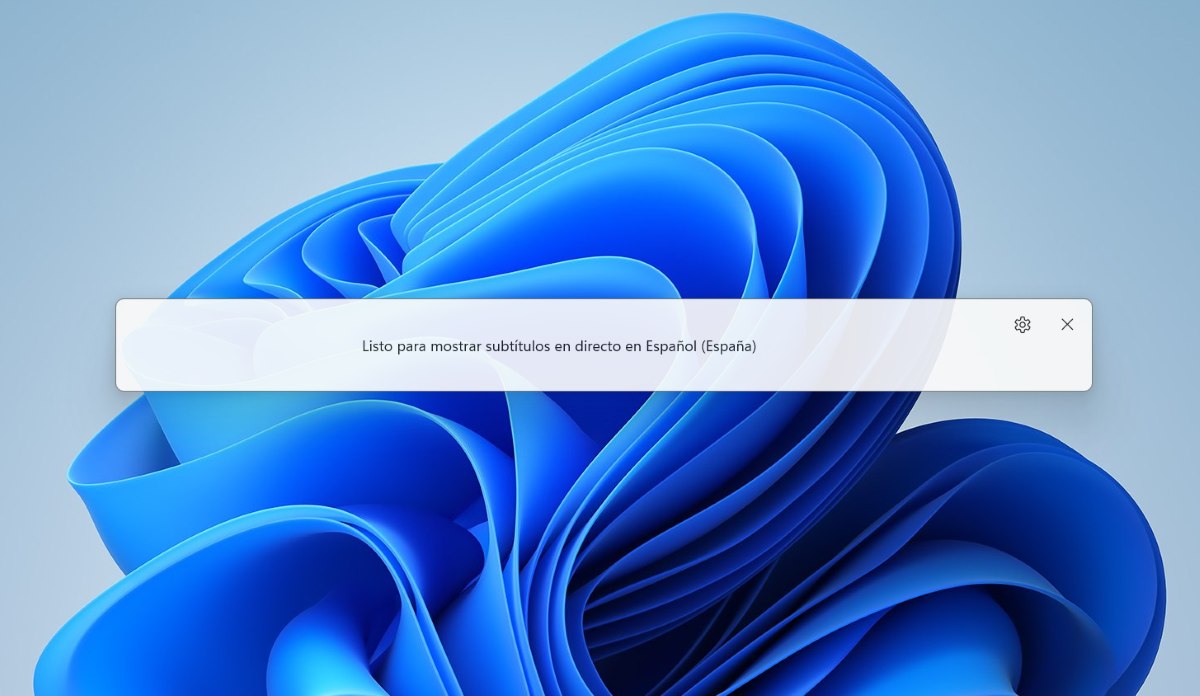
Automatische Untertitel in Windows 11 transkribieren Audio automatisch in Text und zeigen ein schwebendes oder verankertes Fenster am oberen oder unteren Bildschirmrand an. Sie funktionieren mit jeder Tonquelle im System.Anwendungen, Browser, Mediaplayer und sogar das Mikrofon. Dieser ArtikelWir haben bereits ausführlicher erklärt, wie man sie nutzen kann.
Wie funktionieren diese Untertitel also genau? Man könnte sagen, dass automatische Untertitel in Windows 11 Sie funktionieren folgendermaßen::
- SpracherkennungWindows 11 nutzt Spracherkennungstechnologie, um Audio aus Videos, Anrufen usw. zu erfassen.
- Lokale VerarbeitungZunächst lädt die Funktion Sprachpakete herunter, sodass die Sprachverarbeitung direkt auf Ihrem Gerät (lokal) erfolgt, ohne dass nach der Konfiguration eine Internetverbindung erforderlich ist.
- Der Text wird generiertDas Tool wandelt die aufgenommenen Audiodaten in Text um, der nahezu sofort in einem schwebenden Fenster auf dem Bildschirm erscheint.
- Personalisierung: Sie können das Aussehen der Untertitel (Größe, Farbe, Hintergrund) und deren Position (oben, unten oder mobil) anpassen.
- Vielseitigkeit: Sie können Audio aus jeder beliebigen Anwendung und sogar vom Mikrofon transkribieren, um es in verschiedenen Szenarien zu verwenden.
Automatische Untertitel in Windows 11 sollen allen Benutzern helfen, auch Menschen mit Behinderungen. gehörlose oder schwerhörige MenschenDie Möglichkeit, den Text dessen, was in einer Anwendung oder Besprechung gesagt oder abgespielt wird, anzuzeigen, ermöglicht ein besseres und schnelleres Verständnis. Sehen wir uns nun an, wie diese Windows-Funktion aktiviert wird.
So aktivieren Sie automatische Untertitel in Windows 11
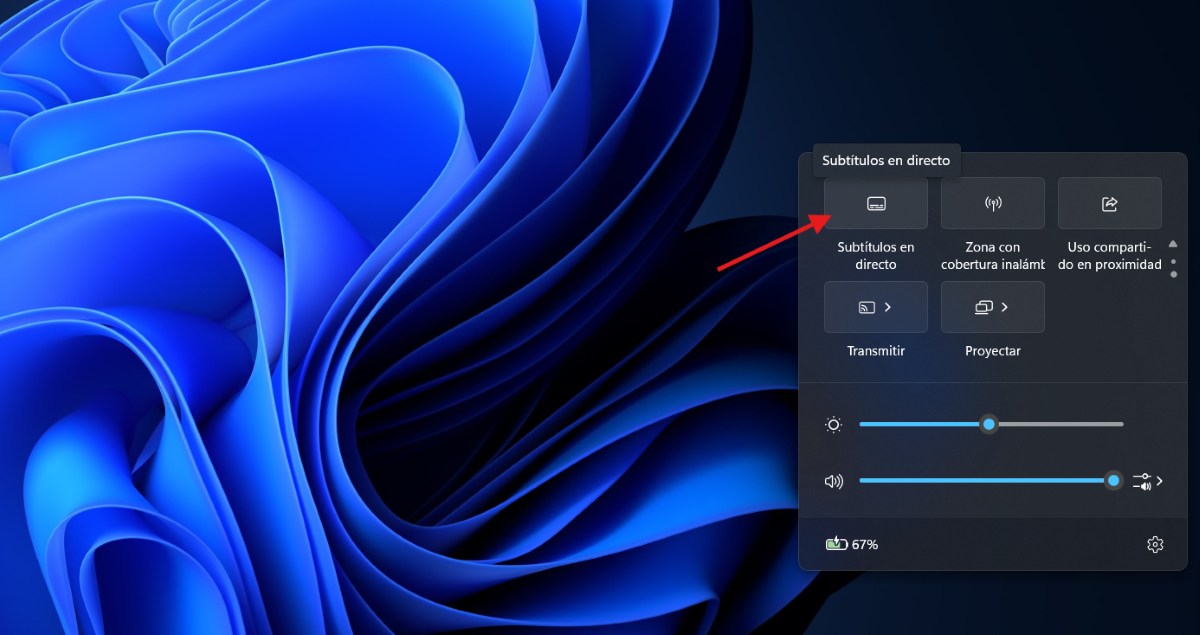
Für Automatische Untertitel in Windows 11 aktivieren Sie können eines dieser verschiedenen Verfahren befolgen:
- Schnellkonfiguration verwendenTippen Sie in der Taskleiste auf das Akku-, Netzwerk- oder Lautstärkesymbol. Scrollen Sie nach unten, um die Option „Live-Untertitel“ zu finden, und tippen Sie darauf, um sie zu aktivieren.
- StartseiteStartseite – Alle Apps – Barrierefreiheit – Live-Untertitel.
- TastenkombinationenDrücken Sie die Windows-Taste + Strg + L, um die Untertitel einzuschalten.
- Durch KonfigurationGehen Sie zu Einstellungen – Bedienungshilfen – Untertitel und aktivieren Sie den Schalter „Live-Untertitel“.
Wenn Sie in Windows 11 zum ersten Mal automatische Untertitel aktivieren, Sie werden Sie um Ihre Zustimmung zur Verarbeitung Ihrer Sprachdaten bitten. Sie werden außerdem aufgefordert, Sprachdateien für die Spracherkennung des Geräts herunterzuladen. Sollte Ihre gewünschte Sprache nicht verfügbar sein, können Sie während der Einrichtung eine andere auswählen.
Untertitel anpassen
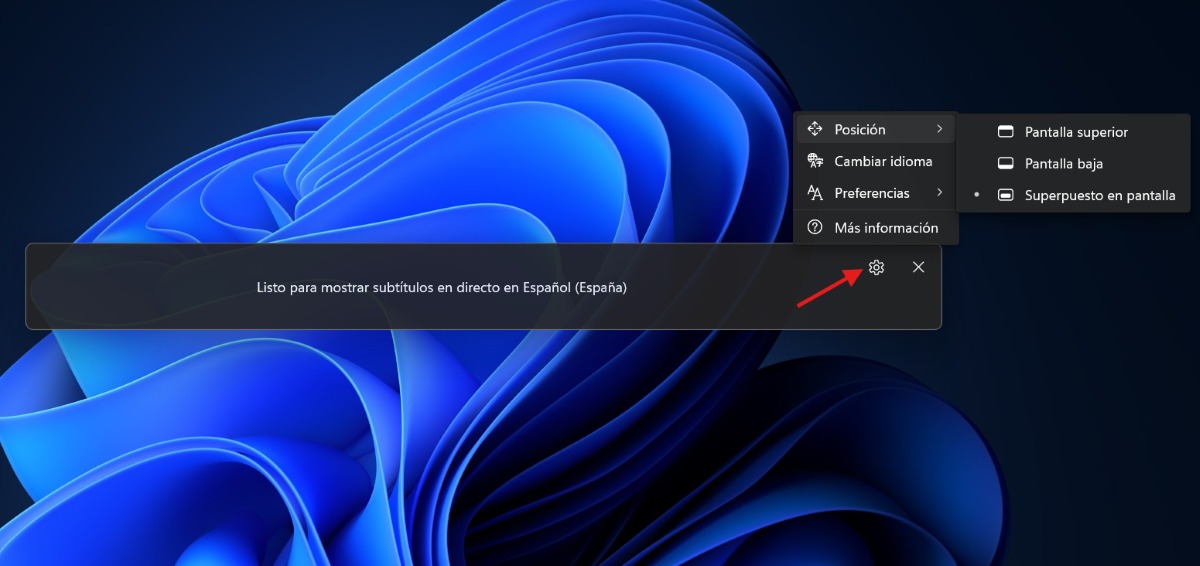
Sobald Live-Untertitel aktiviert sind, können Sie diese anpassen. Zum Beispiel können Sie Wählen Sie aus, wo sie angezeigt werden sollen. Die Untertitel. Um deren Position zu ändern, befolgen Sie diese Schritte:
- Klicken Sie auf das Zahnradsymbol, um zu gelangen zu Konfiguration im Live-Untertitelfenster.
- Wählen Position.
- Wählen Sie „Oberer Bildschirm“, „Unterer Bildschirm“ oder „Überlagerung auf dem Bildschirm“.
Wann verwendet man welche Position? Wenn Sie „Oberer Bildschirm“ oder „Unterer Bildschirm“ auswählen, erscheint das Untertitelfenster am oberen bzw. unteren Bildschirmrand. Wenn Sie ein Video teilen oder an einer virtuellen Besprechung oder Unterhaltung teilnehmen, ist die Anzeige am oberen Bildschirmrand möglicherweise am besten geeignet. In anderen Fällen, beispielsweise beim Ansehen von Videos, ist die Anzeige am unteren Bildschirmrand unter Umständen praktischer.
Wenn Sie „Überlagerung auf dem Bildschirm“ auswählen, werden die Untertitel in einem Überlagerungsfenster angezeigt, das Sie nach Bedarf verschieben können, um die Sicht in anderen Anwendungen nicht zu beeinträchtigen. Sie können die Fenstergröße vergrößern. mit Maus, Touchpad oder Tastatur und so Mehr Textzeilen im Fenster anzeigen.
Wie kann ich die Sprache ändern?
Wenn Sie die Sprache ändern oder eine andere Sprache hinzufügen möchten, tippen Sie auf die Schaltfläche. Konfiguration Im Fenster mit den Live-Untertiteln auswählen. Sprache ändern Wählen Sie Ihre gewünschte Sprache aus der Dropdown-Liste aus und tippen Sie auf Weitermachen. Falls das Sprachpaket noch nicht heruntergeladen wurde, werden Sie zum Herunterladen aufgefordert. Auswählen Entladung Zur Bestätigung: Sobald der Download abgeschlossen ist, zeigen die Live-Untertitel an, dass die Datei zur Untertitelung in einer neuen Sprache bereit ist.
Verwenden Sie das Mikrofon, um Ihrer eigenen Stimme Untertitel hinzuzufügen.
Mit den automatischen Untertiteln in Windows 11 können Sie auch Ihr Mikrofon verwenden, um Ihre eigene Stimme zu untertiteln. Wenn diese Funktion aktiviert ist, Alle vom Mikrofon aufgenommenen Audiodaten werden untertitelt.Solange keine anderen Audioinhalte des Geräts untertitelt werden. Wenn Sie beispielsweise während einer Online-Besprechung mit einer anderen Person Live-Untertitel verwenden, sehen Sie nur die Untertitel der anderen Person.
Folgen Sie diesen Anweisungen Schritte zur Verwendung des Mikrofons für automatische Untertitel in Windows 11:
- Wählen Sie die Schaltfläche aus Konfiguration im Live-Untertitelfenster.
- Klicken Sie auf Präferenzen und die Option aktivieren Mikrofon-Audio einbeziehen (Um es zu nutzen, müssen Sie es aktivieren, da es standardmäßig deaktiviert ist).
- Sprechen Sie, um zu bestätigen, dass die Funktion erfolgreich aktiviert wurde.
Wenn die Funktion nichts von dem erkennt, was Sie sagen, müssen Sie möglicherweise die Einstellungen überprüfen. Mikrofon-Datenschutz in WindowsGehen Sie dazu auf Einstellungen – System – Ton und überprüfen Sie die Eingangsoptionen. Sie können auch Vergewissern Sie sich, dass dieses Tool Zugriff auf Ihr Mikrofon hat. Folgendes tun:
- Gehen Sie zu Einstellungen – Datenschutz und Sicherheit – Mikrofon.
- Aktivieren Sie den Mikrofonzugriff für das System.
- Tippen Sie anschließend auf „Apps den Zugriff auf das Mikrofon erlauben“.
- Fertig. Dadurch wird alles, was Sie über das Mikrofon Ihres PCs sprechen, untertitelt.
Ist die Verwendung automatischer Untertitel unter Windows 11 sicher?
Abschließend: Ist die Verwendung automatischer Untertitel unter Windows 11 sicher? Kurz gesagt: Ja, es ist sicher. Die gesamte Verarbeitung erfolgt lokal auf Ihrem Gerät. Audio, Untertitel und Daten werden weder in die Cloud übertragen noch anderweitig gespeichert. Dies gewährleistet ein Höchstmaß an Privatsphäre und ermöglicht Ihnen die Nutzung der Funktion auch ohne Internetverbindung. Sie können sie also völlig unbesorgt verwenden.

Schon seit meiner Kindheit bin ich von allem Wissenschaftlichen und Technologischen fasziniert, insbesondere von den Fortschritten, die unser Leben einfacher und angenehmer machen. Ich liebe es, mich über die neuesten Nachrichten und Trends auf dem Laufenden zu halten und meine Erfahrungen, Meinungen und Tipps zu den von mir verwendeten Geräten und Gadgets zu teilen. Das führte mich vor etwas mehr als fünf Jahren dazu, Webautorin zu werden, mit Schwerpunkt auf Android-Geräten und Windows-Betriebssystemen. Ich habe gelernt, komplexe Sachverhalte einfach und verständlich zu erklären, damit meine Leser sie leicht nachvollziehen können.