- Game DVR zeichnet im Hintergrund auf und kann die FPS auch dann beeinträchtigen, wenn keine Clips gespeichert werden.
- Es kann über die Einstellungen deaktiviert oder mithilfe der Registrierung zwangsweise blockiert werden.
- Die Spieleleiste ist unabhängig und kann auch komplett deaktiviert werden.
- Nützliche Tastenkombinationen: Windows+G, Windows+Alt+R und automatisches Speichern im .mp4/.png-Format.

Manchmal erscheint die Windows 10-Spieleleiste, obwohl Sie sie nicht benötigen. Wenn Sie Ihr Gameplay nicht aufzeichnen möchten, sparen Sie Zeit und Systemressourcen, indem Sie sie deaktivieren. Im Folgenden finden Sie eine vollständige Anleitung dazu. So deaktivieren Sie Game DVR (Hintergrundaufnahme) sowie die Spieleleiste.
Zusätzlich zur Erläuterung der Schritte ab den Einstellungen, Sie erfahren außerdem, wie Sie Game DVR über die Windows-Registrierung blockieren können.…sowie Tipps, Tricks und nützliche Details für alle, die die Aufnahmefunktion weiterhin nutzen möchten. Alles an einem Ort, in klarer und verständlicher Sprache.
Was ist Game DVR und welche Funktion hat die Spieleleiste in Windows 10?
In Windows 10 ist das Spielerlebnis durch ein Overlay namens „Spielerlebnis“ integriert. Spielleistezugänglich mit der Tastenkombination Windows + GDiese Ebene ermöglicht es Ihnen, Aufnahmen zu starten, Screenshots zu erstellen, zu streamen und schnell Xbox-bezogene Funktionen zu öffnen, ohne das Spiel zu verlassen.
Innerhalb dieser Leiste befindet sich ein wichtiges Merkmal: Spiel DVR(was in Windows 10 standardmäßig aktiviert ist). Seine Mission ist im Hintergrund aufnehmen Deine Sessions werden gespeichert, damit du die letzten Minuten der Action festhalten kannst, wenn etwas Großartiges passiert. Diese kontinuierliche Aufnahme wird verworfen, wenn du sie nicht speicherst, aber sie ist vorhanden und bereit, die besten Momente festzuhalten.
Obwohl es sehr praktisch ist, entscheiden sich viele dafür Deaktivieren Sie Game DVR, da es viele Ressourcen verbraucht.Auf vielen Systemen kann dies die Bildrate (FPS) verringern oder Mikroruckler verursachen, selbst wenn Sie keine Clips aktiv speichern. Wenn Ihnen die Leistung wichtig ist oder Sie nie aufnehmen, ist es ratsam, diese Funktion zu deaktivieren oder die Spieleleiste einfach auszuschalten. Sie können auch Einstellungen wie die folgenden überprüfen: HAGS und anpassbare BAR um die Leistung zu verbessern.
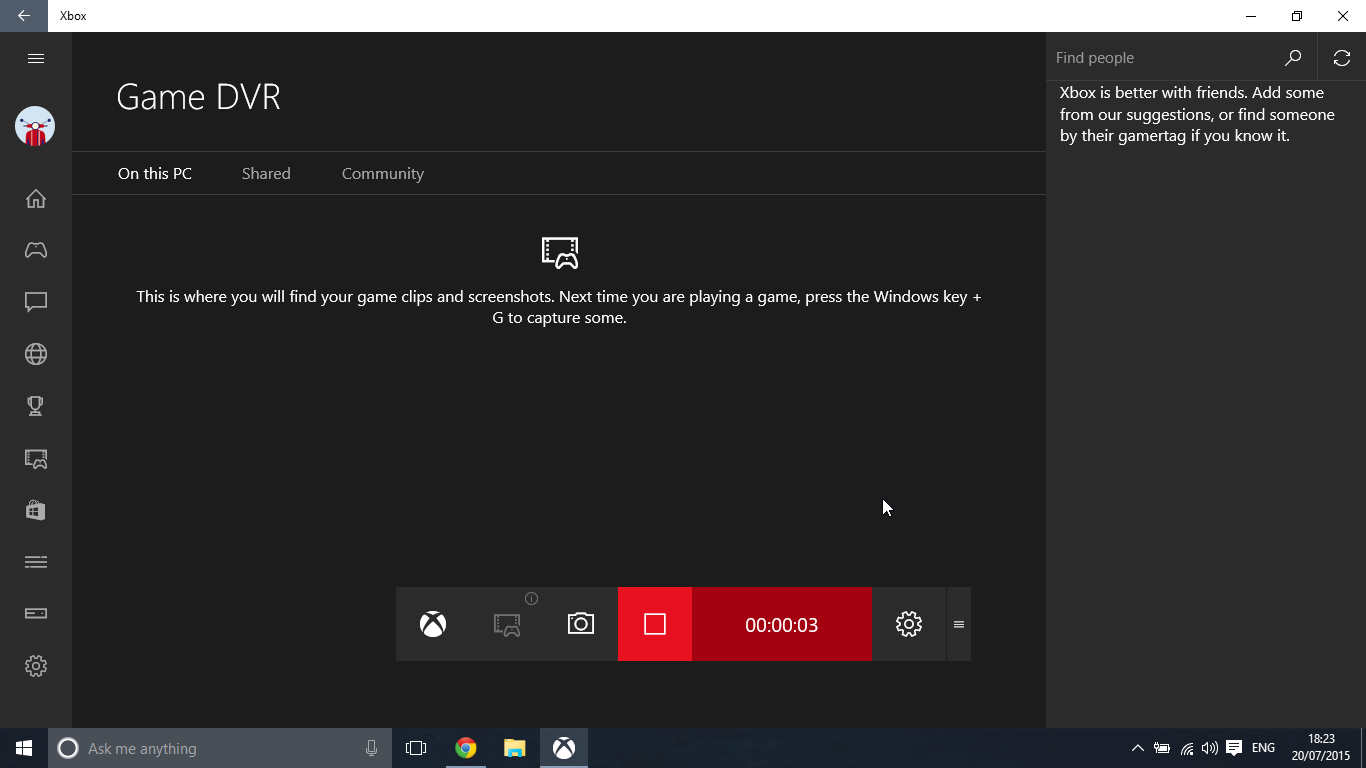
So deaktivieren Sie Game DVR (nur Hintergrundaufzeichnung)
Wenn Ihr Ziel ist Vermeiden Sie Hintergrundaufnahmen Wenn Sie die Spielleiste jedoch für Screenshots oder den Schnellzugriff behalten möchten, geht das so: Es handelt sich um eine schnelle und rückgängig zu machende Einstellung in den Systemeinstellungen.
- Einstellungen öffnen Unter Windows 10 über das Startmenü (Zahnradsymbol).
- Geben Sie den Abschnitt ein SpieleDort befinden sich alle Parameter, die mit dem Spielmodus zusammenhängen.
- Klicken Sie in der linken Spalte auf Spiel DVR.
- Schalten Sie den Schalter aus.
Grabar en segundo plano mientras juego.
Mit dieser Änderung Windows verhindert HintergrundaufnahmenDadurch werden CPU- und GPU-Ressourcen freigegeben, die Sie dann zur Verbesserung der FPS oder zur Reduzierung der Latenz nutzen können. Sie können diese Funktion jederzeit an derselben Stelle wieder aktivieren.
So deaktivieren Sie die Spieleleiste vollständig
Wenn Sie wissen, dass Sie keine der Funktionen nutzen werden, Sie können die gesamte Spielleiste deaktivieren.Dadurch wird verhindert, dass es versehentlich über die Tastenkombinationen angezeigt oder aktiviert wird.
- Einstellungen öffnen aus dem Startmenü.
- Gehe zu Spiele.
- Gehen Sie im Seitenmenü zu Spielleiste.
- Schalten Sie den Schalter aus.
Grabar clips de juegos, capturas de pantalla y retransmitir con la barra de juegos.
Dadurch, Die Tastenkombination Windows + G zeigt das Overlay nicht mehr an. in Ihren Spielen. Es ist die ideale Option, wenn Sie sich voll und ganz auf das Spielen konzentrieren und die Ressourcen Ihres Computers optimal nutzen möchten, ohne dass störende Overlays im Weg sind.
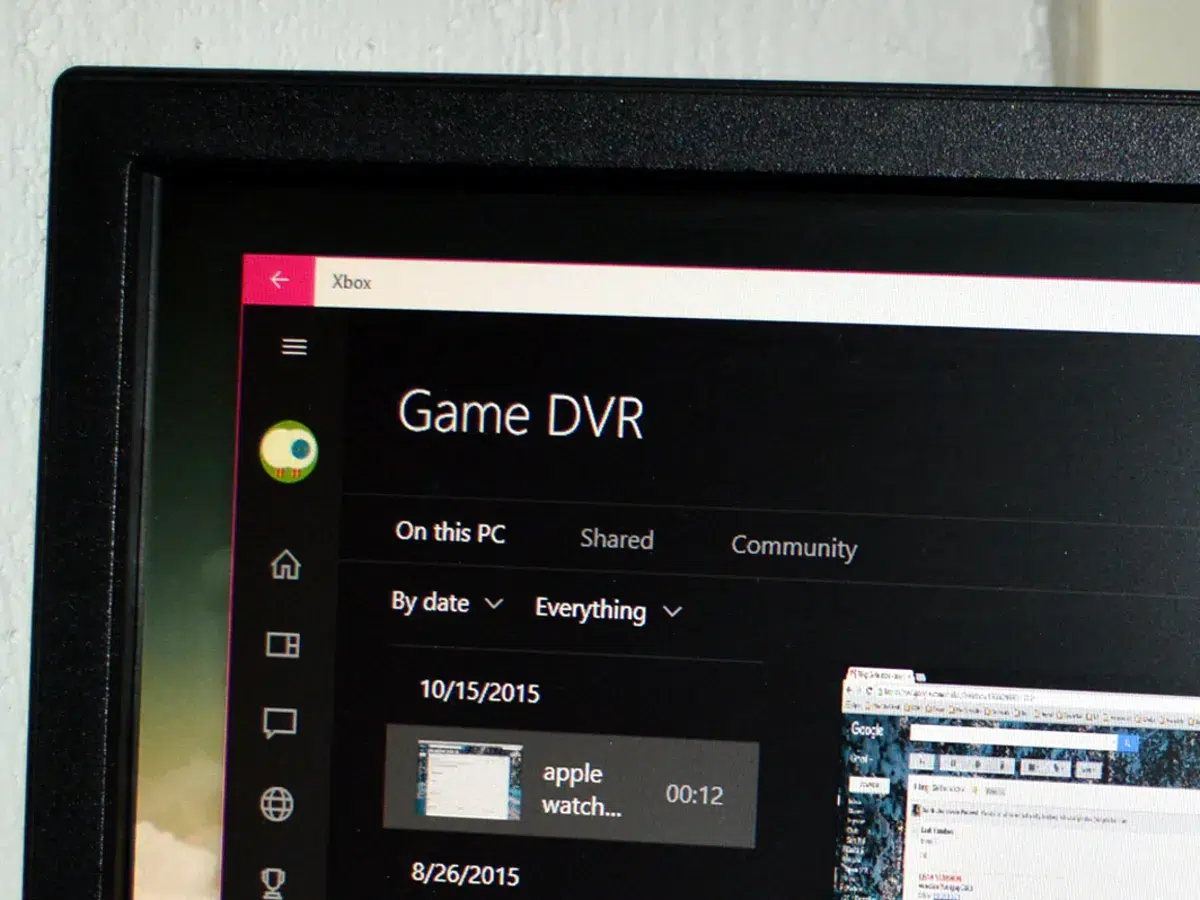
Game DVR über die Windows-Registrierung deaktivieren (alternative Methode)
Manche Benutzer bevorzugen oder benötigen Die Deaktivierung von Game DVR über die Registrierung erzwingenDiese Methode ist nützlich, wenn Sie sicherstellen möchten, dass die Funktion unter keinen Umständen aktiviert wird. Sichern Sie die Registrierung, bevor Sie Änderungen vornehmen, und gehen Sie vorsichtig vor.
Part One: Erstellen Sie den Richtlinienschlüssel für Game DVR. auf Teamebene.
- Öffnen Sie den Ausführen-Dialog mit Windows + Rschreibt
regeditund drücken Sie die Eingabetaste, um den Registrierungseditor zu öffnen. - Navigieren Sie zu:
HKEY_LOCAL_MACHINE\SOFTWARE\Policies\Microsoft\Windows. - Zum Schlüssel Windows, erstellt ein neues Hinweis Anruf
GameDVR. - Innerhalb
GameDVR, erstellen Sie ein neues DWORD-Wert (32 Bit) angerufenAllowGameDVR. - Doppelklicken auf
AllowGameDVRund begründet seinen Wert in 0 (in Hexadezimaldarstellung) zum Deaktivieren der Funktion.
Zweiter Teil: Game DVR pro Benutzer deaktivieren in den Spieleinstellungen.
- Im Registrierungs-Editor gehen Sie zu:
HKEY_CURRENT_USER\System\GameConfigStore. - Suchen Sie im rechten Bereich den Wert DWORD
GameDVR_Enabled. - Öffne es und lege es hinein 0 um es zu deaktivieren.
Wenn du fertig bist, Starten Sie Ihren PC neu. Damit die Änderungen wirksam werden, müssen Sie diese Einstellungen erneut vornehmen. Falls Sie die Änderung zu einem späteren Zeitpunkt rückgängig machen möchten, kehren Sie zu diesen Routen zurück und stellen Sie sie entsprechend ein. AllowGameDVR y GameDVR_Enabled en 1Diese Methode bietet die volle Kontrolle und ist ideal, wenn Sie eine feste und dauerhafte Deaktivierung wünschen.
So funktioniert die Aufnahme mit Game DVR, falls Sie es weiterhin verwenden möchten.
Möglicherweise möchten Sie Game DVR nicht deaktivieren und stattdessen Nutze es, um deine Spiele aufzunehmenHier ein kurzer Überblick über die wichtigsten Funktionen und die nützlichsten Tastenkombinationen.
Um die Spielleiste während eines Spiels zu öffnen, Drücken Sie Windows + GFalls es nicht angezeigt wird, überprüfen Sie, ob sich das Spiel nicht im exklusiven Vollbildmodus befindet oder Fenstermodus aktivierenDa einige Titel diese Bedingung für die Anzeige des Overlays benötigen. Sobald Sie es sehen, haben Sie Zugriff auf Aufnahmen, Clips, Audio und Schnelleinstellungen.
Wenn der Balken sichtbar ist, Drücken Sie die rote Aufnahmetaste Um die Videoaufnahme zu starten, sehen Sie in einer Ecke einen kleinen Timer, der die Dauer der Sitzung anzeigt. Aufnahme stoppenDrücken Sie die Stopptaste auf der Benutzeroberfläche erneut.
Wer gerne Abkürzungen nimmt, sollte Folgendes bedenken: Windows + Alt + R Die Aufnahme startet und stoppt, ohne dass die gesamte Leiste geöffnet wird. Außerdem, mit Windows + Alt + T Sie können den Bildschirmtimer ein- oder ausblenden, was praktisch ist, damit er während des Spiels keine Elemente des HUD verdeckt.
Für statische Screenshots gibt es die Tastenkombination Windows + Alt + Druckoder das Aufnahmesymbol in der Leiste. Windows speichert Videos automatisch als .mp4-Dateien und Bilder als .png-Dateien.Sie befinden sich üblicherweise im Ordner „Aufnahmen“ im Videoverzeichnis Ihres Benutzerkontos. Jede Datei ist mit Datum, Uhrzeit und Spielnamen beschriftet, sodass Sie sie leicht finden können.
Schnellprüfungen nach der Deaktivierung
Nachdem Sie die Einstellungen vorgenommen haben, führen Sie eine kurze Überprüfung durch: Wenn Sie Windows + G drücken und die Leiste nicht erscheintDas bedeutet, dass das Overlay korrekt deaktiviert ist. Wenn die Leiste angezeigt wird, aber keine automatischen Clips gespeichert werden, ist Game DVR deaktiviert, was Sie ja zur Reduzierung des Ressourcenverbrauchs beabsichtigt haben.
Unter Einstellungen > Spiele Prüfen Sie, ob die Schalter noch ausgeschaltet sind.Nach Änderungen an der Registrierung ist ein Neustart erforderlich, damit diese wirksam werden. Überspringen Sie diesen Schritt also nicht.
Wenn Sie auf Plattformen wie Steam oder ähnlichen spielen, Versuchen Sie es mit einem Vollbildtitel Und beobachten Sie die Ergebnisse: Das Fehlen der Leiste und die Verbesserung der FPS bestätigen, dass die Anpassung Ihnen zugutekommt. Benötigen Sie weitere Hilfe? Kompatibilitätsleitfaden für ältere Spiele.
Windows 10 bietet Ihnen die volle Kontrolle über die Spieleleiste und den Spiel-DVR.Sie können die Aufnahmefunktionen aktiviert lassen, wenn Sie häufig aufnehmen, oder sie für eine bessere Leistung und zur Vermeidung von Ablenkungen deaktivieren. Mit den Einrichtungsschritten und der Registrierungsmethode legen Sie fest, wie sich das System während der Wiedergabe verhalten soll.


Auf Technologie- und Internetthemen spezialisierter Redakteur mit mehr als zehn Jahren Erfahrung in verschiedenen digitalen Medien. Ich habe als Redakteur und Content-Ersteller für E-Commerce-, Kommunikations-, Online-Marketing- und Werbeunternehmen gearbeitet. Ich habe auch auf Websites aus den Bereichen Wirtschaft, Finanzen und anderen Sektoren geschrieben. Meine Arbeit ist auch meine Leidenschaft. Nun, durch meine Artikel in TecnobitsIch versuche, alle Neuigkeiten und neuen Möglichkeiten zu erkunden, die uns die Welt der Technologie jeden Tag bietet, um unser Leben zu verbessern.