
Es ist eines der irritierendsten Probleme, mit denen Hotmail-Benutzer (jetzt) konfrontiert sind Ausblick): wenn eine E-Mail versehentlich gelöscht wird und verschwindet, ohne dass wir sie offenbar wiederherstellen können. Nun, das ist möglich. In diesem Beitrag zeigen wir es Ihnen So stellen Sie gelöschte E-Mails in Hotmail wieder her.
Möglicherweise wichtige E-Mail-Nachrichten können auf unerwartete Weise verschwinden. Nicht nur für einen menschliches Versagenaber auch aufgrund von Systemausfällen, Virenbefall etc.. Deshalb ist es so wichtig zu wissen, was zu tun ist, um sie irgendwie zurückzubekommen.
Wer bereits Erfahrung in der Datenrettung hat, weiß, dass er nicht so schnell aufgeben sollte. Es gibt immer etwas, das getan werden kann. In den folgenden Abschnitten werden wir einige davon überprüfen Methoden und Lösungen Das kann uns bei der Wiederherstellung gelöschter E-Mails helfen.
Aus dem Ordner „Gelöschte Elemente“.
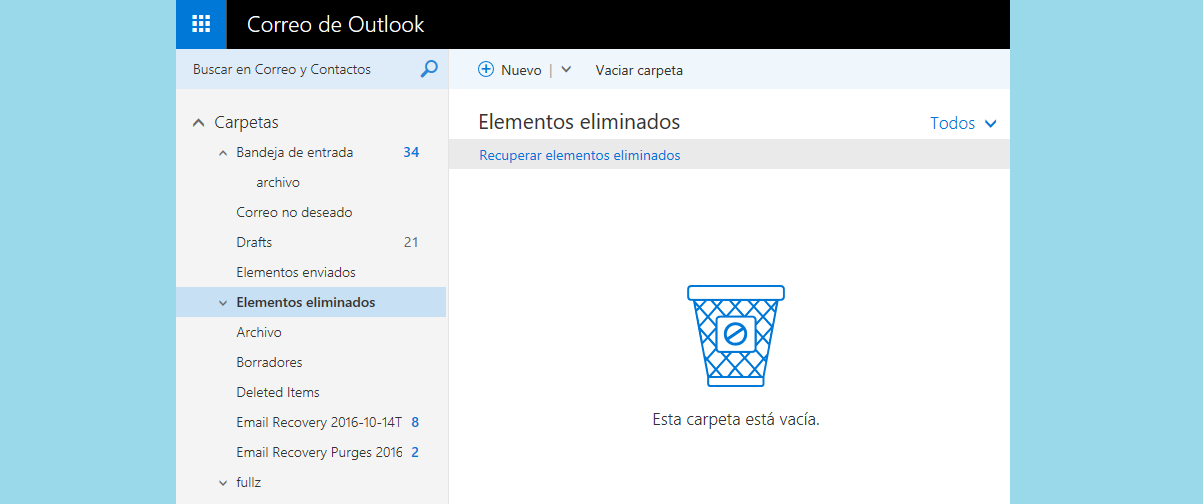
Das Normalste ist, dass eine Hotmail-E-Mail, die in den Papierkorb verschoben wird, vom Programm weiterhin dort oder an einem anderen Ort (z. B. im Ordner) verfügbar bleibt «Gelöschte Elemente») seit einiger Zeit. Dies bietet uns eine wertvolle Möglichkeit, es zu retten und in den Eingabeordner zurückzugeben.
Wenn das Löschen der Nachricht noch nicht allzu lange her ist, ist sie möglicherweise noch vorhanden und wir können darauf zugreifen. Folgendes sollten wir tun:
- Zunächst müssen wir Login in unserem Hotmail-Konto.
- Dann gehen wir zur Liste der E-Mail-Ordner auf der linken Seite, wo wir den Ordner suchen und auswählen müssen «Elemente entfernt».
- Dort überprüfen wir die Liste der Nachrichten, bis wir die Nachricht finden, die wir wiederherstellen möchten. Dann klicken wir mit der rechten Maustaste darauf und verwenden die Option "Bewegen» und auswählen "Posteingang" ihn dorthin zurückzuschicken.
Aus dem wiederherstellbaren E-Mail-Ordner
Wenn der Ordner „Gelöschte Elemente“ leer ist, können wir trotzdem versuchen, E-Mails aus dem Ordner „Gelöschte Elemente“ wiederherzustellen.Wiederherstellbare E-Mails. Folgende Schritte sind zu befolgen:
- Aus dem Ordner Gelöschte Elemente, wir scrollen nach unten, bis wir die Option « findenGelöschte Elemente aus diesem Ordner wiederherstellen«
- Wir wählen diesen Ordner aus und suchen darin nach den E-Mails, die wir wiederherstellen möchten.
- Abschließend markieren wir die gewünschten E-Mails und wählen die Option «Wiederherstellen". Dadurch werden diese Nachrichten in den Ordner „Gelöschte Elemente“ verschoben, von wo aus wir den im vorherigen Abschnitt erläuterten Wiederherstellungsprozess starten können.
Wie Sie sehen, ist die Methode einfach. Die wichtigste Frage ist, wie lange diese verworfenen E-Mails im Ordner „Gelöschte Elemente“ verbleiben. Standard, Der maximale Zeitraum beträgt 30 Tage. Nach diesem Zeitraum werden die Nachrichten automatisch gelöscht, was die Aufgabe der Wiederherstellung erschwert.
Tools zur Dateiwiederherstellung
Wir haben gesagt, dass die Aufgabe, gelöschte E-Mails wiederherzustellen, zwar komplizierter, aber nicht unmöglich wird. In den schwierigsten Fällen gibt es keine andere Wahl Greifen Sie auf ein Tool zur Dateiwiederherstellung zurück. Es gibt viele davon im Internet (die meisten davon sind kostenpflichtig), aber nicht alle sind absolut effektiv oder zuverlässig. Dies sind zwei der besten:
EaseUS Datenwiederherstellungsassistent
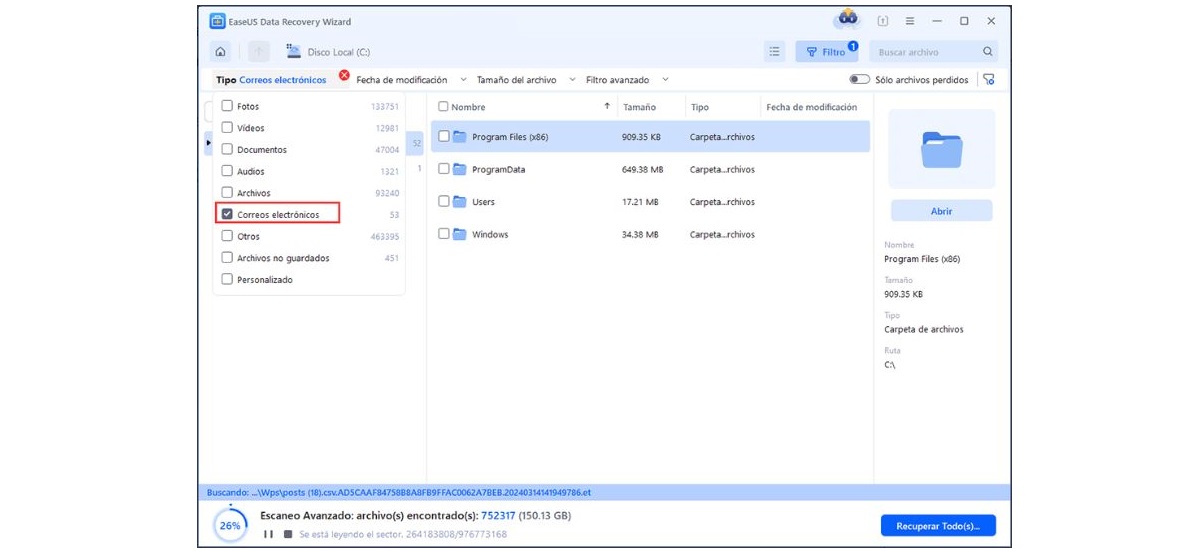
Mit diesem Programm können verschiedene Arten gelöschter Dateien, einschließlich E-Mail-Nachrichten, wiederhergestellt werden. Die Erfolgsquote bei der Wiederherstellung liegt bei nicht weniger als 99,7 %. Sobald wir es heruntergeladen und auf unserem Computer installiert haben, sollten wir es wie folgt verwenden EaseUS Datenwiederherstellungsassistent:
- Wir beginnen EaseUS Datenwiederherstellungsassistent und wir wählen den Ort aus, von dem wir unsere gelöschten E-Mails wiederherstellen möchten.
- Als nächstes klicken wir auf die Schaltfläche «Verlorene Daten finden». Sie müssen einige Minuten warten, bis das Programm den Scan durchführt.
- Sobald der Scan abgeschlossen ist, gehen wir zum Abschnitt "Filter", wo wir den Ordner auswählen «E-Mails».
- In der unten erscheinenden Liste müssen Sie nur diejenigen markieren, die wir wiederherstellen möchten, und auf die Schaltfläche klicken "Genesen".
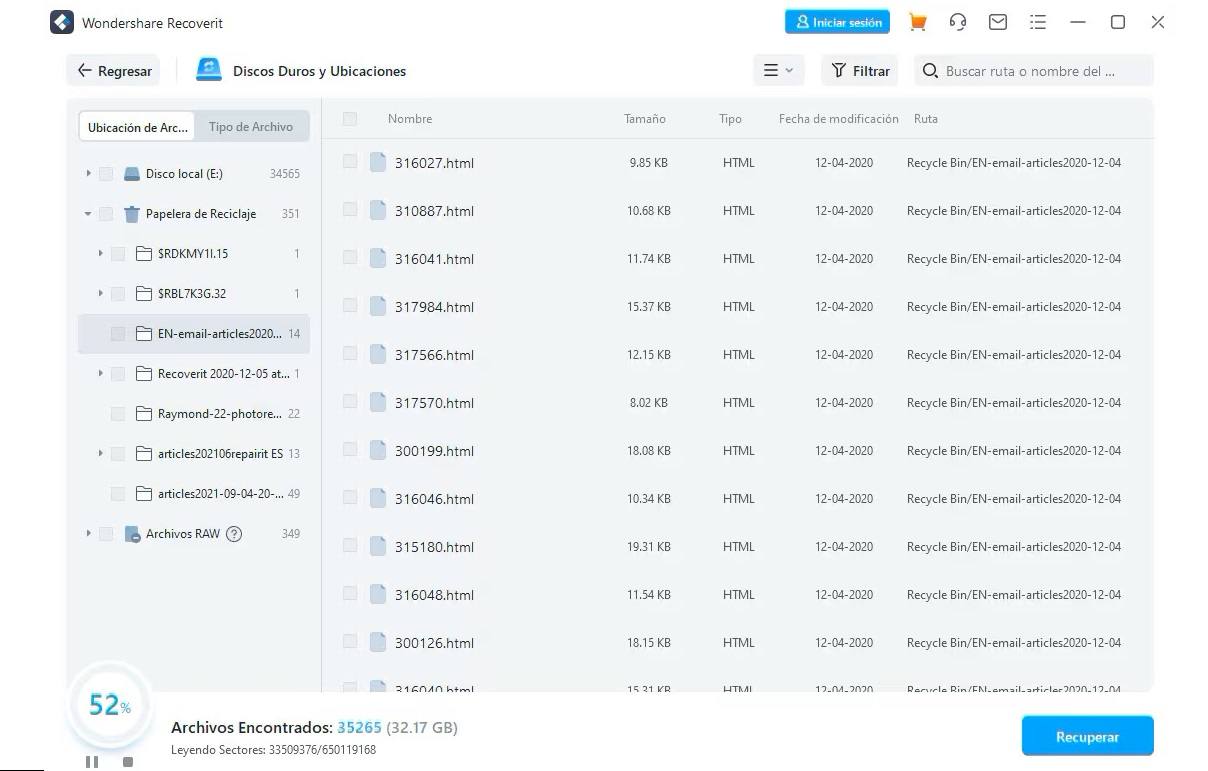
- Nachdem das Programm gestartet ist, wählen wir die Option „Wiederherstellung gelöschter Dateien“.
- Nach Wir wählen den Standort aus wo die E-Mails verloren gingen und wir klicken "Start".
- Dann aktivieren wir das «Tiefenreparatur» Um den Scan zu starten.
- Sobald der Scanvorgang abgeschlossen ist, wird das Ergebnis angezeigt. Hier müssen wir die E-Mails markieren, die wir retten möchten, und auf die Schaltfläche „klicken“Genesen"
Schlussfolgerungen
Index

Auf Technologie- und Internetthemen spezialisierter Redakteur mit mehr als zehn Jahren Erfahrung in verschiedenen digitalen Medien. Ich habe als Redakteur und Content-Ersteller für E-Commerce-, Kommunikations-, Online-Marketing- und Werbeunternehmen gearbeitet. Ich habe auch auf Websites aus den Bereichen Wirtschaft, Finanzen und anderen Sektoren geschrieben. Meine Arbeit ist auch meine Leidenschaft. Nun, durch meine Artikel in TecnobitsIch versuche, alle Neuigkeiten und neuen Möglichkeiten zu erkunden, die uns die Welt der Technologie jeden Tag bietet, um unser Leben zu verbessern.