
Es ist verständlich, wenn Gemini auf Google Home den von Ihnen vergebenen Gerätenamen nicht erkennt. Dieses Synchronisations- oder Interpretationsproblem stört die Ausführung Ihrer Sprachbefehle. Es tritt jedoch häufiger auf, als Sie vielleicht denken. Daher erklären wir Ihnen die Ursachen. Die häufigsten Ursachen dieses Problems und wie man es Schritt für Schritt behebt.
Gemini in Google Home erkennt den benutzerdefinierten Namen, den Sie einem Gerät gegeben haben, nicht.
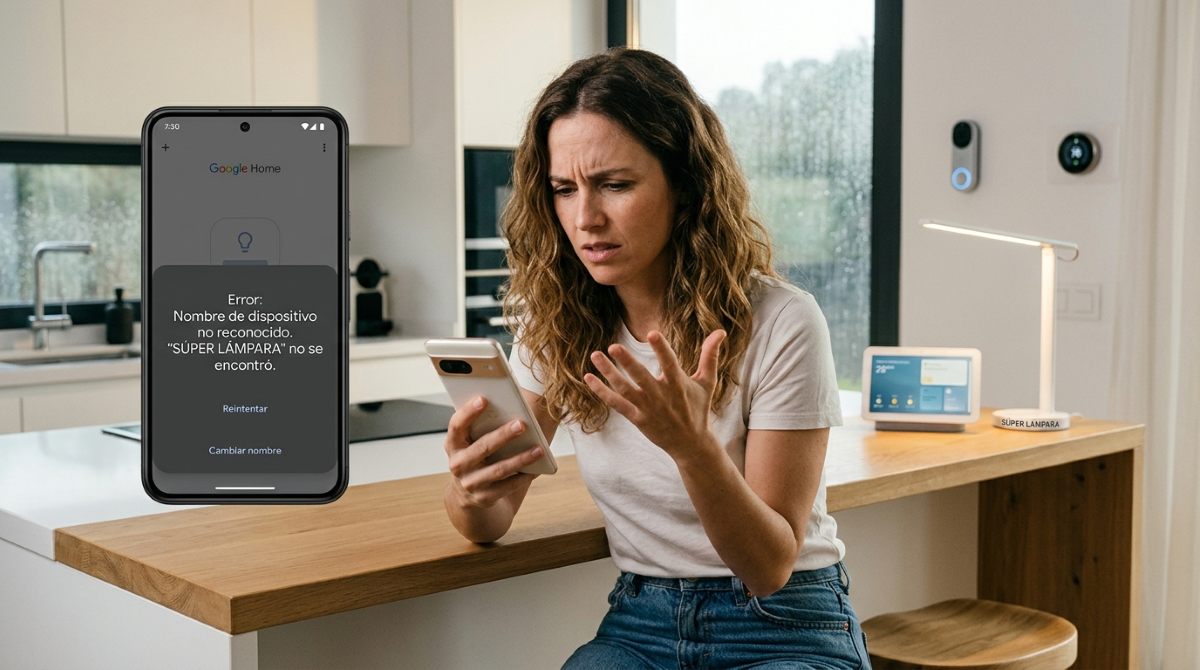
Wenn Google Home den von Ihnen vergebenen benutzerdefinierten Namen für ein Gerät nicht erkennt, müssen Sie Folgendes tun: Herausfinden, was los ist und wie man es beheben kannUnd die Vergabe eines Namens an ein Gerät in Google Home vereinfacht die Steuerung Ihres Zuhauses erheblich. Smart HomeDadurch werden Verwaltung und Automatisierung vernetzter Geräte an einem zentralen Ort gebündelt.
Die App Google Home fungiert als zentrale Steuereinheit auf Ihrem Telefon. Alle kompatiblen Geräte lassen sich hinzufügen, nach Räumen organisieren und steuern. Unterstützt wird dies durch Gemini, Googles KI, die Sprach- oder Textbefehle interpretiert, um Aktionen auszuführen, Fragen zu beantworten und die Umgebung zu steuern, ohne dass manuell Tasten betätigt werden müssen.
Und diese beiden Werkzeuge werden durch Lautsprecher oder intelligente Displays die Sie zu Hause haben: Audioserver und physische Befehle, die auf Sprachbefehle mit dem Aktivierungswort reagieren ("Hey Google"). Deshalb, Diese drei Werkzeuge müssen perfekt aufeinander abgestimmt sein. damit Gemini in Google Home die von Ihnen vergebenen benutzerdefinierten Namen für Ihre Geräte korrekt erkennt.
Warum es wichtig ist, dass Google Home benutzerdefinierte Namen richtig erkennt
Wenn der von Ihnen vergebene Gerätename korrekt erkannt wird, Folgendes wird erreicht:
- Natürliche und intuitive Steuerung: Sie können mit genau den Wörtern interagieren, die Sie täglich verwenden (zum Beispiel, „Licht von der Treppe“) ohne schwierige Befehle oder Fachbegriffe lernen zu müssen.
- Präzisere Aufträge und schnellere Antworten: Sie vermeiden Verwechslungen, wenn Sie mehrere Geräte desselben Typs zu Hause haben. Wenn Google Home den benutzerdefinierten Namen eines Geräts erkennt, wird der Befehl garantiert beim ersten Versuch auf dem gewünschten Gerät ausgeführt.
- Gestalten Sie Ihr Zuhause individuell: Es ist einfacher, Routinen und Umgebungen zu schaffen, die sich an den realen Alltag Ihres Zuhauses und Ihrer Familie anpassen.
Da es für Google so vorteilhaft ist, die Namen Ihrer Geräte zu identifizieren, werden wir uns nun die Häufigste Ursachen und schrittweise Lösungen Dies können Sie anwenden, wenn Gemini in Google Home den von Ihnen vergebenen benutzerdefinierten Namen für ein Gerät nicht erkennt.
Gemini auf Google Home erkennt den benutzerdefinierten Gerätenamen nicht: Gründe und Lösungen
1. Fehlende Cloud-Synchronisierung
Wenn Gemini in Google Home den von Ihnen vergebenen benutzerdefinierten Namen für ein Gerät nicht erkennt, liegt das hauptsächlich an Folgendem: Mangelnde DatensynchronisationÄnderungen, die an der Google Home App vorgenommen werden, werden nicht immer sofort auf den Gemini-Servern oder Smart Speakern widergespiegelt.
- Die Lösung? Sprachsynchronisation erzwingen. Sag laut: „OK Google, synchronisiere meine Geräte“ Oder man kann auch sagen „OK Google, synchronisiere meine Lampen/Steckdosen“Dadurch wird das Benutzerkonto gezwungen, den Hardwarebestand und die zugewiesenen Namen zu aktualisieren.
2. Google Home erkennt den benutzerdefinierten Namen aufgrund von phonetischen Konflikten, mehrdeutigen Namen oder Redundanz mit dem Raumnamen nicht.
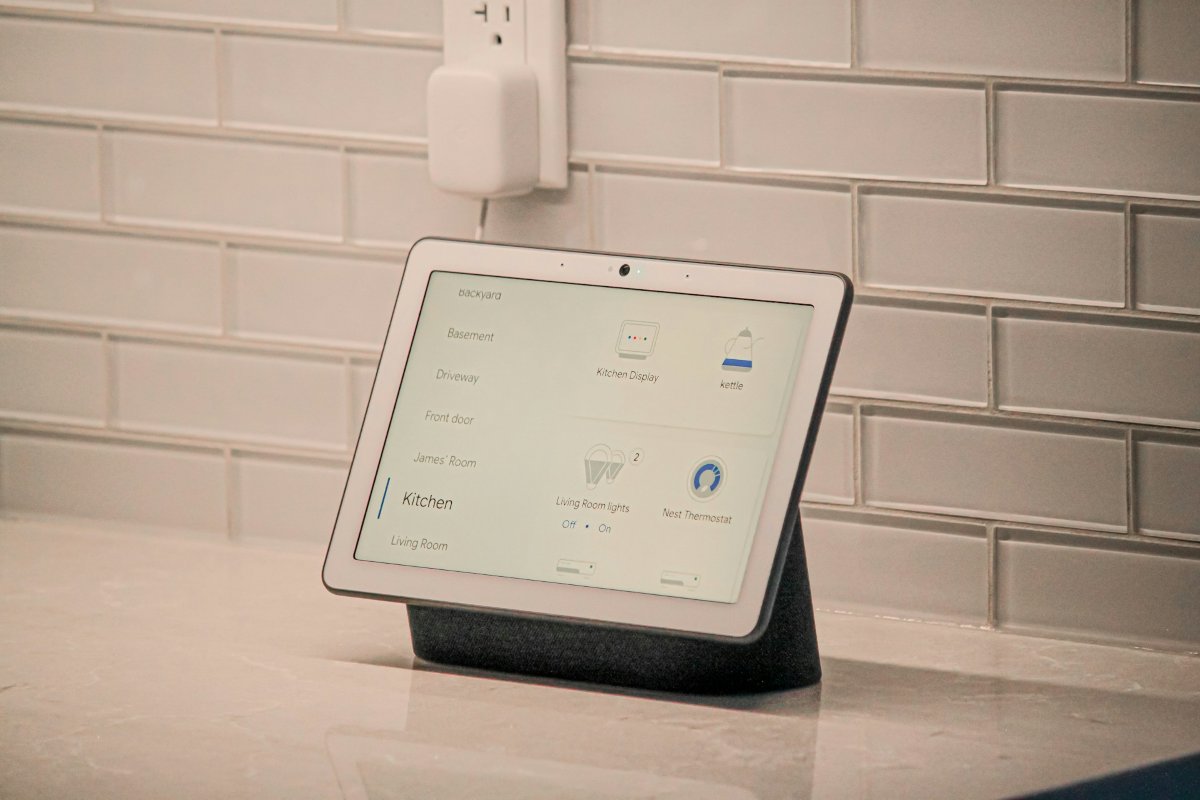
Gemini verarbeitet Sprachbefehle mithilfe von natürliche SpracherkennungWenn der benutzerdefinierte Name also einem Systembefehl sehr ähnlich klingt (zum Beispiel, "Nachtmodus"Enthält der Text Sonderzeichen oder verwendet er unnatürliche Wortkombinationen, kann der Algorithmus ihn nicht mit dem Gerät abgleichen.
Auf der anderen Seite, Es könnte eine Redundanz mit dem Anwendungsnamen bestehen.Wenn das Gerät so genannt wird "Zimmerlicht" und ist dem Zimmer zugeordnet "Saal"Der Assistent erhält die redundante Anweisung „Licht im Wohnzimmer“, was einen Interpretationsfehler zur Folge hat.
- Die Lösung? Überprüfen Sie die Zimmerzuweisung und optimieren Sie den zugewiesenen Namen. Überprüfen Sie in der Google Home App, ob das Gerät einem bestimmten Raum zugewiesen ist. Wenn einem Gerät keine Lampe zugewiesen ist oder der Name den Raumnamen enthält, kann die Namensauflösung fehlschlagen.
- Optimieren Sie den zugewiesenen Namen: Wenn Google Home den benutzerdefinierten Namen eines Geräts nicht erkennt, verwenden Sie einfache Wörter; vermeiden Sie Symbole, komplexe Zahlen oder ungewöhnliche Kombinationen. Sie können den Namen auch vorübergehend ändern (zum Beispiel: "Nachweisen"), speichern Sie die Änderungen, warten Sie einige Sekunden und ändern Sie den Namen dann wieder in den gewünschten.
3. Unterschiede bei Geräten von Drittanbietern
Ein weiterer Grund, warum Google Home den von Ihnen vergebenen benutzerdefinierten Namen für ein Gerät möglicherweise nicht erkennt, ist, dass es ein Verzögerung bei Geräten von DrittanbieternBei Geräten, die über externe Dienste (Smart Life, TP-Link, Xiaomi usw.) verbunden sind, wird die in Google Home vorgenommene Namensänderung manchmal nicht korrekt übernommen, wenn die Anwendung des Herstellers den ursprünglichen Namen beibehält, ohne die API zu aktualisieren.
- Die Lösung? Den Stecker ziehen und ihn dann wieder einstecken. Falls das Gerät von einer anderen Marke stammt, gehen Sie wie folgt vor:
- Offen Google Home – Einstellungen – Funktioniert mit Google.
- Suchen Sie die entsprechende Marke, wählen Sie sie aus und tippen Sie auf die Option. Konto trennen.
- Verknüpfen Sie Ihr Konto erneut, um alle Namen über die App des Herstellers zu aktualisieren.
4. Veralteter Cache in der App oder im Lautsprecher
Manchmal behalten lokal in der App oder in der Firmware des Nest/Home-Lautsprechers gespeicherte Daten die Einstellungen vor der Änderung bei. Mit anderen Worten: Das Tool behält den alten Namen.Selbst wenn Sie dem Gerät bereits einen neuen Namen zugewiesen haben, erkennt Google Home den von Ihnen vergebenen benutzerdefinierten Namen deshalb nicht.
- Die Lösung? Den Cache der App leeren. Gehen Sie auf Ihrem Smartphone zu Systemeinstellungen – Apps – Google Home – Speicher und wählen Sie „Cache leeren“. Starten Sie anschließend die App neu, um sicherzustellen, dass die Änderungen korrekt gespeichert werden.
Zusammenfassend lässt sich sagen: Wenn Gemini in Google Home den von Ihnen vergebenen benutzerdefinierten Namen für ein Gerät nicht erkennt, liegt das daran, dass… Sie können es in wenigen Minuten lösen.Wenn Sie diese Synchronisierungseinstellungen anwenden, die Namen vereinfachen und die Raumzuweisungen korrigieren, kann Gemini auf Anhieb einwandfrei auf Ihre Sprachbefehle reagieren.
Index

Schon seit meiner Kindheit bin ich von allem Wissenschaftlichen und Technologischen fasziniert, insbesondere von den Fortschritten, die unser Leben einfacher und angenehmer machen. Ich liebe es, mich über die neuesten Nachrichten und Trends auf dem Laufenden zu halten und meine Erfahrungen, Meinungen und Tipps zu den von mir verwendeten Geräten und Gadgets zu teilen. Das führte mich vor etwas mehr als fünf Jahren dazu, Webautorin zu werden, mit Schwerpunkt auf Android-Geräten und Windows-Betriebssystemen. Ich habe gelernt, komplexe Sachverhalte einfach und verständlich zu erklären, damit meine Leser sie leicht nachvollziehen können.