- Chrome kann PDFs öffnen, durchsuchen, drucken und herunterladen, aber der Desktop-Viewer bietet keine vollständige Anmerkungsfunktion.
- Die integrierte OCR-Funktion ermöglicht es Ihnen, Text in bestimmten gescannten Dokumenten auszuwählen und zu durchsuchen.
- Auf Android können Sie mit Google Drive oder Files by Google zeichnen und markieren.
- Auf Chromebooks ermöglicht die Galerie-App das Erstellen von Anmerkungen ohne Installation von Erweiterungen.

Das Lesen eines Dokuments auf dem Bildschirm ist viel angenehmer, wenn man Unterstreichen Sie Ihre Hauptideen, fügen Sie Kommentare hinzu und markieren Sie wichtige Abschnitte.Das Problem besteht darin, dass der in Google Chrome integrierte PDF-Viewer nicht auf allen Geräten die gleichen Anmerkungswerkzeuge bietet.
Auf einem Windows- oder macOS-Computer wird Chrome hauptsächlich zum Öffnen, Anzeigen, Drucken und Herunterladen von Dokumenten verwendet. Text in einem PDF hervorheben Um Notizen dazu zu verfassen, benötigen Sie eine Erweiterung, einen Web-Editor oder eine spezielle App. Android und ChromeOS bieten zusätzliche Optionen von Google, die jedoch nicht direkt in den Chrome-Browser integriert sind.
Im Folgenden erklären wir, was der Browser tatsächlich zulässt und welche Alternativen sich am besten eignen. In Chrome können Sie PDFs markieren und Notizen hinzufügen. ohne das Dokument auszudrucken.
Was genau ermöglicht der PDF-Viewer von Chrome?
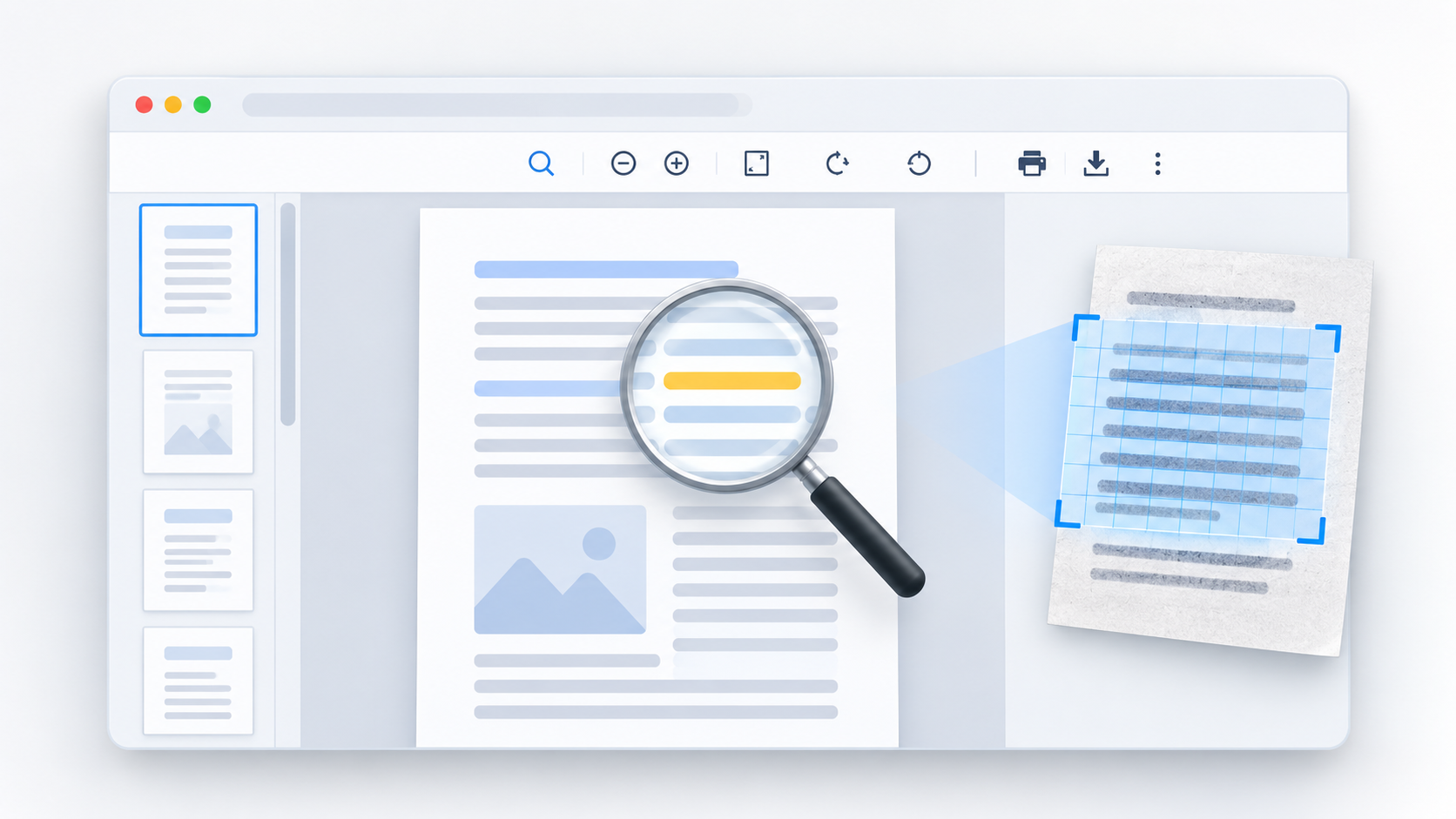
Mit dem in Chrome integrierten PDF-Viewer können Sie PDFs direkt in einem Tab öffnen, ohne zusätzliche Software installieren zu müssen. Über die Symbolleiste können Sie den Zoomfaktor ändern, das Dokument an die Seite anpassen, es drehen, drucken oder eine Kopie herunterladen.
Sie können auch Text auswählen und kopierenNutzen Sie die Suchleiste, um ein bestimmtes Wort zu finden und den Inhalt mithilfe eines Screenreaders abzurufen. Neuere Versionen von Chrome können bestimmte gescannte PDFs per optischer Zeichenerkennung (OCR) erfassen. Dank dieser OCR-Funktion lässt sich Text, der ursprünglich Teil eines Bildes war, in auswählbaren, durchsuchbaren und barrierefreien Inhalt umwandeln.
Diese Funktion ist besonders nützlich zum Anzeigen gescannter Rechnungen, alter Notizen oder Verwaltungsdokumente. Es ist jedoch wichtig, zwischen folgenden Punkten zu unterscheiden: Text auswählen und dauerhaft markierenDie Auswahl verschwindet, sobald Sie auf einen anderen Bereich klicken, und wird nicht in der Datei gespeichert.
In der Standardversion für Windows und macOS fungiert der Chrome-Viewer nicht als vollwertiger Editor. Wenn Sie Markierungen speichern, Kommentare einfügen oder im Dokument zeichnen möchten, müssen Sie eine der Alternativen verwenden, die wir weiter unten vorstellen.
Wie man mit einer Chrome-Erweiterung eine PDF-Datei hervorhebt

Erweiterungen ermöglichen es Ihnen, Ihrem Browser Funktionen hinzuzufügen, die im Standard-Viewer nicht verfügbar sind. Eine der bekanntesten Optionen ist die Erweiterung für Adobe Acrobat für Chrome, wodurch der Browser mit den Webfunktionen von Acrobat verbunden wird.
Nach der Installation aus dem Chrome Web Store können Sie ein Dokument öffnen und die verfügbaren Tools verwenden, um Text hervorheben, Kommentare hinzufügen, zeichnen oder Formulare ausfüllenEinige Basisfunktionen können kostenlos genutzt werden, während für erweiterte Bearbeitungsfunktionen, Dateikonvertierung und andere Vorgänge ein Konto oder ein Abonnement erforderlich ist.
Die Vorgehensweise kann je nach Version der Erweiterung geringfügig variieren, besteht aber typischerweise aus Folgendem:
- Installieren Sie die Erweiterung aus dem offiziellen Chrome Store.
- Öffnen Sie die PDF-Datei, die Sie bearbeiten möchten.
- Wählen Sie die Option, um die Datei mit Acrobat zu öffnen oder zu bearbeiten.
- Wählen Sie das Hervorhebungs-, Zeichen- oder Kommentarwerkzeug.
- Speichern oder laden Sie eine Kopie inklusive der Anmerkungen herunter.
Bevor Sie eine Browsererweiterung installieren, prüfen Sie den Entwickler, das Datum der letzten Aktualisierung und die angeforderten Berechtigungen. Erweiterungen, die auf im Browser geöffnete Dateien zugreifen können, verarbeiten möglicherweise sensible Daten. Installieren Sie daher keine unbekannten Tools, nur weil sie die kostenlose Bearbeitung von PDFs versprechen.
Verwenden Sie einen Online-PDF-Editor
Wenn Sie keine Erweiterung installieren möchten, können Sie einen Web-Editor in Chrome öffnen. Dienste wie PDFgear und ähnliche Tools ermöglichen es Ihnen, das Dokument hochzuladen, Abschnitte zu markieren, zu zeichnen, Textfelder einzufügen und eine neue Kopie herunterzuladen.
Der übliche Ablauf ist einfach:
- Öffnen Sie den PDF-Editor in einem Chrome-Tab.
- Wählen Sie die auf Ihrem Computer gespeicherte Datei aus.
- Verwenden Sie den Textmarker, um wichtige Abschnitte zu markieren.
- Fügen Sie bei Bedarf Kommentare, Pfeile oder Textfelder hinzu.
- Laden Sie die bearbeitete PDF-Datei herunter und überprüfen Sie, ob die Anmerkungen korrekt gespeichert wurden.
Diese Anwendungen sind für eine einmalige Modifikation praktisch, aber sie beinhalten Laden Sie das Dokument auf einen externen Dienst hoch.Vermeiden Sie die Verwendung dieses Systems für vertrauliche Verträge, medizinische Unterlagen, Bankdokumente oder Dateien mit personenbezogenen Daten, es sei denn, Sie haben sich vergewissert, wie die Plattform Dokumente verarbeitet und löscht.
Sie sollten außerdem prüfen, ob der Dienst ein Wasserzeichen hinzufügt, die Dateigröße beschränkt oder eine Registrierung zum Herunterladen des Ergebnisses erfordert. Die Bezeichnung „kostenlos“ bedeutet nicht immer, dass alle Funktionen uneingeschränkt verfügbar sind.

Wie man in Android in einer PDF-Datei Markierungen vornimmt und schreibt

Unter Android sind PDF-Anmerkungswerkzeuge nicht standardmäßig in Chrome integriert. Eine der einfachsten Möglichkeiten ist die Verwendung der [App-Name fehlt]. Google Drive, was das freihändige Schreiben mit dem Finger oder einem Stift ermöglicht.
So verwenden Sie es:
- Speichere die PDF-Datei in Google Drive und öffne sie über die Anwendung.
- Drücken Sie die Schaltfläche „Anmerkungen“ unten rechts.
- Wähle den Stift oder den Textmarker.
- Wählen Sie die Farbe und Stärke des Strichs.
- Zeichnen oder markieren Sie die wichtigen Bereiche des Dokuments.
- Speichern Sie die Änderungen in der Originaldatei oder erstellen Sie eine Kopie.
Drive bietet außerdem Werkzeuge zum Löschen von Strichen, zum Rückgängigmachen von Änderungen und zum vorübergehenden Ausblenden aller Anmerkungen. Die Hervorhebung erfolgt freihändig, daher ist sie nicht immer so präzise ausgerichtet wie bei einem textauswahlbasierten Hervorhebungswerkzeug.
Eine weitere Möglichkeit besteht darin, Dateien von GoogleMit dem Viewer können Sie auf Ihrem Smartphone gespeicherte PDFs öffnen, darauf zeichnen, Textmarker verwenden und eine Kopie in Google Drive speichern. Für Kommentare, Signaturen, geräteübergreifende Synchronisierung oder eine erweiterte Annotationsorganisation können Sie außerdem spezialisierte Apps wie Xodo oder Adobe Acrobat Reader nutzen.
Wie man eine PDF-Datei auf einem Chromebook kommentiert
Chromebooks haben einen entscheidenden Vorteil: Mit der ChromeOS Gallery-App können Sie Dokumente öffnen und bearbeiten, ohne auf eine Browsererweiterung angewiesen zu sein.
Um die Funktion zu nutzen, laden Sie die PDF-Datei herunter oder suchen Sie sie in der Dateien-App, klicken Sie mit der rechten Maustaste darauf und wählen Sie „Mit Galerie öffnen“. Je nach ChromeOS-Version und Gerät finden Sie dort Werkzeuge zum Zeichnen, Markieren, Löschen von Strichen und zum Speichern einer bearbeiteten Kopie.
Wenn Ihr Chromebook über einen Touchscreen verfügt, können Sie mit dem Finger oder einem kompatiblen Stift schreiben. Dies ist besonders nützlich, um Übungen zu korrigieren, Notizen durchzugehen oder während des Unterrichts schnell Anmerkungen zu machen.
Handschriftliche Anmerkungen gelten jedoch nicht als textverknüpfte Kommentare. Für eine professionelle Überprüfung, bei der mehrere Personen auf bestimmte Anmerkungen reagieren müssen, empfiehlt sich die Verwendung von Adobe Acrobat, Xodo oder einer anderen Plattform für die Dokumentenkollaboration.
PDF-Dateien mit Google Docs öffnen: Wann ist das angebracht?
Google Drive ermöglicht es Ihnen, mit der rechten Maustaste auf eine PDF-Datei zu klicken und sie mit Google Docs zu öffnen. Dieser Vorgang versucht, den Inhalt zu extrahieren und ein Dokument zu erstellen. ein neues bearbeitbares DokumentEs verändert das ursprüngliche PDF nicht direkt.
Sobald die Konvertierung abgeschlossen ist, können Sie wie in jedem Google Doc Hervorhebungsfarben anwenden, Kommentare hinzufügen und den Text bearbeiten. Sie können das Dokument auch mit anderen teilen, damit diese gleichzeitig daran arbeiten können.
Der Nachteil besteht darin, dass die Konvertierung das Layout verändern kann. Tabellen, Spalten, Formulare, Bilder, Überschriften und Schriftarten behalten nicht immer ihre ursprüngliche Position. Daher ist das Öffnen der Datei mit Google Docs zwar dann sinnvoll, wenn es primär darum geht, den Inhalt abzurufen und zu bearbeiten, nicht aber, wenn das Erscheinungsbild der PDF-Datei erhalten bleiben muss.
Wenn Sie nur zwei Absätze hervorheben oder eine Notiz hinzufügen möchten, verwenden Sie ein Anmerkungstool. Konvertieren Sie die Datei erst dann in Google Docs, wenn es nötig ist. Bearbeiten Sie den Text gründlich..
Welches Werkzeug eignet sich für welche Art von Annotation?

Die beste Lösung hängt vom Gerät, der Nutzungshäufigkeit und der Art des Dokuments ab:
- Sie müssen lediglich lesen oder nach Informationen suchen: Verwenden Sie den in Chrome integrierten Viewer.
- Das PDF ist ein gescanntes Dokument: Probieren Sie die OCR-Funktion von Chrome aus, um Ihre Inhalte auszuwählen, zu kopieren oder zu durchsuchen.
- Möchten Sie gelegentlich Textstellen auf Ihrem Computer markieren? Verwenden Sie einen bekannten Web-Editor und laden Sie eine Kopie des Ergebnisses herunter.
- Sie arbeiten regelmäßig mit Dokumenten in Chrome: Installieren Sie eine zuverlässige Erweiterung wie Adobe Acrobat.
- Sie verwenden ein Android-Smartphone oder -Tablet: Mit Google Drive oder Files by Google können Sie freihändig zeichnen und Markierungen setzen.
- Du hast ein Chromebook: Öffnen Sie das Dokument mit der Galerie-App.
- Sie müssen den Inhalt ändern: Konvertieren Sie es mit Google Docs oder verwenden Sie einen speziellen PDF-Editor.
- Die Datei enthält vertrauliche Informationen: Verwenden Sie eine lokale Anwendung, die kein Hochladen auf einen externen Server erfordert.
Wie Sie den Verlust Ihrer Notizen vermeiden
Bevor Sie das Dokument schließen, prüfen Sie, ob das Tool die Änderungen tatsächlich gespeichert hat. Manche Plattformen speichern Notizen in einer separaten Ebene oder in einem eigenen Benutzerkonto, integrieren sie aber nicht in die heruntergeladene PDF-Datei.
Um Probleme zu vermeiden, befolgen Sie bitte diese Empfehlungen:
- Bewahren Sie eine Kopie des originalen, unveränderten PDF-Dokuments auf.
- Speichern Sie das kommentierte Dokument unter einem anderen Namen.
- Öffnen Sie es erneut mit einem anderen Viewer, um zu überprüfen, ob die Markierungen angezeigt werden.
- Überschreiben Sie die Originaldatei erst, nachdem Sie das Ergebnis überprüft haben.
- Prüfen Sie, ob die Kommentare noch bearbeitbar sind oder ob sie zu festen Elementen geworden sind.
- Synchronisieren Sie die Datei erst dann mit Drive, wenn Sie sich vergewissert haben, dass sie alle Änderungen enthält.
Es ist außerdem wichtig, zwischen dem Ausblenden und dem Löschen von Informationen zu unterscheiden. Das Übermalen eines Textabschnitts mit einem schwarzen oder weißen Rechteck garantiert nicht, dass der Text verschwunden ist. Wenn Sie sensible Daten löschen müssen, verwenden Sie eine spezielle Funktion. PDF-Zensur oder -Schwärzung wodurch der zugrundeliegende Inhalt dauerhaft entfernt wird.
Chrome ist zwar ein praktisches Tool zum Anzeigen von Dokumenten, ersetzt aber keinen dedizierten PDF-Editor. Auf einem Computer benötigen Sie zusätzlich eine Erweiterung oder einen Webdienst, während Sie auf Android und ChromeOS Google-Apps für einfache Anmerkungen nutzen können.
Die Wahl des richtigen Werkzeugs ermöglicht es Ihnen, Informationen hervorzuheben, zu kommentieren und zu organisieren, ohne die Formatierung unnötig zu verändern oder sensible Dokumente offenzulegen. Für schnelles Lesen ist der Chrome-Viewer ausreichend; für das Lernen, die Zusammenarbeit oder die Überprüfung professioneller Dokumente empfiehlt sich jedoch eine speziell für die PDF-Bearbeitung entwickelte Lösung.
Index
- 1 Was genau ermöglicht der PDF-Viewer von Chrome?
- 2 Wie man mit einer Chrome-Erweiterung eine PDF-Datei hervorhebt
- 3 Verwenden Sie einen Online-PDF-Editor
- 4 Wie man in Android in einer PDF-Datei Markierungen vornimmt und schreibt
- 5 Wie man eine PDF-Datei auf einem Chromebook kommentiert
- 6 PDF-Dateien mit Google Docs öffnen: Wann ist das angebracht?
- 7 Welches Werkzeug eignet sich für welche Art von Annotation?
- 8 Wie Sie den Verlust Ihrer Notizen vermeiden
