- Es gibt einfache und erweiterte Methoden, um in Windows 11 sicher zum klassischen Browser zurückzukehren.
- Durch die Änderung der Registrierung oder den ExplorerPatcher können Sie das Windows 10-Erlebnis dauerhaft integrieren.
- Der versteckte Zugriff über die Systemsteuerung ist schnell, sicher und beeinträchtigt das moderne System nicht.
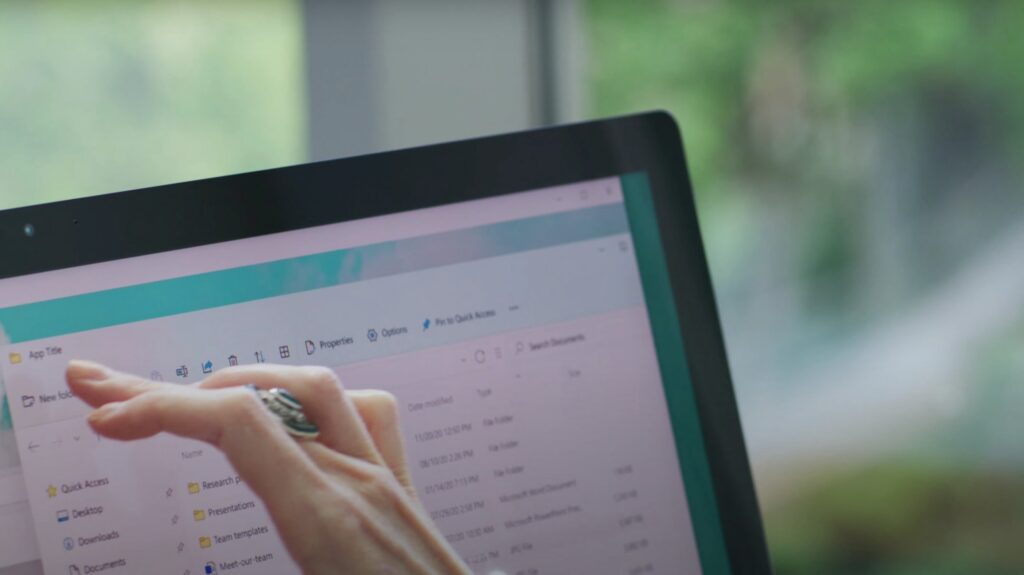
Die Einführung von Windows 11 brachte eine radikale Änderung der Datei-Explorer-Oberfläche mit sich, Dies hat bei vielen Nutzern gemischte Gefühle hinterlassen. Während der minimalistische, moderne Look einigen Nutzern gefällt, vermissen viele die Funktionen und die Vertrautheit des klassischen Windows 10-Browsers. Glücklicherweise hat Microsoft einige Möglichkeiten für diejenigen offen gelassen, die dieses alte Erlebnis wiedererlangen möchten. Dafür gibt es verschiedene Methoden – manche einfach, manche komplexer.
Wenn Sie zu den Nostalgikern gehören oder Ihren Workflow mit den Originalfunktionen des klassischen Browsers optimieren möchten, Hier finden Sie eine praktische und umfassende Anleitung, die auf den zuverlässigsten Verfahren basiert, um die klassische Benutzeroberfläche und Funktionen Ihres Windows 11 wiederherzustellen. Im Laufe des Artikels entdecken Sie verschiedene Möglichkeiten, dies zu erreichen – von versteckten Verknüpfungen über Registrierungstricks bis hin zu speziellen Tools – sowie deren Vorteile und potenzielle Risiken.
Warum viele zum klassischen Windows 10-Browser zurückkehren möchten
Mit der Ankunft von Windows 11, Microsoft hat das Image des Datei-Explorers erneuert, indem die berühmte Multifunktionsleiste entfernt wurde die seit Windows 7 vorhanden war. Diese Entscheidung verleiht der Benutzeroberfläche zwar ein moderneres und leichteres Aussehen, bedeutete aber auch das Verschwinden von Verknüpfungen und praktischen Funktionen. Viele Benutzer weisen darauf hin, dass die neue Befehlsleiste nicht ausreicht im Vergleich zu den Anpassungsmöglichkeiten und Schnellzugriffen, die das Menüband bietet, wodurch Routineaufgaben wie das Kopieren, Einfügen, Umbenennen oder Sortieren von Dateien schwierig werden.
Eine weitere Funktion, die mit den Updates verloren ging, war die Möglichkeit, Dateien zur einfachen Neuorganisation in die Adressleiste zu ziehen, neben anderen Gesten, die die Dateiverwaltung effizienter machten. Hinzu kommt, dass manche die neue Benutzeroberfläche weniger intuitiv finden, und es ist leicht zu verstehen, warum das Interesse an der Rückkehr zum klassischen Browser so groß ist.
Optionen zum Wiederherstellen des klassischen Browsers: einfache und erweiterte Routen
Derzeit gibt es Drei großartige Optionen, um auf das klassische Browsererlebnis in Windows 11 zuzugreifen oder es wiederherzustellen:
- Verknüpfung aus der Systemsteuerung – Die schnellste und risikoloseste Methode.
- Änderungen an der Windows-Registrierung – Für alle, die eine tiefere Integration mit dem klassischen Browser suchen.
- Verwenden Sie Tools von Drittanbietern wie ExplorerPatcher – Lösungen, die eine vollständige Anpassung ermöglichen, wenn auch mit gewissen Vorsichtsmaßnahmen.
Methode 1: Verwenden Sie die Systemsteuerung, um den versteckten klassischen Explorer zu öffnen
Wir beginnen mit dem/der/dem schnellster, sicherster und einfachster Trick, entdeckt von erfahrenen Nutzern und auf mehreren Tech-Portalen aufgegriffen. Das Überraschende ist, dass Microsoft hat die klassische Version des Datei-Explorers in Windows 11 nicht entfernt.; er hat es einfach auf einer nicht offensichtlichen Route versteckt.
Hier sind die detaillierten Schritte zum Öffnen:
- Drücken Sie die Windows-Taste und suchen Sie nach „Systemsteuerung“.
- Rufen Sie die Systemsteuerung auf und wählen Sie die Option „System und Sicherheit“.
- Scrollen Sie nach unten und klicken Sie auf „Windows-Tools“.
Genau in diesem Moment öffnet sich ein Browserfenster mit demselben Erscheinungsbild und derselben Funktionalität wie der klassische Windows 10-Browser. Alle Ihre Ordner werden auf der linken Seite angezeigt und das Kontextmenü, das Sie mit der rechten Maustaste aufrufen können, erinnert an das Menü, das vor den drastischeren Änderungen in Windows 11 existierte.
Eine andere Variante dieses Tricks ist:
- Suchen Sie nach „Systemsteuerung“. und öffne es.
- Drücken Sie im Panel-Fenster die Tastenkombination Alt + Pfeil nach oben (oder klicken Sie einfach auf den Pfeil nach oben in der oberen Leiste des Fensters).
- Sie werden sehen, dass sich die Benutzeroberfläche zum klassischen Browser ändert; solange dieses Fenster geöffnet bleibt, können Sie arbeiten, als wären Sie in Windows 10.
Die Hauptbeschränkung dieser Methode besteht darin, dass Der Zugriff auf den klassischen Browser ist nur möglich, solange Sie dieses Fenster geöffnet lassen.. Nach dem Schließen müssen Sie den Vorgang wiederholen, wenn Sie zur alten Oberfläche zurückkehren möchten. Diese Methode ersetzt zwar nicht den modernen Browser, Sie können aber beide gleichzeitig nutzen, was besonders nützlich ist, um Funktionen zu vergleichen oder bestimmte Aufgaben mit der alten Oberfläche auszuführen.
Vorteile und Besonderheiten des verdeckten Zugangs
Von diesem Zugang Sie erhalten klassische Gesten wie das Ziehen und Ablegen von Dateien in der Adressleiste zurückDiese Funktion wurde von Microsoft im Windows 23 2H11-Update entfernt, was zahlreiche Beschwerden von langjährigen Nutzern hervorrief. Darüber hinaus haben Sie Zugriff auf die ursprünglichen Kontextoptionen, Schnellmenüs und eine viel vertrautere Navigation, wenn Sie von früheren Versionen des Betriebssystems kommen.
Ein weiterer Vorteil ist, dass Sie nichts im System oder in der Registrierung ändern, also ist es Absolut sicher und ohne Risiko von Inkompatibilitäten oder zukünftigen ProblemenWenn Sie zögern, mit der Registrierung zu experimentieren oder zusätzliche Software zu installieren, ist diese Methode das Richtige für Sie.
Methode 2: Ändern Sie die Windows-Registrierung, um die Multifunktionsleiste und das klassische Erlebnis wiederherzustellen
Für diejenigen, die Sie möchten noch einen Schritt weiter gehen und den klassischen Browser vollständig in das Windows 11-Erlebnis integrieren. (z. B. um Explorer-Fenster immer in der alten Oberfläche anzuzeigen), können Sie Änderungen an der Windows-Registrierung vornehmen. Diese Option ist komplexer und erfordert etwas Sorgfalt, ist aber auch umkehrbar und wurde in der Community umfassend getestet.
Es gibt mehrere Möglichkeiten, die Registrierung zu ändern. Hier sind jedoch zwei der effektivsten und am weitesten verbreiteten:
Option A: Wiederherstellen der Multifunktionsleiste mithilfe eines Registrierungsschlüssels
Die Multifunktionsleiste war für viele Benutzer im Datei-Explorer von Windows 10 eine beliebte Funktion. Um sie in Windows 11 wiederherzustellen, gehen Sie folgendermaßen vor:
- Drücken Windows + R Um das Dialogfeld „Ausführen“ zu öffnen, geben Sie Folgendes ein: „regedit“ und drücken Sie die Eingabetaste, um auf den Registrierungseditor zuzugreifen.
- Navigieren Sie zur Route HKEY_LOCAL_MACHINE\SOFTWARE\Microsoft\Windows\CurrentVersion\Shell Extensions
- Überprüft, ob ein Schlüssel mit dem Namen existiert „Blockiert“ unter „Shell-Erweiterungen“. Falls diese nicht existiert, erstellen Sie eine neue (Rechtsklick, Neu → Schlüssel, und nennen Sie es Blockiert).
- Klicken Sie in „Blockiert“ mit der rechten Maustaste auf das rechte Feld und wählen Sie Neu → Zeichenfolgenwertund geben Sie den Namen ein {e2bf9676-5f8f-435c-97eb-11607a5bedf7}.
- Schließen Sie den Registrierungseditor und Starten Sie Ihren Computer neu..
Option B: Wiederherstellen des klassischen Explorers mit .reg-Dateien
Eine weitere Alternative, die insbesondere nach größeren Windows 11-Updates (wie 24H2) nützlich ist, ist Erstellen Sie eine .reg-Datei, die die Registrierungsänderung automatisiertDie Vorgehensweise ist wie folgt:
- Öffnen Sie Notepad und fügen Sie den folgenden Text ein (Sie können die Werte je nach dem von Ihnen befolgten Tutorial anpassen, aber hier ist ein passendes Beispiel):
Windows-Registrierungseditor Version 5.00 @="CLSID_ItemsViewAdapter" @="C:\\Windows\\System32\\Windows.UI.FileExplorer.dll_" "ThreadingModel"="Apartment" @="File Explorer Xaml Island View Adapter" @="C:\\Windows\\System32\\Windows.UI.FileExplorer.dll_" "ThreadingModel"="Apartment" "ITBar7Layout"=hex:13,00,00,00,00,00,00,00,00,00,00,00,20,00,00,00,10,00,01,00, ... (weitere hexadezimale Daten)
- Speichern Sie die Datei unter einem beliebigen Namen mit der Endung .reg (Zum Beispiel, restore_explorer.reg).
- Doppelklicken Sie auf die Datei, um die Änderungen in die Registrierung einzufügen. Bestätigen Sie alle Sicherheitswarnungen und starten Sie Ihren Computer neu.
Diese Methode ist Nützlich, da Sie Änderungen rückgängig machen können, indem Sie einfach die entsprechenden Schlüssel löschenErstellen Sie dazu eine neue .reg-Datei mit dem Text:
Windows-Registrierungseditor Version 5.00
Öffnen Sie die Datei, akzeptieren Sie die Änderungen und starten Sie Ihren Computer neu. Dadurch kehren Sie zum Windows 11 Modern Explorer zurück.
Welche Risiken birgt eine Änderung der Registrierung?
Das Ändern der Windows-Registrierung birgt immer ein gewisses Risiko, wenn Sie die Schritte nicht genau befolgen. Ein Fehler könnte die Stabilität des Systems beeinträchtigen, obwohl die Änderungen in diesen Tutorials temporär und leicht rückgängig zu machen sind. Es schadet nie, vor dem Start einen Wiederherstellungspunkt zu erstellen und sicherzustellen, dass Sie Backups wichtiger Daten haben.
Methode 3: Verwenden Sie ExplorerPatcher, um den klassischen Explorer und mehr wiederherzustellen
Wenn Sie nach einer Option suchen Noch vielseitiger und anpassbarer können Sie kostenlose Tools von Drittanbietern wie ExplorerPatcher verwendenMit dieser Software können Sie zahlreiche Aspekte der Windows 11-Benutzeroberfläche ändern, um die klassische Windows 10-Umgebung nachzuahmen, darunter das Startmenü, die Taskleiste und natürlich den Datei-Explorer.
So geht's:
- Besuchen Sie die offizielle Website von ExplorerPatcher auf GitHub und laden Sie die neueste verfügbare Version herunter.
- Installieren Sie die ausführbare Datei. Der Vorgang ist schnell, obwohl kein herkömmliches grafisches Installationsprogramm (GUI) vorhanden ist.
- Suchen Sie nach der Installation nach „ExplorerPatcher“ und greifen Sie auf dessen Eigenschaften zu.
- Klicken Sie im linken Menü auf „Datei-Explorer“ und wählen Sie die Option aus dem Dropdown-Menü „Windows 10-Menüband“.
- Schließen Sie das Fenster „Einstellungen“ und öffnen Sie den Datei-Explorer. Sie sehen das klassische Menüband und das vollständige Windows 10-Erlebnis.
Der Hauptvorteil ist der große Flexibilität und viele anpassbare Optionen von ExplorerPatcher angeboten. Sie können genau konfigurieren, welche Elemente wiederhergestellt und welche mit dem modernen Design beibehalten werden sollen. Beachten Sie jedoch, dass Bei jedem größeren Windows 11-Update kann die Kompatibilität beeinträchtigt sein. und Sie müssen warten, bis die Entwickler das Programm aktualisieren.
Obwohl ExplorerPatcher normalerweise keine Probleme verursacht, birgt jede Drittanbieter-Software ein gewisses Risiko und erfordert Vertrauen in die Entwickler-Community. Wenn Sie etwas Stabiles und Langfristiges suchen und es Ihnen nichts ausmacht, es nach jedem Update zu optimieren, ist dies möglicherweise die beste Option, um sich in Windows 11 wie zu Hause zu fühlen.
Welche Methode sollten Sie wählen? Tipps basierend auf Ihrem Benutzerprofil
Welche Option für Sie die beste ist, hängt von Ihren Vorlieben, Ihrem Kenntnisstand und Ihren Zielen ab:
- Wenn du einfach nur willst Öffnen Sie umgehend den klassischen Explorer Nutzen Sie die Systemsteuerung, um Ihr Problem risikofrei zu lösen. Sie funktioniert sofort und erfordert keine grundlegenden Eingriffe in das System.
- Für ein dauerhafte und integrierte Erfahrung, Wählen Sie die Registrierungsänderung aus, indem Sie die angegebenen Schritte ausführen. Auf diese Weise sehen alle Ihre Browserfenster wie in Windows 10 aus.
- Wenn Sie auch andere klassische Elemente (Taskleiste, Startmenü) wiederherstellen möchten, installieren Sie FilePilot um Ihr System umfassend anzupassen. Bedenken Sie jedoch, dass nach größeren Updates möglicherweise zusätzliche Wartung erforderlich ist.
Wenn Sie Zweifel haben, Es empfiehlt sich, mit der einfachsten Methode zu beginnen und, wenn Sie mehr benötigen, nach und nach vorzudringen. um unerwartete Probleme zu vermeiden. Und denken Sie in jedem Fall daran, Backups zu erstellen.
Für weitere Tipps zur Verwendung des Browsers und um mehr darüber zu erfahren, empfehlen wir Ihnen, verschiedene Anleitungen wie diese weiterzulesen: So starten Sie den Datei-Explorer in Windows 11 neu.
Warum hält Microsoft den klassischen Browser „versteckt“?
Die Präsenz des klassischen Explorers in Windows 11, auch wenn er halb versteckt ist, wird von vielen als eine Möglichkeit interpretiert, bieten fortgeschrittenen Benutzern und Unternehmen Flexibilität die auf bestimmte Funktionen oder Arbeitsabläufe angewiesen sind. Die Kompatibilität mit dem Menüband und anderen Funktionen erleichtert den Übergang zwischen Windows-Versionen und ermöglicht es weniger konformen Benutzern, ihre Produktivität aufrechtzuerhalten.
Es ist jedoch nicht bekannt, wie lange Microsoft diese Möglichkeit aufrechterhält. Mit jedem Update schließen sich einige Türen und andere öffnen sich. Es lohnt sich also, diese Cheats zu nutzen, solange sie noch funktionieren. und bleiben Sie dran für Änderungen in zukünftigen Versionen.
In jedem Fall ist die Verfügbarkeit verschiedener Alternativen ein Beweis für die Vielseitigkeit von Windows und die Stärke der Community, die immer Wege findet, das Erlebnis an den Geschmack und die Bedürfnisse jedes Einzelnen anzupassen.
Es ist durchaus möglich, den klassischen Datei-Explorer in Windows 11 wiederherzustellen, sowohl auf einfache Weise als auch durch erweiterte Optimierungen. Ob aus Nostalgie, Bequemlichkeit oder purer Effizienz, diejenigen, die zu der Erfahrung zurückkehren möchten, Windows 10 Sie haben es einfacher denn je, ohne auf die neuen Funktionen des neuesten Microsoft-Systems verzichten zu müssen. Wir hoffen, diese Anleitung „Klassischen Datei-Explorer in Windows 11 einfach wiederherstellen“ war hilfreich. Bis zum nächsten Mal.

Seit seiner Kindheit begeistert er sich für Technik. Ich liebe es, in der Branche auf dem neuesten Stand zu sein und es vor allem zu kommunizieren. Deshalb widme ich mich seit vielen Jahren der Kommunikation auf Technologie- und Videospiel-Websites. Ich schreibe über Android, Windows, MacOS, iOS, Nintendo oder jedes andere verwandte Thema, das mir in den Sinn kommt.