
Haben Sie den Zugriff auf Ihr altes Hotmail-Konto verloren? Brauchen Sie Hilfe, um es zurückzubekommen? Obwohl Microsoft denjenigen gegenüber freundlich ist, die ihr E-Mail-Passwort vergessen haben, kann der Vorgang des Zurücksetzens etwas frustrierend sein. Deshalb werden wir in diesem Artikel die Schritt für Schritt zur Wiederherstellung eines Hotmail-Kontos und was zu tun ist, wenn Sie unterwegs auf Schwierigkeiten stoßen.
Kann ich mein altes Hotmail-Konto wiederherstellen?

Mit mehr als 28 Jahren Erfahrung, die E-Mail-Adresse Hotmail ist eines der ältesten noch aktiven. Obwohl Microsoft diese Nomenklatur für Outlook geändert hat, ist es weiterhin möglich, Erstellen Sie ein Hotmail-E-Mail-Konto. Hast du deines noch?
Wenn Sie ein erfahrener Benutzer sind, ist Ihr Hotmail-Konto wahrscheinlich aktiv und mit Ihrem Windows-Benutzer oder anderen Microsoft-Diensten verknüpft. Aufgrund des Alters dieser Konten und der zunehmenden Verbreitung der gmail.com-Formel ist es jedoch möglich, dass Sie haben den Zugriff auf Ihr wertvolles Hotmail-Konto verloren.
Wie lange bleibt ein Hotmail-Konto inaktiv, bevor es gelöscht wird? Laut offiziellen Microsoft-Quellen ändert Hotmail den Status eines Kontos in Inaktiv nach 270 Tagen ohne Anmeldung. UND Es wird vollständig gelöscht, wenn mehr als 365 Tage vergehen, ohne dass eine Aktivität gemeldet wird.. Im letzteren Fall wird das Konto vollständig gelöscht und der Benutzername steht einer anderen Person zur Verfügung.
Bedeutet dies, dass es unmöglich ist, ein gelöschtes Hotmail-Konto wiederherzustellen? Nein. Microsoft bietet erweiterte Wiederherstellungsoptionen für diese Art von Situationen. Natürlich gibt es keine Garantie dafür, dass das Konto und die darin enthaltenen Informationen wiederhergestellt werden können, aber ein Versuch ist immer möglich. Lassen Sie uns die Schritte unten im Detail erläutern.
Schritte zum Zurücksetzen des Passworts Ihres Hotmail-Kontos
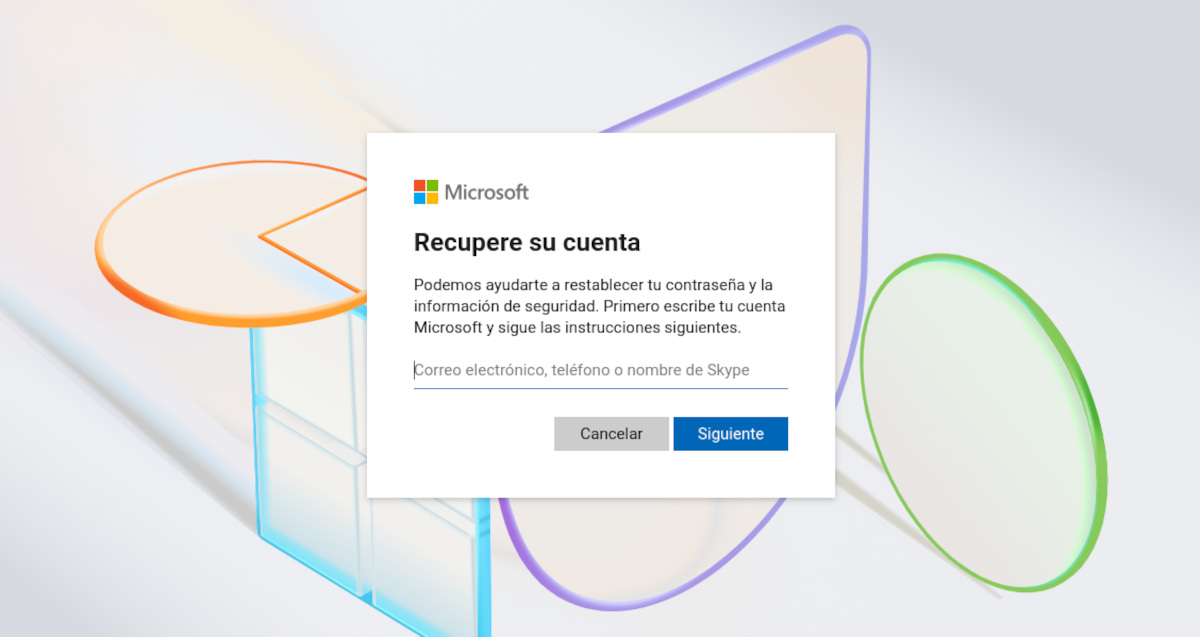
Unabhängig davon, ob Sie das Kennwort für Ihr Hotmail-Konto vergessen haben oder Microsoft es aufgrund von Inaktivität deaktiviert hat, besteht Hoffnung auf Wiederherstellung. Als erstes müssen Sie zum offizielle Microsoft-Kontowiederherstellungsseite. Sie können es über den folgenden Link aufrufen: https://account.live.com/ResetPassword.aspx
Folgen Sie von dieser Seite aus diesen Schritte zum Zurücksetzen Ihres Passworts:
- Geben Sie Ihre Hotmail-E-Mail-Adresse ein und klicken Sie auf „Weiter“.
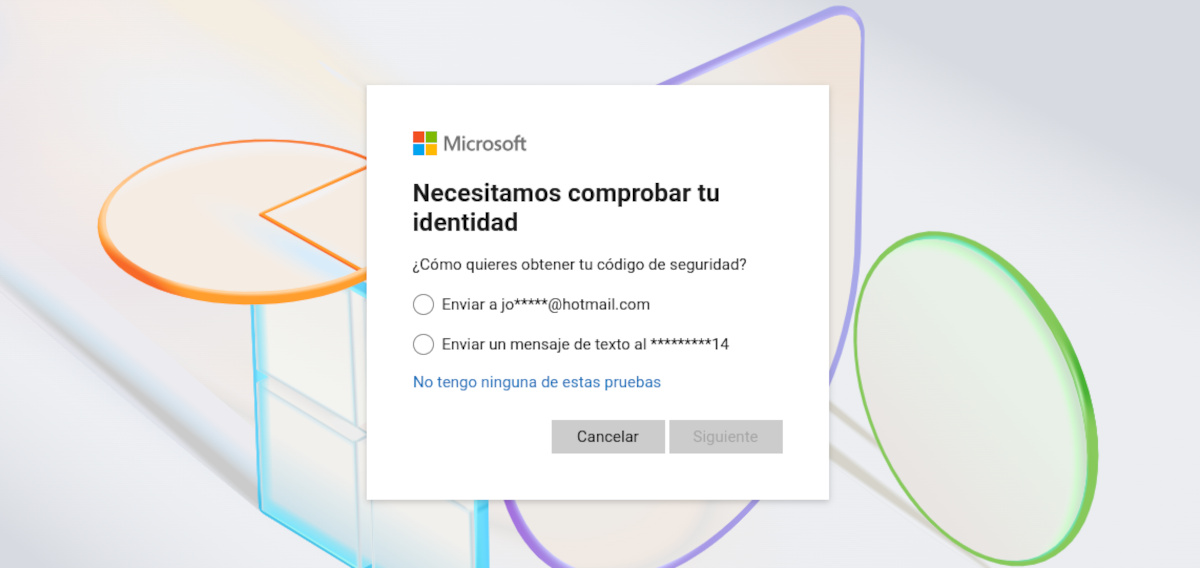
- Im nächsten Fenster müssen Sie Ihre Identität bestätigen. Wählen Sie dazu eine Bestätigungsmethode aus: Code, der an Ihre E-Mail-Adresse oder Telefonnummer gesendet wird.
- Geben Sie den erhaltenen Bestätigungscode ein.
- Ändern Sie abschließend Ihr Passwort und melden Sie sich erneut bei Ihrem Konto an.
Ich habe keinen Zugriff auf die alternative E-Mail-Adresse oder Telefonnummer.
Wenn Sie keinen Zugriff auf eine alternative E-Mail-Adresse oder Telefonnummer haben, wird es etwas komplizierter. In diesen Fällen bietet Microsoft die Möglichkeit, Stellen Sie Ihr Konto wieder her, indem Sie eine Reihe von Sicherheitsfragen beantworten. Lassen Sie uns das Verfahren mit einem alten Hotmail-Konto durchführen und sehen, was dabei herauskommt.
- Gehen Sie zur offiziellen Microsoft-Kontowiederherstellungsseite, indem Sie auf diesen Link klicken: https://account.live.com/acsr.
- Geben Sie im ersten Textfeld die E-Mail-Adresse ein, die Sie wiederherstellen möchten.
- Geben Sie im zweiten Feld eine andere E-Mail-Adresse ein als die, die Sie wiederherstellen möchten, damit Microsoft Sie kontaktieren kann. Es könnte gmail.com oder live.com sein. outlook.com oder eine andere. Klicken Sie auf Weiter.
- Sie erhalten einen numerischen Code an die von Ihnen eingegebene alternative E-Mail-Adresse. Notieren Sie es im nächsten Fenster und klicken Sie auf „Überprüfen“.
Geben Sie die mit dem Hotmail-Konto verknüpften persönlichen Daten ein
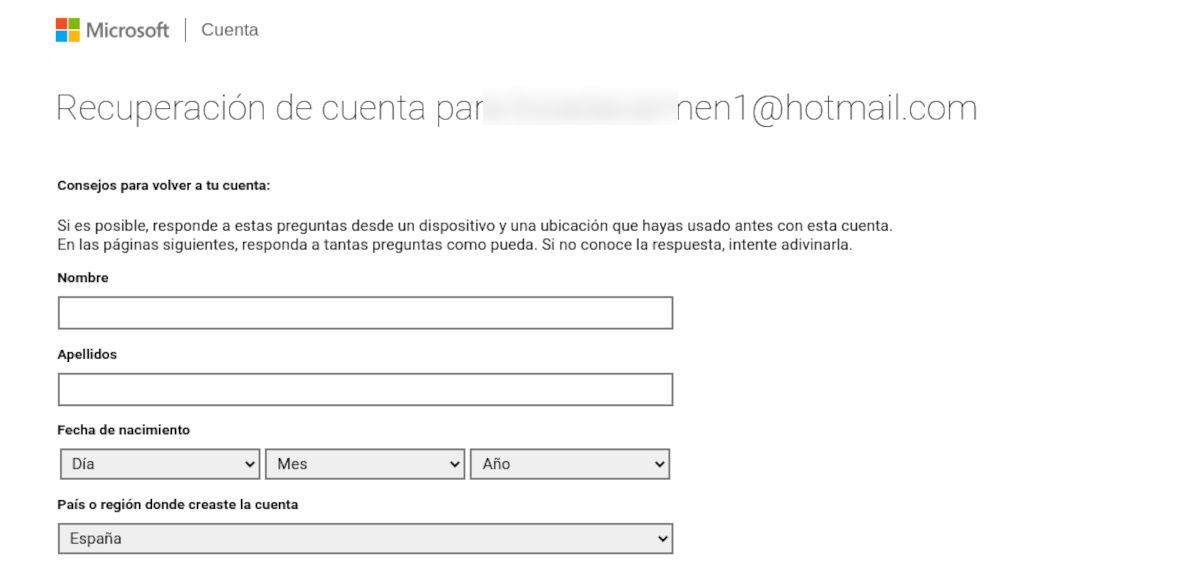
Nach dem Klicken auf „Verifizieren“ öffnet sich ein neues Fenster, in dem Sie Geben Sie Informationen zum Hotmail-Konto an die Sie wiederherstellen möchten. Microsoft empfiehlt, dass Sie Fragen nach Möglichkeit auf einem Gerät und an einem Standort beantworten, den Sie zuvor mit diesem Konto verwendet haben.
Darüber hinaus ist es sehr wichtig, dass Beantworten Sie so viele Fragen wie möglich. Tatsächlich besteht die Seite darauf, dass Sie versuchen sollten, die Antwort auf eine Frage zu erraten, wenn Sie sie nicht wissen. Im ersten Abschnitt müssen Sie Ihren Vor- und Nachnamen, Ihr Geburtsdatum, Ihr Land, Ihre Provinz und Ihre Postleitzahl angeben.
Notieren Sie sich die vorherigen Passwörter und Verwendungen, die Sie dem Hotmail-Konto gegeben haben
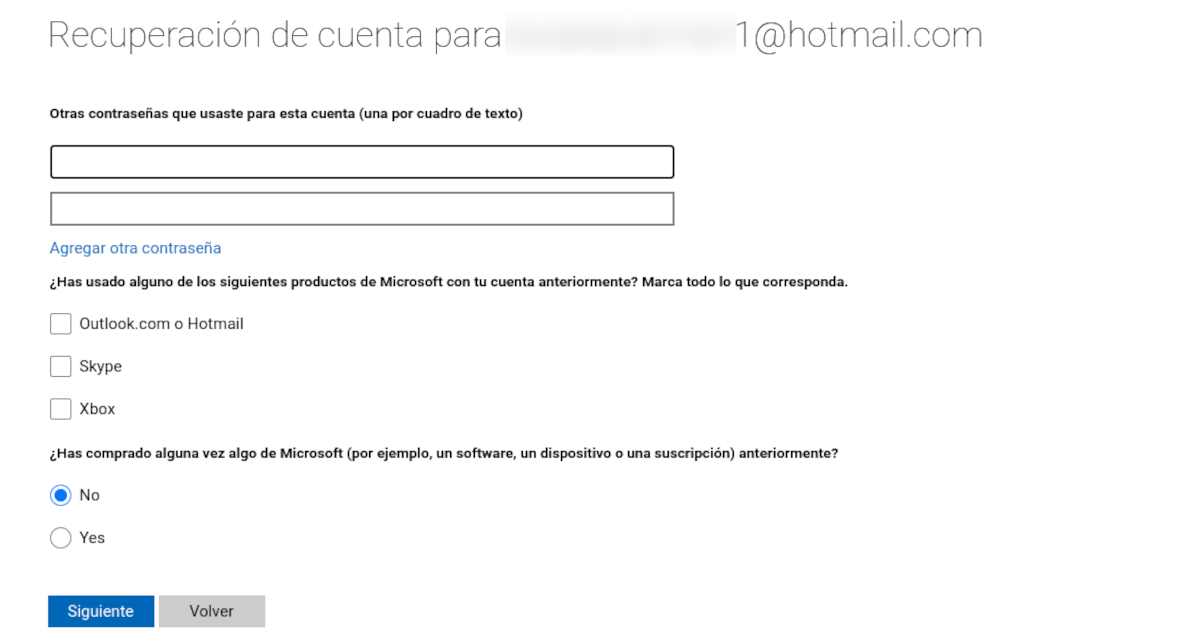
Klicken Sie auf Weiter und es erscheint ein weiteres Fenster, in dem Sie gefragt werden Notieren Sie sich andere Passwörter, an die Sie sich erinnern und die Sie verwendet haben mit dem wiederherzustellenden Hotmail-Konto. Sie müssen auch angeben, ob Sie diese E-Mail zum Eröffnen Ihres Skype- oder Xbox-Kontos verwendet haben oder ob Sie mit dieser E-Mail-Adresse Einkäufe getätigt haben.
Auch hier ist es wichtig, dass Bemühen Sie sich und versuchen Sie, sich so viele Informationen wie möglich zu merken. Sie müssen zwar nicht jeden Abschnitt ausfüllen, aber dadurch erhöhen sich Ihre Chancen, Ihr altes Hotmail-Konto wiederherzustellen.
Kontakte und Betreffzeilen
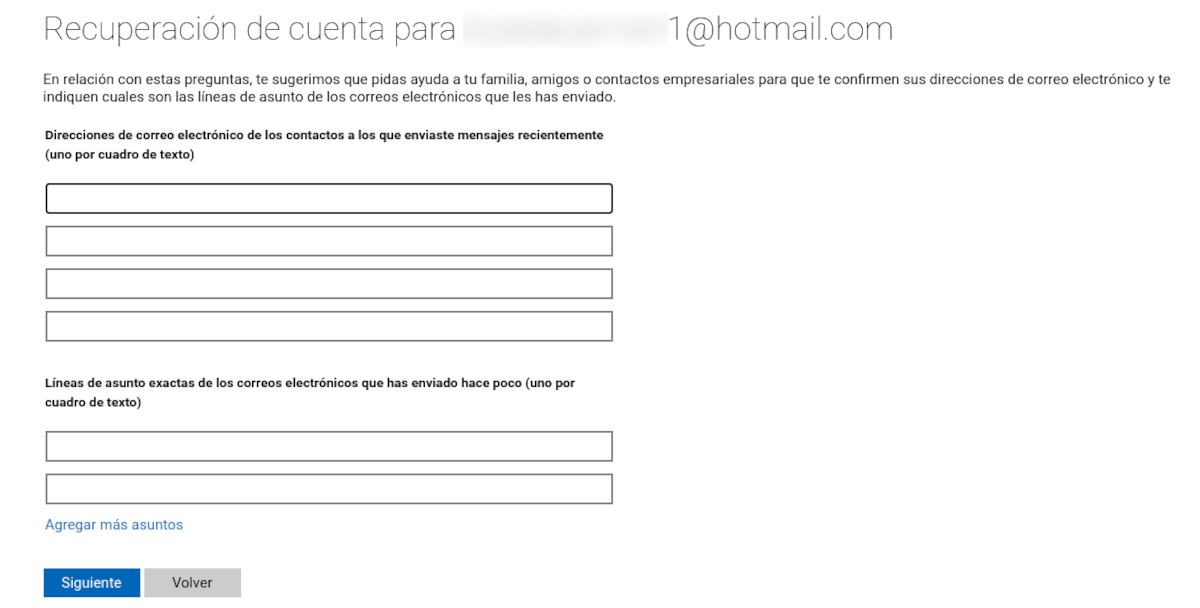
Im nächsten Abschnitt des Abschnitts „Kontowiederherstellung“ müssen Sie Folgendes aufschreiben: E-Mail-Adressen, an die Sie mit dem betreffenden Hotmail-Konto Nachrichten gesendet haben. Hierzu stehen mindestens vier Textfelder zur Verfügung, in die jeweils eine E-Mail-Adresse eingetragen werden muss.
Weiter unten müssen Sie Notieren Sie die genauen Betreffzeilen der von Ihnen gesendeten E-Mails zu Ihren Kontakten. Natürlich kann es für die meisten Menschen schwierig sein, sich diese Art von Daten zu merken. Microsoft empfiehlt daher, Familie, Freunde oder Geschäftskontakte um Hilfe bei der Bestätigung von E-Mail-Adressen und Betreffzeilen zu bitten.
Warten Sie, bis Microsoft Sie kontaktiert
Klicken Sie abschließend auf „Weiter“. Daraufhin wird eine Meldung angezeigt, dass Microsoft Sie kontaktieren wird, um Ihnen mitzuteilen, ob eine Wiederherstellung des Kontos möglich ist. Sie geben eine maximaler Zeitraum von 24 Stunden, obwohl sie normalerweise viel schneller reagieren. Was können Sie tun, wenn Microsoft sich weigert, auf Ihre Anfrage zu antworten? Eine Möglichkeit besteht darin, den Abschnitt zur Kontowiederherstellung erneut auszufüllen und zu versuchen, weitere Details anzugeben.
Eine weitere Alternative ist Wenden Sie sich an den technischen Onlinesupport von Microsoft und erkunden Sie die verfügbaren Tools, um eine Lösung zu finden. Beachten Sie jedoch, dass kein Microsoft-Supportmitarbeiter berechtigt ist, Links zum Zurücksetzen des Kennworts zu senden oder auf Kontodetails zuzugreifen oder diese zu ändern. Wie bereits erwähnt, gibt es keine Garantie dafür, dass Sie Ihr Konto zurückbekommen, aber Sie können es zumindest bis zum Schluss versuchen.

Schon seit meiner Kindheit bin ich von allem Wissenschaftlichen und Technologischen fasziniert, insbesondere von den Fortschritten, die unser Leben einfacher und angenehmer machen. Ich liebe es, mich über die neuesten Nachrichten und Trends auf dem Laufenden zu halten und meine Erfahrungen, Meinungen und Tipps zu den von mir verwendeten Geräten und Gadgets zu teilen. Das führte mich vor etwas mehr als fünf Jahren dazu, Webautorin zu werden, mit Schwerpunkt auf Android-Geräten und Windows-Betriebssystemen. Ich habe gelernt, komplexe Sachverhalte einfach und verständlich zu erklären, damit meine Leser sie leicht nachvollziehen können.